






So partitionieren Sie ein Laufwerk in macOS
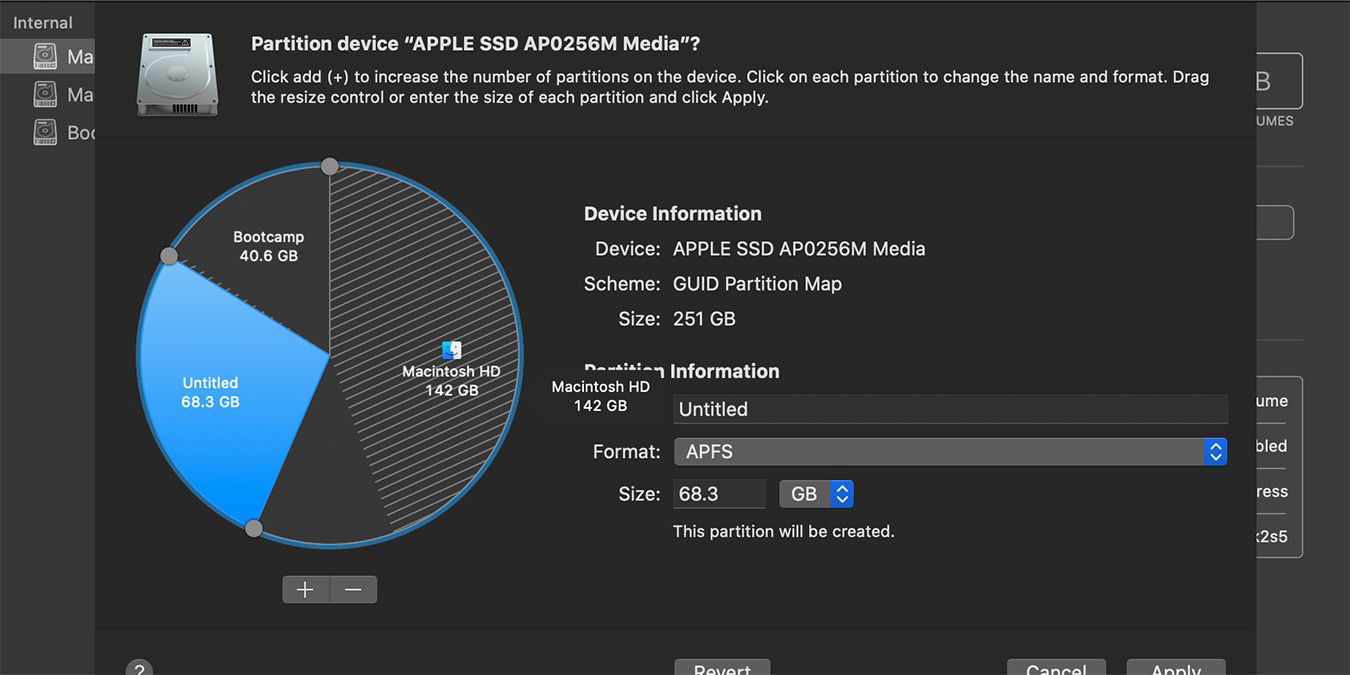
Wenn Sie einen neuen PC oder Laptop erhalten, möchten Sie möglicherweise Ihre Festplatte in zwei oder mehr Laufwerke partitionieren. Dies ermöglicht eine bessere Organisation Ihrer Daten und ist auch nützlich, wenn Sie ein anderes Betriebssystem installieren möchten. Das Partitionieren eines Laufwerks in macOS ist relativ einfach und kann über das Festplattendienstprogramm erfolgen.
Was ist eine Partition?
Das Partitionieren einer Festplatte bedeutet, die Festplatte in separate, eigenständige Systeme zu unterteilen. Beispielsweise können Sie entscheiden, zwei Partitionen auf einer externen Festplatte zu erstellen – eine zur Sicherung Ihres Macs und die andere für Ihre normale Datenspeicherung. Ebenso können Sie zwei Partitionen für die Installation von zwei verschiedenen Betriebssystemen verwenden.
Außerdem lesen: So mounten und greifen Sie auf eine Ext4-Partition in Mac zu
So partitionieren Sie eine Festplatte in macOS
Um eine Festplatte in macOS zu partitionieren, folgen Sie den folgenden Schritten:
Schließen Sie das Laufwerk, das Sie partitionieren möchten, an Ihren Mac an.
Öffnen Sie das Festplattendienstprogramm, entweder über Spotlight oder indem Sie zu „Finder -> Anwendungen -> Dienstprogramme“ navigieren.

- Wählen Sie im linken Bereich das Laufwerk aus, das Sie partitionieren möchten. Wählen Sie im Popup-Menü Partition.

- Klicken Sie auf die Registerkarte Partition und dann auf das „+“-Zeichen, um eine neue Partition hinzuzufügen.

- Ändern Sie die Größe der Partition, die Sie erstellen, indem Sie entweder die Größenänderungsgriffe ziehen oder eine Größe eingeben.

- Benennen Sie die Partition und geben Sie an, welches Dateisystem Sie verwenden möchten. Wenn Sie eine interne Mac-Festplatte partitionieren, empfehlen wir die Verwendung von APFS, wenn Sie macOS 10.13 oder neuer verwenden, und Mac OS Extended, wenn Sie macOS 10.12 oder älter verwenden.
Wenn Sie eine externe Festplatte verwenden, die Sie auch mit anderen Betriebssystemen wie Windows verwenden möchten, wählen Sie MS-DOS (FAT).
- Klicken Sie auf Übernehmen, um die Partition zu erstellen. Das Festplattendienstprogramm überprüft die Festplatte und nimmt die Änderungen vor, was einige Minuten dauern kann.
Haben Sie Probleme beim Partitionieren des Laufwerks? Überprüfen Sie unbedingt die Dateisystem- und Leseberechtigungseinstellungen Ihrer Festplatte.
Sie können jetzt wählen, ob Sie Windows oder ein anderes Betriebssystem auf Ihrer neu erstellten Partition installieren oder sie für Ihre normalen Datenspeicherbedürfnisse verwenden möchten. Wenn Sie die Speicherzuweisungsgröße für eine Partitionänderung vornehmen müssen, können Sie dies über dasselbe Menü tun.







