






Wie man Dokumente von Ihrem Android-Telefon druckt

Sie können direkt jedes Dokument oder Bild von Ihrem Android-Telefon drucken, ohne die Datei zu speichern oder sie auf einen Computer zu übertragen. Wir zeigen Ihnen mehrere Möglichkeiten, wie Sie nahegelegene Drucker mit Ihrem Android-Telefon verbinden und Ausdrucke erhalten können.
Verbinden Sie Ihren physischen Drucker mit der Android-Plugin-App
Je nach Druckermarke können Sie im Google Play Store nach der offiziellen Plugin-App suchen. Der genaue App-Name wird auch im Handbuch für die Druckerspezifikationen aufgeführt. Persönlich bevorzuge ich diese Methode, da die App am besten mit dem echten physischen Drucker funktioniert.
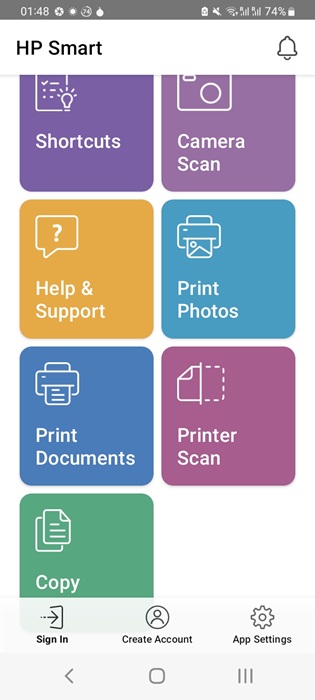
Für dieses Beispiel verwenden wir die HP Smart App, die vom HP Store empfohlen wird. Der erste Schritt besteht darin, den Drucker in der App einzurichten. Sie können dies über Wi-Fi oder Ethernet tun. Wenn sowohl Ihr Telefon als auch der Drucker im selben Wi-Fi-Netzwerk sind, werden sie synchronisiert. Sie können jetzt direkt von Ihrem Android-Telefon aus drucken.

Sobald Sie verbunden sind, müssen Sie nur Fotos drucken oder Dokumente drucken klicken. Ich kann jede Datei auswählen und habe auch eine Druckvorschau. Nachdem eine Auswahl getroffen wurde, klicken Sie auf Drucken.
Drucker-Plugin-Apps anderer Unternehmen können Berechtigungen wie Bluetooth, Standortdienste, Nearby Share oder Wi-Fi Direct anfordern. Für einen Wi-Fi Direct-Drucker aktivieren Sie Wi-Fi Direct, um Ihren Drucker automatisch mit der App zu synchronisieren. Es ist nicht erforderlich, Wi-Fi manuell einzurichten.
Hinweis: Um von Ihrem iPhone oder iPad aus zu drucken, befolgen Sie die Schritte hier.
Verwenden Sie die Standard-Druckoption Ihres Telefons
Jedes Android-Telefon hat eine Standard-Druckoption, die einfach mit einem Netzwerkdrucker synchronisiert werden kann. Es ist sehr einfach zu bedienen und kann direkt von einer Foto- oder Dokumentendatei aus aufgerufen werden.
Sie haben möglicherweise mehrere Foto-Editoren und ebenso viele PDF-Reader auf Ihrem Telefon. Sobald Sie eine Datei mit einer dieser Apps öffnen, suchen Sie nach einer Drei-Punkte-Option, die einen Drucken-Schalter anzeigt.

Die folgenden Bildschirme führen Sie zur Auswahl eines Standard-Druckdienstes für Ihr Gerät. Sie können nun einen Drucker über Wi-Fi Direct oder ein gemeinsames Wi-Fi-Netzwerk verbinden.
Nachdem Sie den Drucker zum ersten Mal hinzugefügt haben, können Sie in Zukunft direkt Dokumente oder Fotos von Ihrem Android-Telefon aus drucken.

Auch lesen: Überprüfen Sie, wie Sie Android-Apps im Hintergrund stoppen.
Verwenden Sie eine Drittanbieter-Cloud-Druck-App
Wenn Ihr Drucker keinen offiziellen Plugin im Play Store hat, können Sie eine Drittanbieter-Cloud-Druck-App wie Cloud Print – Canon, Epson, HP verwenden. Nach der Installation der App hat der Cloud-Drucker Zugriff auf Ihr Google-Konto.
Um einen Netzwerkdrucker zur App hinzuzufügen, können Sie ihn im selben Wi-Fi-Netzwerk suchen. Eine andere Methode besteht darin, die IP-Adresse einzugeben, und es gibt mehrere Möglichkeiten, diese zu erhalten. Öffnen Sie in Windows die Eingabeaufforderung und geben Sie netstat -r ein. Dies gibt alle Netzwerkziele an, einschließlich Drucker, die mit einem Wi-Fi-Router verbunden sind.

Wenn Ihr Telefon mit demselben Netzwerk wie der Drucker verbunden ist, sollten Sie keine Probleme haben, den Drucker zu finden.
Sobald ein Drucker hinzugefügt wurde, ist es ein einfacher Vorgang, ein Foto oder Dokument für Druckaufgaben auszuwählen. Sie können auch die Druckeinstellungen anpassen, wie Layout, Papiergröße und Ränder.

Weitere nützliche Cloud-Druckdienste für den Druck von einem Android-Telefon sind:
- Smart Print – Air Printer App: sie ähnelt der AirPrint-Technologie von Apple und ist nützlich, um korrektes Drucken auch an entfernten Standorten zu gewährleisten.
- Easy – PhotoPrint Editor: Canon’s All-in-One-App, um Ausdrucke mehrerer Fotos zu erstellen, einschließlich Foto-IDs, Collagen und mehr.
Verwandt: Bevor Sie Bilder auf Android drucken, möchten Sie möglicherweise Text daraus extrahieren.
Verbinden Sie Ihr Android-Telefon mit einem druckerfähigen Computer über ein USB-Kabel
Wenn Sie einen älteren Drucker haben, der sich nicht drahtlos verbinden lässt, können Sie Ihr Android-Telefon über ein USB-Kabel mit einem druckerfähigen Computer verbinden.
Auf einem Windows-PC gehen Sie zu Einstellungen -> Bluetooth und Geräte. Das Android-Telefon sollte hier sichtbar sein. Stellen Sie auch sicher, dass das Android-Telefon an Ihrem Computer unter Dieser PC sichtbar ist.

Laden Sie die PrintHand Mobile Print-App herunter und gehen Sie zu Drucker hinzufügen -> Windows Shared Printers -> Nach Windows-Freigabedruckern suchen. Wenn Drucker mit dem Windows-Gerät verbunden sind, werden sie hier angezeigt. Das Teilen muss für den mit dem Computer verbundenen Drucker aktiviert sein.
Sobald der Drucker eingerichtet ist, kehren Sie zu Ihrem Android-Telefon zurück, um die Druckaktion durchzuführen.

In diesem Leitfaden haben wir alle möglichen Wege gesehen, um Dokumente von Ihrem Android-Telefon zu drucken. Beachten Sie, dass das Drucken direkt von einem Telefon die Akkulaufzeit beeinflusst, da Wi-Fi und Bluetooth eingeschaltet sein müssen, was viel Energie verbraucht. Drucken erfordert auch Hintergrundaufgaben, was zu einem Batterieabfluss führt. Um sicherzustellen, dass der Akku Ihres Telefons länger hält, befolgen Sie unsere erprobten Empfehlungen.
Bildnachweis: Nahaufnahme eines Geschäftsmannes, der ein Handy zum Drucken von Rasterpapier hält, von DepositPhotos







