






So zeichnen Sie Gameplay auf dem PC auf: 9 beste Software für YouTuber
 Die YouTube-Gaming-Szene hat im Laufe der Jahre einen enormen Anstieg der Beliebtheit erlebt. Viele Content-Ersteller haben begonnen, alle möglichen Videos über Spiele zu liefern, wie Kommentare und Anleitungen, und sie benötigen Software zur Aufnahme von Gameplay für YouTube.
Twitch ist sehr beliebt, wenn es um Live-Streamer und Zuschauerzahlen geht. Aber das YouTube-Gaming-Szenario hat zweifellos eine gute Anzahl von Menschen angezogen.
Da der YouTube-Markt wächst, gibt es viele Neueinsteiger, die darauf abzielen, von diesem Trend zu profitieren. Jeder, der an einem Gaming-Kanal denkt, benötigt ein paar Dinge, um zu beginnen.
Hat Windows 10 einen integrierten Bildschirmrekorder?
Ja, Windows 10 hat einen integrierten Bildschirmrekorder, der als Gaming-Aufnahmesoftware fungiert, auch wenn er nicht so funktionsreich wie eine Drittanbieter-App ist.
Die App heißt Windows Game Bar und kann ganz einfach aktiviert werden, indem Sie die Windows-Taste + G drücken, nachdem sie in den Einstellungen aktiviert wurde.
Bitte beachten Sie, dass Windows Ihnen erlaubt, die Auflösung, FPS und andere grundlegende Funktionen anzupassen, um Ihre Aufnahme zu unterstützen.
Hier ist eine Liste von Bildschirmrekordern, die YouTuber für Gaming verwenden, sowohl kostenlose als auch kostenpflichtige, die Sie sich ansehen sollten.
Was verwenden YouTuber, um Gameplay aufzunehmen?
- Camtasia – beliebte Bildschirmaufnahmesoftware mit Bearbeitungswerkzeugen und 4K-Unterstützung
- Bandicam – kann bis zu 144 FPS aufnehmen und unterstützt alle wichtigen Dateiformate
- Loom Screen Recorder – kostenloser Bildschirmrekorder mit einfachen Freigabefunktionen
- Filmora Scrn – erfasst hochwertige Videomaterialien und hat einen integrierten Editor
- OBS Studio – plattformübergreifende Unterstützung und spezielle Optimierung für die Aufnahme von Spielen
- NVIDIA ShadowPlay – großartige kostenlose Option für Benutzer von NVIDIA-Grafikkarten
- FlashBack Express – einfache und klare Benutzeroberfläche & kein Wasserzeichen für die kostenlose App
- Ezvid – grundlegende Videoaufnahme und -bearbeitung mit schneller YouTube-Upload-Unterstützung
- PassFab Screen Recorder – ein All-in-One-Tool zum Aufzeichnen, Bearbeiten und Livestreamen
Alle sind großartig zum Aufzeichnen und Bearbeiten auf YouTube, aber schauen Sie sich die Übersichten unten an, um genau herauszufinden, welches am besten zu Ihren Bedürfnissen passt.
Camtasia – Beliebteste Wahl
 Camtasia ist eines der beliebtesten Bildschirmaufnahme-Tools für Windows, das auch als YouTube-Gaming-Aufnahmesoftware verwendet werden kann.
Die Grundlagen von Camtasia sind ähnlich wie bei Bandicam und Filmora Scrn, wenn es um die Aufnahme von Gameplay geht.
Sie können den gesamten Bildschirm aufnehmen oder den Bereich manuell auswählen. Klicken Sie auf Start, um zu beginnen, die Funktionen Pause und Fortsetzen funktionieren gut, und klicken Sie auf Stopp, wenn Sie mit der Aufnahme fertig sind. Sie können auch Aufnahmen von der Webcam erstellen.
Das Gameplay-Video kann mit dem integrierten Editor bearbeitet werden. Camtasia unterstützt mehrere Multimedia-Formate und arbeitet mit 4K-Auflösungsvideos. Die Multitrack-Zeitleiste erleichtert das Bearbeiten von Video und Audio.
Es können auch Annotationen hinzugefügt werden, einschließlich Pfeilen, Hervorhebungen, Formen und Text, zu dem Video sowie Übergangseffekten aus der Bibliothek.
Die Sprachkommentar-Funktion ermöglicht es dem Benutzer, Audio zu jedem Video auf dem Bearbeitungstisch hinzuzufügen. Sie können auch die Lautstärke anpassen, Clips zuschneiden und direkt von der Zeitleiste kopieren/einfügen.
Sie können alle bearbeiteten Videos in mehreren Formaten, einschließlich MP4 und MPEG, und in verschiedenen Auflösungen exportieren. Die Optionen sind annehmbar, ebenso die Leistung während des Imports und Exports von Dateien.
Camtasia wird sowohl in einer kostenlosen als auch in einer kostenpflichtigen Version angeboten. Die kostenlose Version ist in den Funktionen eingeschränkt und hat ein Wasserzeichen in jedem Video.
Bitte beachten Sie, dass diese Software kein Spielerecorder ist, sondern ein Bildschirmrekorder mit Videobearbeitungsfunktionen, der auch Gameplay von guter Qualität auf PC aufzeichnen kann.
Wenn der Preis die geringste Ihrer Sorgen ist und Sie einen stabilen Bildschirmrekorder mit guten visuellen Effekten und einem hervorragenden Satz an Bearbeitungswerkzeugen wünschen, könnte Camtasia der beste Bildschirmrekorder für YouTube-Gaming sein.
Beste Funktionen von Camtasia:
- Einfaches Aufnehmen von Gameplay-Videos
- Hervorragende Videobearbeiter mit visuellen Effekten
- Unterstützt 4K-Videoaufnahme und -bearbeitung
- Gute Exportoptionen
- Hat eine kostenlose Testversion
Bandicam – Unterstützt 4K Ultra HD / 144 FPS
 Bandicam kommt mit allen Funktionen, um Gameplay für YouTube aufzunehmen. Die Software gibt es schon eine Weile, und mit jeder neuen Version werden einige wesentliche Verbesserungen an der Software vorgenommen.
Die Benutzeroberfläche ist intuitiv und bietet die meisten Funktionen im Bedienfeld, die es Ihnen ermöglichen, den gesamten Bildschirm aufzunehmen oder manuell den Bereich anzugeben, den Sie im Kopf haben.
Sie können 2D/3D-Spiele, die DirectX/OpenGL/Vulkan-Grafiktechnologien verwenden, aufnehmen. Bandicam komprimiert die aufgenommenen Videos in Echtzeit, um Speicherplatz zu sparen und speichert die Videodateien in den Formaten AVI, MP4 oder Bilddateiformaten.
Für schnelle Spiele wie Rennspiele kann Bandicam mit bis zu 144 FPS aufnehmen und ist ebenfalls in der Lage, in 4K Ultra HD-Videoauflösung aufzunehmen.
Darüber hinaus können Sie sich auch mit der Webcam aufnehmen, mit Unterstützung für die Aufnahme von internen und externen Audioquellen.
Die Anpassungsoptionen sind klar und leicht verständlich, abgesehen vom Game Recording Mode und dem Device Recording Mode, an die man sich erst gewöhnen muss.
Eine weitere praktische Funktion ist die Möglichkeit, den verfügbaren Speicherplatz auf der Festplatte sowie den Speicherplatz, der von der aktuellen Aufnahmesitzung verwendet wird, zu sehen.
Einige der wichtigsten Funktionen von Bandicam:
- Intuitive Benutzeroberfläche
- Gleichzeitige Aufnahme von Webcam und Bildschirm
- Aufnahme interner und externer Audioquellen
- Aufnahme von Gameplay in 4K Ultra HD / 144 FPS
- Direktes Hochladen auf YouTube
- Unterstützt die Aufnahme auf Xbox, PlayStation, Smartphones, IPTV usw.
Zu den Nachteilen: Bandicam eignet sich nicht für Live-Streamer, da es die Live-Streaming-Option für YouTube oder andere Streaming-Dienste nicht bietet. Außerdem bietet die Testversion des Tools nur 10 Minuten Gameplay-Aufnahmezeit.
Loom Screen Recorder – Kommt mit einer Browsererweiterung
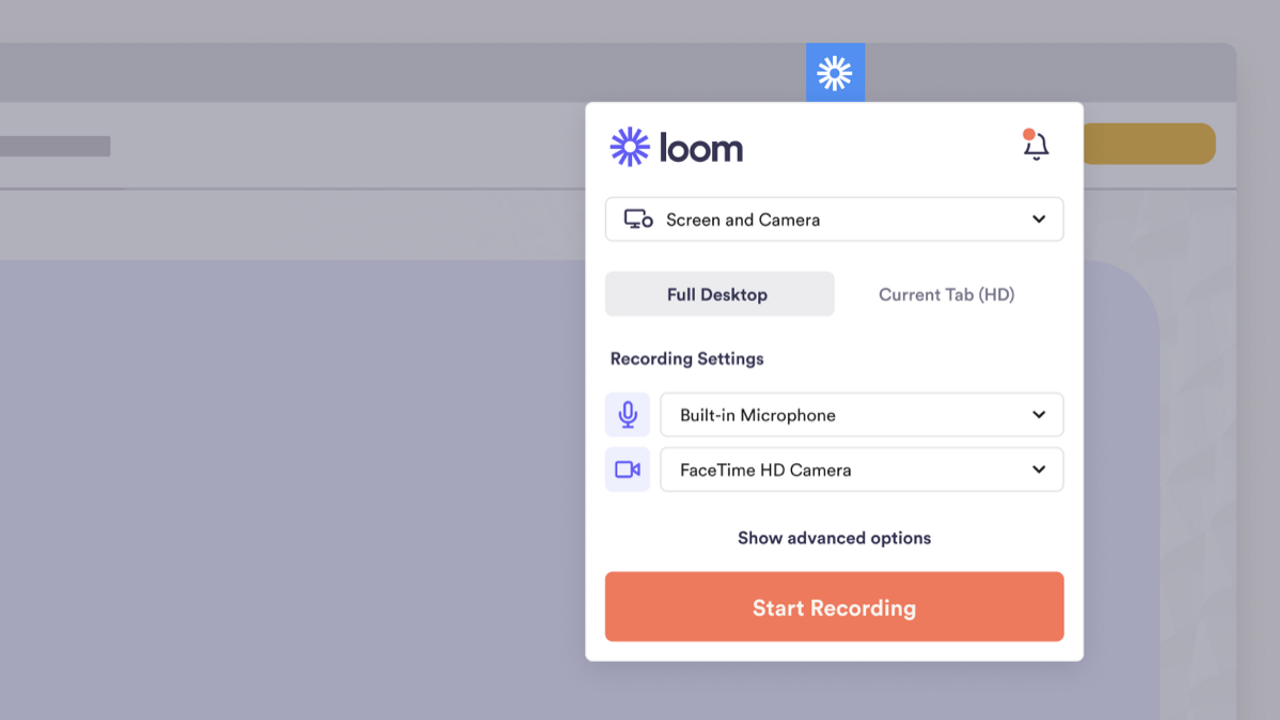 Loom Screen Recorder ist eine großartige Desktop-Software oder Browsererweiterung zum Aufnehmen und Teilen von Videos auf YouTube.
Wenn es um das Aufnehmen geht, ist Loom nicht übermäßig anspruchsvoll: Sie können wählen, ob Sie nur Ihren Bildschirm, Ihren Bildschirm plus Webcam-Aufnahmen oder nur Ihre Kamera aufzeichnen möchten.
Sobald Sie fertig sind, wird Ihr Video auf Loom hochgeladen. Wenn Sie möchten, können Sie im Browser einige grundlegende Bearbeitungen vornehmen oder den Link kopieren, um das Video zu teilen.
Die Loom-Erweiterung für den Google Chrome-Webbrowser bietet eine klare und einfache Lösung für alle YouTuber und Streamer, um sowohl den Bildschirm als auch die Kamera gleichzeitig aufzunehmen. Loom erfassen Sie Ihren gesamten Bildschirm und generiert einen sofort teilbaren Link.
Hauptmerkmale von Loom Screen Recorder:
- Hochauflösend bis 4K
- Anpassbare Aufnahmeabmessungen
- Videos einbetten
- System-/interne Audioaufnahme
Die Loom-Desktop-Version für Windows-PC bietet umfangreiche Aufzeichnungsfunktionen, die es Ihnen ermöglichen, das auf dem Bildschirm angezeigte zu erfassen, zu annotieren und auf YouTube zu teilen.
Sie können auch Ihre Aufnahme-Erfahrung mit Loom personalisieren, z. B. die Mikrofon- und Kameraeingänge, die Auflösung, die Einstellungen und die Tastenkombinationen ändern.
Dies ist besonders nützlich, wenn Sie es gewohnt sind, Windows + G zu drücken, um mit Game Bar aufzunehmen, während Sie Spiele spielen und sie auf YouTube streamen.
Zuschauer können Emoji-Reaktionen und zeitgestempelte Kommentare hinzufügen, nachdem Sie Ihr Video geteilt haben, um auf einen bestimmten Moment in Ihrem Video zu reagieren.
Filmora Scrn – Intuitive Benutzeroberfläche
 Filmora Scrn ist eine Bildschirmaufnahmesoftware, die Sie auch verwenden können, um Videospiele auf dem PC aufzunehmen. Im Vergleich zu Bandicam verfügt es über einen integrierten Video-Editor, um Ihnen die Mühe zu ersparen, sowohl den Video-Editor als auch die Aufnahmesoftware auf Ihrem PC zu haben.
Der Willkommensbildschirm zeigt die Schaltflächen Schnellaufnahme und Video-Editor. Ein Klick auf Schnellaufnahme öffnet ein kleines Fenster mit einigen Optionen, mit denen Sie die Bildschirmauflösung, Audioaufnahmeoptionen, Einstellungen und Bearbeitungstools festlegen können.
Filmora Scrn kann Videos mit 120 FPS aufnehmen, was weniger ist als die 144 FPS, die Bandicam bietet. Darüber hinaus kann es von zwei Geräten gleichzeitig aufnehmen, falls Sie eine Webcam verwenden möchten.
Das Gameplay wird im Bereich für Videobearbeitung der Software angezeigt. Der Bearbeitungsbereich bietet eine angemessene Auswahl an Bearbeitungswerkzeugen, einschließlich Assets, die Video- und Audioclips, Annotationen, Effekte und Eigenschaften bieten, um Lautstärke, Farbe, Länge und den Track-Bereich anzupassen.
Die Bearbeitungszeitleiste sieht ähnlich aus wie die von Camtasia mit einigen Änderungen an der Benutzeroberfläche und den Eigenschaften. Was die Gameplay-Videos betrifft, können Sie sie in MP4-, MOV-, GIF- und MP3-Formaten speichern.
Sie können die Videos auch direkt auf YouTube, Facebook und Twitch mit anderen Diensten exportieren.
Die Effektbibliothek in Filmora Scrn ist sehr grundlegend, da es an ordentlichen Übergängen, Animationen und anderen Effekten fehlt, die von einem großartigen Video-Editor erwartet werden.
Beste Funktionen von Filmora Scrn:
- Integrierter Video-Editor
- Einfache und intuitive Benutzeroberfläche
- Preis-Leistungs-Verhältnis
- Grundlegende Effekte und Annotationen
- Ideal für Anfänger
Obwohl die Software größtenteils ohne Verzögerungen läuft, kann es gelegentlich zu einem Einfrieren kommen, was Sie dazu zwingt, die App während des Exports zu beenden, mit dem Risiko, alle Änderungen zu verlieren.
Filmora Scrn ist sowohl als kostenlose Gameplay-Aufnahmesoftware als auch als Premium-Angebot erhältlich. Die kostenlose Version hat einige Einschränkungen, darunter ein Wasserzeichen auf Videos und keinen Support von den Entwicklern.
OBS Studio – Kompatibel mit macOS und Linux
 Open Broadcast Software ist eine kostenlose Open-Source-Anwendung für Live-Streaming und Videoaufzeichnung. Es wird hauptsächlich auf Twitch und YouTube sowie für die Gameplay-Aufnahme auf YouTube verwendet.
Es ist ein leistungsstarker Video-Recorder mit plattformübergreifender Unterstützung und wurde für Spiele optimiert. Die Auswahl der Quelloptionen ist eine praktische Funktion, da sie es Ihnen ermöglicht, von mehreren Quellen zu erfassen.
Darüber hinaus ermöglicht die Software die Aufnahme des Bildschirms sowie der Webcam. Die aufgenommenen Videos können in den Formaten .flv, .mov oder .mp4 gespeichert werden.
Standardmäßig nimmt OBS Gameplay in 1080p Full HD-Auflösung bei 30 fps auf, aber Sie können die Auflösung manuell ändern. Für Audio werden sowohl externe als auch interne Quellen unterstützt.
Die benutzerdefinierte Übergangs-Funktion ermöglicht es Ihnen, während des Live-Streamings zwischen mehreren Szenen zu wechseln.
Fühlen Sie sich frei, die Eigenschaften der Bildschirmaufnahme anzupassen, einschließlich Aufnahmequalität, FPS und Bitrate, je nach den verfügbaren Ressourcen. Es unterstützt auch Drittanbieter-Plugins zur Verbesserung der Funktionalität.
OBS ist mit macOS, Windows und Linux kompatibel und ist bei Facebook-, YouTube- und Twitch-Inhalten sehr beliebt.
Wichtige Funktionen von OBS Studio:
- Kostenlos und Open Source
- Zuverlässiges Live-Game-Streaming
- Möglichkeit, von mehreren Quellen aufzuzeichnen und zu mischen
- Kompatibel mit YouTube, Twitch, Facebook Live, Rstream.io usw.
- Unterstützt viele Dateiformate
⇒ Holen Sie sich OBS Studio
NVIDIA ShadowPlay – Ausgezeichnete Videokompression
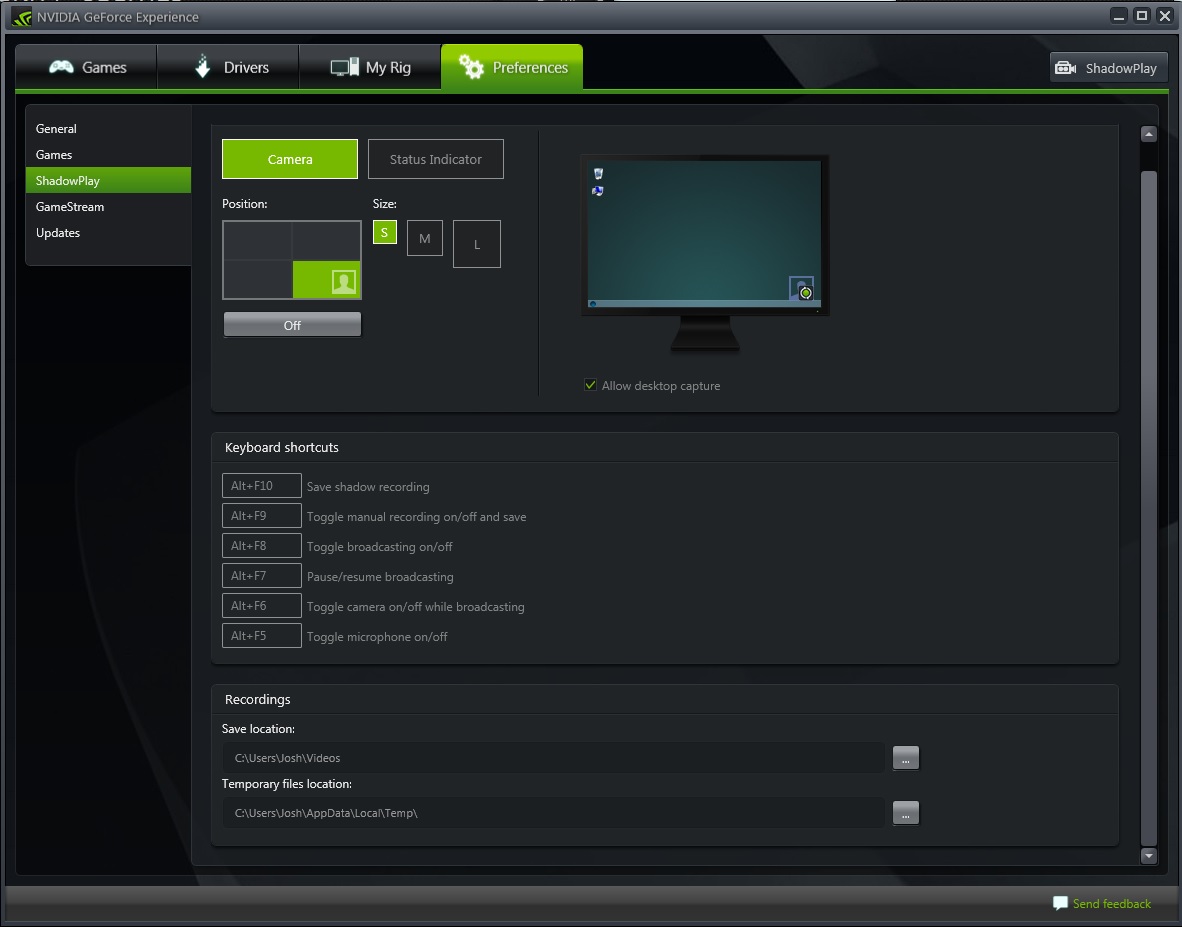 NVIDIA, der Gigant der Grafikprozessoren, hat seine eigene Spielaufnahmesoftware, die NVIDIA ShadowPlay genannt wird. Das Tool bietet beeindruckende Leistungen für kostenlose Gaming-Software mit einem anständigen Satz an Werkzeugen.
ShadowPlay kann Gameplay in 4K-Auflösung mit 60 Frames pro Sekunde aufnehmen, was beeindruckend ist, aber amazing ist die Tatsache, dass 1 Minute Gameplay-Aufnahme bei 60 FPS nur etwa 300 MB Speicher benötigt.
Weitere Funktionen der Software umfassen den Instant Replay-Modus, der automatisch die letzten 30 Sekunden Gameplay aufnimmt, die gespeichert werden können, indem eine Tastenkombination auf die Festplatte gedrückt wird. Sie können auch Text und Annotationen zum Gameplay hinzufügen und es hochladen.
ShadowPlay kann auch Gameplay für Spiele, die im Microsoft Store gekauft wurden, aufnehmen. Benutzer können Gameplay live auf YouTube, Twitch und Facebook Live streamen und auch 15 Sekunden GIFs und 4K-Screenshots in sozialen Medien teilen.
Es ist auch eine der besten Software zur Aufnahme von Spielen für YouTube, da sie alle notwendigen Funktionen bietet.
Allerdings ist es nur mit NVIDIA-Grafikkarten kompatibel. Wenn Sie etwas von AMD oder Intel verwenden, funktioniert es einfach nicht.
Hauptfunktionen von NVIDIA ShadowPlay:
- Gameplay-Aufnahme mit bis zu 4K-Auflösung bei 60 FPS
- Shadow-Modus erfasst automatisch 30 Minuten Gameplay
- Ausgezeichnete Videokompression
- Live-Streaming auf Facebook, Twitch und YouTube
- Kostenlos zu verwenden
- Kommt mit NVIDIA-GPUs
⇒ Holen Sie sich NVIDIA ShadowPlay
FlashBack Express – Kostenloser Bildschirmrekorder ohne Wasserzeichen
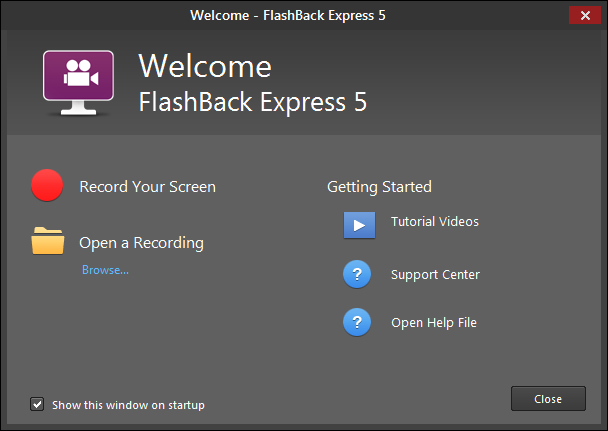 FlashBack Express ist eine kostenlose Software zur Aufnahme von Gameplay für YouTube. Aber lassen Sie sich nicht von dem kostenlosen Etikett täuschen, denn es ist eine der besten Alternativen zu OBS Studios, hauptsächlich aufgrund seiner einfachen und klaren Benutzeroberfläche.
Es hinterlässt keine Wasserzeichen auf den Videos und hat keine Aufnahmegrenzen wie Ezvid. Sie können sowohl von internen als auch externen Quellen Audio aufnehmen und gleichzeitig vom Bildschirm und von der Webcam aufnehmen.
Die aufgenommenen Videos können in mehreren Formaten exportiert werden. Eine interessante Funktion von FlashBack Express ist die Möglichkeit, eine Aufnahme basierend auf Zeit, Datum oder spezifischem Programmstartzeitpunkt zu planen.
Dies kann für Gamer praktisch sein, die möchten, dass das Gameplay aufgezeichnet wird, ohne die Aufnahmesoftware ständig öffnen zu müssen.
Sie können auch eine benutzerdefinierte Auflösung für die Aufnahme verwenden, unnötige Symbole ausblenden, FPS und Qualität festlegen und die maximale Dateigröße für jede Sitzung begrenzen.
Es mag nicht so ausgefeilt wie OBS sein, aber es bietet eine weniger einschüchternde Erfahrung für Erstbenutzer. Die Software nimmt Ihren Bildschirm, Webcam-Sound und Computer-Audio gleichzeitig auf. Sie entscheiden, was Sie aufnehmen möchten!
Beste Funktionen von FlashBack Express:
- Kostenloser Bildschirmrekorder ohne Wasserzeichen
- Videos in MP4, AVI und WMV exportieren
- Geplante Bildschirmaufnahme
- Keine Aufnahmebeschränkungen
- Videos direkt auf YouTube hochladen
⇒ Holen Sie sich FlashBack Express
Ezvid – Text-to-Speech-Erzählfunktion
 Ezvid ist eine kostenlose Windows-Anwendung, die als Bildschirmrekorder fungiert. Die gleiche kann auch verwendet werden, um Gameplay auf dem PC aufzunehmen.
Es verfügt über grundlegende Aufnahme- und Videobearbeitungsfunktionen, einschließlich der ein-Klick Bildschirmaufnahme, Bildschirm- und Webcam-Aufnahmefunktionalität, der Fähigkeit Annotationen zum Video hinzuzufügen und Zeichnungen anzufertigen usw.
Das Programm ist völlig kostenlos zu verwenden. Daher gibt es einige Wasserzeichen, mit denen man sich auseinandersetzen muss. Es hat fast alle Versionen von Windows seit XP3 unterstützt. Die Benutzeroberfläche ist so sauber, wie es bei einem Spielerecorder möglich ist.
Die Text-to-Speech-Sprachaufnahme wird ebenfalls unterstützt, was hilfreich sein kann, um Videoanleitungen zu erstellen. Der Video-Editor ermöglicht es Ihnen, Clips zu bearbeiten, zu löschen, zu teilen und hochzuladen.
Allerdings hat die App einige Einschränkungen, wie z. B. das maximale Aufnahmelimit von 45 Minuten, und Sie können die Dateien nicht manuell auf der Festplatte Ihres PCs speichern, sondern nur direkt auf YouTube hochladen. Gehen Sie zu Benutzername/MyDocuments/ezvid/projects, um auf die Dateien zuzugreifen.
Sie können auch Ihr Wasserzeichen zu den aufgenommenen Videos hinzufügen, um sie zu schützen, sobald Sie sie hochladen.
Die Software ist perfekt, um Videos auf YouTube, Facebook und anderen sozialen Medien zu erstellen, da sie alle Werkzeuge bietet, die Sie benötigen, um qualitativ hochwertige Inhalte zu produzieren.
Beste Funktionen von Ezvid:
- Kostenloser Bildschirmrekorder
- Integrierter Video-Editor
- Webcam + Bildschirmaufnahmeunterstützung
- Text-to-Speech-Erzählfunktion
- Kompatibel mit allen Windows-Versionen
⇒ Holen Sie sich Ezvid
PassFab Screen Recorder – Ein Bildschirmrekorder für alle
 Heutzutage zeichnen Benutzer ihre Bildschirme aus verschiedenen Gründen auf. Sie können Gamer oder Lehrer sein, oder Sie sind einfach nur begierig darauf, Ihre Übertragungen zu streamen.
All dies ist dank PassFab Screen Recorder möglich, einem All-in-One-Tool zur Bildschirmaufnahme, das unendliche Möglichkeiten für Interessierte bietet.
Erfassen Sie den Bildschirm und den Audio Ihres Mikrofons für Präsentationen und Projekte oder zeichnen Sie sich einfach durch die Webcam auf.
Das Erstellen von Anleitungen war noch nie so einfach. Die Bild-in-Bild-Funktion erlaubt es Ihnen, über Themen zu sprechen, während Sie sie gleichzeitig präsentieren! Passen Sie die Größe der Bilder, deren Platzierung und vieles mehr an.
Darüber hinaus können Sie die Position Ihrer Webcam und des anderen Bildschirms nach Belieben tauschen. Sie haben völlige Freiheit und Kontrolle über den Inhalt.
Menschen haben PassFab Screen Recorder verwendet, um sich selbst beim Spielen von Spielen aufzuzeichnen und Playthroughs auf YouTube zu erstellen. Die Software ist optimiert und hat keinen großen Einfluss auf die FPS, sodass Sie weiterspielen können!
Ein solches Tool ist perfekt für diejenigen unter Ihnen, die ihre YouTube-Videos streamen möchten, nicht nur für diejenigen, die vorab aufgezeichnete Software hochladen.
Wählen Sie die gewünschte Auflösung und Frames pro Sekunde. Entscheiden Sie sich für eine bessere Erfahrung oder eine leistungsfreundliche Aufnahme, wenn Ihr Publikum aus Menschen besteht, die keinen schnellen Computer oder hohe Bandbreite haben.
Wichtige Funktionen von PassFab Screen Recorder:
- Aufzeichnen ohne Limit
- Verwenden Sie Webcam, Bildschirm und Mikrofon gleichzeitig
- Bild-in-Bild
- Perfekt für alle Arten von Inhalten
- Tastatureingaben und Maus erfassen
Tipp: Sie können den Gutscheincode GAME-30-OFF verwenden, um 30% Rabatt auf Ihren Kauf zu erhalten! Zögern Sie nicht und nutzen Sie dieses großartige Angebot. ⇒ PassFab Screen Recorder
Wie aktiviere ich die Windows Game Bar?
- Drücken Sie die Windows-Taste + I, um die Einstellungen-App zu öffnen, und gehen Sie dann zu Gaming.

- Stellen Sie sicher, dass die Windows Game Bar auf Ein steht. Wenn nicht, klicken Sie einfach auf die Umschaltfläche, um sie zu aktivieren.

Um gesponserte Videos zu erstellen, benötigen Sie einen Video-Editor, um Grafiken und Text zum Gameplay hinzuzufügen.
Was ist die beste Methode, um Video-Gameplay aufzunehmen?
Wenn Sie Filmmaterial aus einem Videospiel aufzeichnen, verwenden sowohl das Spiel als auch das Aufnahmeprogramm die zentrale Verarbeitungseinheit (CPU) und die Grafikverarbeitungseinheit (GPU) des Computers, wobei die Aufnahme-Software öfter auf die CPU zugreift.
Heutzutage hängen Spiele größtenteils von der GPU ab, aber die CPU wird immer noch für das Gameplay benötigt. Die zentrale Verarbeitungseinheit wird von der Videoaufzeichnungssoftware verwendet, um das live Gameplay zu kodieren, während es erfasst wird.  Diejenigen, die eine leistungsstarke zentrale Verarbeitungseinheit (CPU) haben, bemerken möglicherweise keinen Leistungsunterschied, während diejenigen, die eine ältere oder weniger leistungsfähige CPU haben, signifikante Rückgänge bei der Bildrate, einfrierende Bilder und Abstürze bemerken können.
Sie können das Filmmaterial eines Videospiels auf demselben persönlichen Computer (PC) aufzeichnen, auf dem Sie das Spiel spielen. Da keine zusätzliche Hardware benötigt wird, können Sie Ihr Geldbeutel einmal eingeschlossen lassen.
Somit benötigen Sie nur eine Aufnahme-Software für YouTube, und während es viele verschiedene Programme gibt, führen sie alle die gleiche grundlegende Aktion aus, nämlich alles aufzunehmen, was auf Ihrem Computerbildschirm zum Zeitpunkt angezeigt wird.
Was ist die beste Methode, um für YouTube aufzunehmen?
Ein Mikrofon ist erforderlich, um Ihren Kommentar zu Ihrem erstellten Video hinzuzufügen. Sie können Audio mit dem im Computer integrierten Mikrofon oder dem Mikrofon, das mit Ihrem Gaming-Headset geliefert wurde, aufnehmen.
Aber wenn Sie eine qualitativ hochwertigere Audioaufnahme machen und professioneller klingen möchten, sollten Sie in ein USB-Mikrofon investieren.
Zusätzlich ist ein Pop-Filter ein Hauptfilter, der an Ihrem Mikrofon angebracht werden kann, um die Poppgeräusche zu vermeiden, die erzeugt werden können, wenn schnell bewegte Luft das Mikrofon trifft, während Sie hineinsprechen.
Das Gerät ermöglicht es Ihnen dann, einen Computer über eine USB-Verbindung anzuschließen und das Video gleichzeitig an Ihren Computer zu übertragen, wo das Videoaufnahmeprogramm es erfasst, ohne dabei Ihr Gameplay zu stören.
Was ist die beste Auflösung oder FPS für Aufnahmen?
In dem Artikel haben Sie einige großartige Softwareoptionen gesehen, die Videos in 1080p, 2K oder sogar 4K streamen können. Wir haben auch über Werkzeuge gesprochen, die in 30 oder 60 FPS aufzeichnen können.
Da nicht jeder die gleiche Hardware oder Internetgeschwindigkeit hat wie Sie, und einige Menschen Budgetcomputer verwenden oder langsame Internetverbindungen haben, ist es nicht die beste Idee, die bestmögliche Qualität zu wählen.  Quelle: Streamsentials Mehr Pixel, Frames und eine höhere Auflösung bedeuten, dass mehr Daten vom Bandbreitenverbrauch benötigt werden. Es gibt tatsächlich hervorragende Spielaufnahmetools für Low-End-PCs, aber Sie sollten sich auch dieses Diagramm über den geschätzten Datenverbrauch für verschiedene Einstellungen ansehen:
Stattdessen versuchen Sie, einen Mittelweg zu finden. Bitte stellen Sie sicher, dass die Videos 60 FPS haben, da dies für das Auge am angenehmsten ist, und selbst der günstigste aktuelle Laptop kann so viele Frames verarbeiten.
Als nächstes sollte die Auflösung 1080p betragen. Wir wissen, wie schön und klar 2K oder 4K aussehen, aber solche Zahlen zu rendern erfordert eine leistungsstarke GPU.
Wie kann ich auf mehreren Bildschirmen aufnehmen?
Wenn Sie mehr als einen Monitor besitzen und planen, alle aufzunehmen, beachten Sie, dass die meisten Bildschirmaufnahme-Apps spezielle Funktionen für solche Situationen haben.
Es gibt zwei Möglichkeiten, mehrere Displays aufzunehmen. Entweder wechseln Sie zwischen ihnen mit Hotkeys (wenn das Programm dies zulässt) oder nehmen Sie alle auf einmal auf und bilden einen kombinierten Bildschirm, den Sie bedienen können.
Außerdem benötigt der Aufnahme-, Bearbeitungs- und Upload-Prozess Zeit und Mühe. Dennoch werden Sie mit der richtigen Gaming-Aufnahmesoftware für YouTube in der Lage sein, professionell aussehende Gameplay-Videos für Ihr Publikum zu erstellen.
So zeichnen Sie Gameplay auf dem PC für YouTube auf?
Verwenden Sie eine gute Aufnahmesoftware, die mit der Auflösung und Spielzeit Ihres Spiels Schritt halten kann. Alle unsere Top-Auswahlen hier sollten hervorragende Arbeit leisten.
Stellen Sie sicher, dass Sie Ihre Videos in einem von YouTube unterstützten Format speichern. Glücklicherweise werden viele unterstützt, von .MOV über MPEG4 bis WebM.
Wir empfehlen Ihnen auch, die Nutzungsbedingungen zu überprüfen und zu vermeiden, urheberrechtlich geschütztes Material in Ihren Videos zu verwenden.
Der beste Weg, mit diesen Tools umzugehen, besteht darin, die kostenlosen zu testen und die Testversionen auszuprobieren, um zu sehen, wie sich die Dinge entwickeln, und dann zu entscheiden, mit welchem Sie sich am wohlsten fühlen.
Anfänger können die Testzeiträume nutzen und alle verschiedenen Funktionen ausprobieren, um zu sehen, was für sie funktioniert und wie die verschiedenen in den Programmen enthaltenen Werkzeuge verwendet werden können.
Worauf warten Sie noch? Beginnen Sie mit der Aufnahme und verwirklichen Sie Ihre Ideen. Geben Sie uns auch Feedback zu diesem Thema im Kommentarbereich unten.







