






So reduzieren Sie den Datenverbrauch Ihres untätigen Chromecasts

Haben Sie einen Chromecast? Wissen Sie, wie viele Daten er verbraucht? Da wir ihn am häufigsten zum Streamen von Videos verwenden, verstehen wir, dass er viel verbraucht. Aber wussten Sie, dass er auch im Leerlauf Daten verbraucht? Manchmal bis zu 15 GB pro Monat! Woher kommt das alles? Und wie können Sie den Datenverbrauch reduzieren?
Während der Zeiten, in denen ein Chromecast im Leerlauf ist, lädt er hochauflösende Bilder für den Hintergrund herunter. Das können jeden Monat bis zu 15 GB Daten sein. Das sind schöne Bilder, aber wenn Sie kein unbegrenztes Download-Datenvolumen haben, sind sie die Gigabytes wert?

Wenn Sie unbegrenzte Daten haben, ist es wahrscheinlich kein großes Problem, aber wenn Sie ein Limit haben, zeigt Ihnen dieser Artikel, wie Sie es stoppen oder erheblich reduzieren können.
Auch lesen: Das Beste von VLC: 7 nützliche Dinge, die Sie im VLC Media Player tun können
Warum verbraucht er Daten?
Wenn Sie Ihren Chromecast einrichten, sehen Sie, dass er in Ihren HDMI-Anschluss und eine Steckdose eingesteckt wird. Sie müssen Strom haben, damit der Chromecast funktioniert. Sie bemerken auch, dass er keinen Netzschalter hat. Er läuft immer, es sei denn, Sie ziehen ihn aus der Steckdose.
Ihr Chromecast ist also immer eingeschaltet und lädt Daten herunter. Er lädt herunter, egal ob Sie ihn ansehen oder nicht. Und er lädt Hintergründe herunter.
Diese Optionen helfen Ihnen, Ihren Chromecast so einzurichten, dass der zusätzliche Datenverbrauch vermieden wird.
In USB anschließen
Eine Möglichkeit, um zu verhindern, dass er diese Daten herunterlädt, ist ein kleiner Trick mit den USB-Anschlüssen Ihres Fernsehers. Wenn Sie welche haben, stecken Sie den Chromecast nicht in die Wand, sondern in eine USB-Steckdose. Jetzt kommt die Stromversorgung für den Chromecast vom Fernseher und schaltet sich mit Ihrem Fernseher aus.

Um zu testen, ob der Chromecast tatsächlich ausgeschaltet wurde:
Schalten Sie den Fernseher aus.
Öffnen Sie Google Home auf Ihrem Telefon.
Tippen Sie auf das Gerätesymbol in der oberen rechten Ecke und überprüfen Sie die Liste der aktiven Geräte, um zu sehen, ob der Chromecast angezeigt wird.
Wenn Ihr Chromecast nicht aufgeführt ist, dann wurde er mit dem Fernseher ausgeschaltet. Wenn er noch aufgeführt ist, funktioniert diese Methode nicht für Ihr Gerät.
Erstellen Sie einen einfarbigen Hintergrund für Chromecast
Wenn der USB-Trick für Sie nicht funktioniert, verwenden Sie einfarbige kleine Bilder, die sehr wenig Daten für Ihren Hintergrund verwenden.
- Öffnen Sie Microsoft Paint (oder einen beliebigen Bildbearbeitungsprogramm) auf Ihrem Computer. Finden Sie es im Ordner Windows-Zubehör.
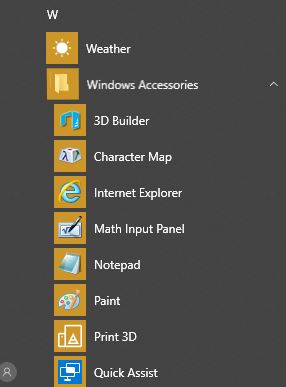
- Färben Sie den Hintergrund des Bildes in jeder gewünschten Farbe, indem Sie zuerst die Farbe auswählen und dann auf das Füllwerkzeug (den kleinen Eimer im Werkzeugbereich der Symbolleiste) klicken.

Bewegen Sie den Eimer über den Bildschirm und klicken Sie, um ihn mit dieser Farbe zu füllen.
Klicken Sie auf „Größe ändern“ (zu finden im Bildbereich der Symbolleiste).
Ändern Sie die Größe auf Pixel.

Stellen Sie das Bild auf 16px horizontal und 9px vertikal ein. Sie müssen die Schaltfläche „Seitenverhältnis beibehalten“ deaktivieren.
Speichern Sie es auf dem Desktop oder in Bildern. Ich habe meines mit dem Namen der Farbe gespeichert, die ich verwendet habe.

Erstellen Sie ein neues Bild, indem Sie auf „Datei -> Neu“ klicken und den Vorgang wiederholen.
Melden Sie sich auf Ihrem Computer bei Ihrem Google Fotos-Konto an.
Klicken Sie auf Hochladen.

- Sobald die Bilder hochgeladen wurden, klicken Sie auf „Zu Album hinzufügen“. Wenn Sie keinen Ordner speziell für Ihren Chromecast-Hintergrund haben, erstellen Sie hier einen.

Gehen Sie als Nächstes zur Google Home-App auf Ihrem Android-Gerät.
Tippen Sie auf das Gerätesymbol in der oberen rechten Ecke.

- Tippen Sie auf die drei vertikalen Punkte in der oberen Ecke des Bildes.

- Wählen Sie „Hintergrund-Einstellungen“.

Deaktivieren Sie alle Inhaltsoptionen außer Google Fotos. Lassen Sie das Wetter eingeschaltet, wenn Sie möchten. Es verbraucht nicht viel Daten.
Tippen Sie auf Google Fotos und deaktivieren Sie alle Kontrollkästchen außer für Ihren Chromecast-Bilderordner.

- Gehen Sie einen Bildschirm zurück zu den Hintergrund-Einstellungen und stellen Sie die benutzerdefinierte Geschwindigkeit auf langsam ein. Es wechselt nur zwischen diesen beiden Fotos.


Ihr Chromecast wird keine der Bilder mehr herunterladen, für die er zuvor Daten verbraucht hat.
Verwenden Sie kleinere Bilder
Eine letzte Möglichkeit, den Datenverbrauch zu reduzieren, aber vielleicht nicht so drastisch wie nur einfarbige Hintergründe zu verwenden, besteht darin, Bilder Ihrer Wahl hochzuladen und sie im Chromecast-Ordner in Ihren Google Fotos zu speichern. Es ist möglich, die Größe der Bilder, die Sie anzeigen möchten, weiter zu reduzieren, indem Sie sie kleiner machen.
Es gibt viele verschiedene Apps, die mit einem Chromecast kompatibel sind, also genießen Sie es. Denken Sie nur daran, dass Sie die Kontrolle über einige der Dinge haben, mit denen Sie möglicherweise nicht ganz zufrieden sind, einschließlich des Datenverbrauchs.
Bildnachweis: Stunned







