






So formatieren Sie eine externe Festplatte um, ohne Ihre Daten zu verlieren

Sichern Sie Backups Ihrer Festplatte auf einer externen Festplatte? Hoffentlich tun Sie das. Es ist eine clevere Möglichkeit, Ihre Daten sicher zu halten. Aber was passiert, wenn dieses Laufwerk beschädigt wird und Sie es neu formatieren müssen, um wieder darauf zugreifen zu können? Können Sie es neu formatieren, ohne all Ihre Daten zu verlieren? Die kurze Antwort ist ja. Es ist möglich, eine externe Festplatte neu zu formatieren und dann ein Datenwiederherstellungstool zu verwenden, um Ihre Informationen wiederherzustellen.
Tipp: Besorgen Sie sich eine neue externe Festplatte, um Ihre Dateien zu sichern, bevor Sie die einzige Kopie Ihrer Daten löschen.
Inhaltsverzeichnis
- Wie man ein Laufwerk neu formatiert
- Wiederherstellung Ihrer Daten
- Recuva
- Stellar Data Recovery
- Ontrack EasyRecovery
- EaseUS Data Recovery Wizard
- Häufig gestellte Fragen
Wie man ein Laufwerk neu formatiert
Das Neuformatieren einer externen Festplatte unter Windows ist ein ziemlich einfacher Prozess. Sie müssen jedoch sicherstellen, dass Sie ein Schnellformat durchführen. Ein Schnellformat löscht nur die organisatorische Struktur der Dateien auf dem Laufwerk, ohne die tatsächlichen Dateien zu entfernen. Denken Sie daran, dass Sie eine Menge Aktenordner wegwerfen – aber nicht deren Inhalt. Sie stapeln die Papiere einfach in einem Haufen. Das ist es, was ein Schnellformat tut. Es entfernt die Ordner und lässt die Dateien alle in einem Stapel.
Zuerst schließen Sie das externe Laufwerk an Ihren Computer an und warten, bis Windows das Laufwerk erkennt. Öffnen Sie den Datei-Explorer und klicken Sie auf Dieser PC.
Suchen Sie Ihr externes Laufwerk in der Liste der Geräte und Laufwerke, klicken Sie mit der rechten Maustaste auf das Laufwerk und wählen Sie Formatieren. Stellen Sie sicher, dass das Kästchen für Schnellformat aktiviert ist! Wenn nicht, verlieren Sie alle Ihre Daten.

Lassen Sie alle anderen Einstellungen gleich und klicken Sie auf Formatieren, um den Prozess zu starten.
Sobald Sie diesen Prozess abgeschlossen haben, schreiben Sie keine weiteren Daten auf Ihr externes Laufwerk. Diese neuen Daten überschreiben die Dateien, die während des Formatierungsprozesses zurückgelassen wurden. Wenn Sie etwas Neues speichern, wird nicht nur eine Datei überschrieben. Es könnte potenziell Hunderte Ihrer alten Dateien beschädigen.
Tipp: Sie können ein nicht formatierbares USB-Laufwerk unter Windows reparieren.
Wiederherstellung Ihrer Daten
Nachdem Sie Ihre externe Festplatte neu formatiert haben, besteht der nächste Schritt darin, eine Drittanbieter-Datenwiederherstellungssoftware zu verwenden, um alle Ihre Daten wiederherzustellen. Sie können einige integrierte Methoden verwenden, um gelöschte Dateien in Windows wiederherzustellen, aber das funktioniert möglicherweise nicht immer. Während die Tools auf dieser Liste möglicherweise nicht 100 Prozent Ihrer Dateien wiederherstellen können, wird die Verwendung dieser Tools sicherlich mehr retten, als Sie ohne diesen Prozess hätten. Es gibt eine Vielzahl von Optionen für Datenwiederherstellungssoftware, aus denen Sie wählen können, aber die unten genannten sind einige der beliebtesten.
1. Recuva
Preis: Kostenlos mit Premium-Optionen
Recuva ist beliebt wegen seiner Fähigkeit, Dateien von Festplatten, DVDs oder CDs, Speicherkarten und externen Laufwerken wiederherzustellen. Recuva funktioniert, indem es nach nicht referenzierten Daten sucht, und es ist bekannt dafür, verlorene Verzeichnisstrukturen wiederherzustellen und zwei Dateien mit demselben Namen während der Datenwiederherstellung umzubenennen.

Die Verwendung von Recuva, das nur für Windows verfügbar ist, zur Wiederherstellung verlorener Daten ist ziemlich einfach. Installieren Sie es auf einem anderen Laufwerk als dem, von dem Sie Daten wiederherstellen möchten. Bei der ersten Verwendung fragt das Tool nach dem Speicherort, den es nach verlorenen oder gelöschten Daten scannen soll, sowie nach den Dateitypen, die Sie scannen möchten. Sie können alles auswählen, wenn Sie alles wiederherstellen möchten.

Je nach Partitionsgröße kann der Scan von wenigen Sekunden bis zu einigen Minuten dauern. Sie können einen Tiefenscan durchführen, wenn der Schnellscan nicht in der Lage ist, die Dateien zu finden, die Sie wiederherstellen möchten. Nach meiner Erfahrung konnte die kostenlose Version fast alle gelöschten Daten auf meinem Laufwerk ohne Datenbeschränkungen erkennen und wiederherstellen.
2. Stellar Data Recovery
Preis: Kostenlos mit Premium-Optionen
Aufgrund seiner effizienten Benutzeroberfläche ist Stellar Data Recovery hervorragend für Anfänger und nicht-technische Benutzer geeignet. Dieses Tool hat sowohl Windows- als auch macOS-Versionen, was ein weiterer Pluspunkt ist. Obwohl die kostenlose Version eine Datenwiederherstellungsgrenze von 1 GB hat, kann sie dennoch hilfreich sein, wenn Sie nur einige wichtige Dateien wiederherstellen möchten. Für alles Weitere können Sie eine Vorschau der wiederherstellbaren Dateien anzeigen und dann die kostenpflichtige Version wählen, um alle Ihre Daten wiederherzustellen.

Es hat einen einfachen Assistenten, der Sie fragt, wonach Sie suchen und wo Sie nach gelöschten Dateien suchen möchten. Wieder können Sie zwischen dem Standard-Scan und einem Tiefenscan wählen, basierend auf den Ergebnissen, die Sie sehen. Sobald der Scan abgeschlossen ist, wählen Sie einfach die Dateien aus, die Sie wiederherstellen möchten, und basierend auf der Gesamtgröße können Sie sie in der kostenlosen Version wiederherstellen.

Tipp: Müssen Sie auf einzelne Dateien aus der Systemwiederherstellung zugreifen? Verwenden Sie ShadowExplorer, um Dateien aus Systemwiederherstellungspunkten wiederherzustellen.
3. Ontrack EasyRecovery
Preis: Kostenlos mit Premium-Optionen
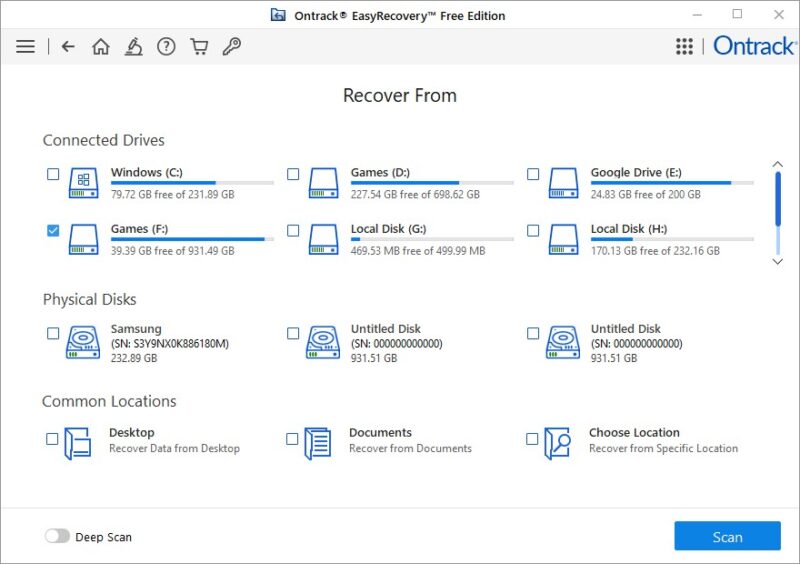
Ontrack EasyRecovery ist ein Kraftpaket unter den Datenwiederherstellungssoftware. Es ist bekannt für seine Fähigkeit, mehr Dateien als seine Wettbewerber wiederherzustellen, und die Benutzeroberfläche ähnelt der anderer Tools. Die kostenlose Version hat eine Datenwiederherstellungsgrenze von 1 GB und eine Dateigrößenbeschränkung von 25 MB, sodass Sie scannen und eine Vorschau der wiederherstellbaren Dateien anzeigen können, falls Sie große Dateien wiederherstellen müssen. Es funktioniert sowohl unter Windows als auch unter Mac.

Der Wiederherstellungsprozess funktioniert ähnlich wie bei anderen Tools auf der Liste, und Sie können die physische Festplatte oder das Laufwerk angeben, das gescannt werden soll. Es gibt eine Option für einen Tiefenscan und die Auswahl des Dateityps, nach dem gescannt werden soll.
4. EaseUS Data Recovery Wizard
Preis: Kostenlos mit Premium-Optionen
Ein nettes Feature von EaseUS Data Recovery Wizard ist die vertraute Benutzeroberfläche, die wie der Windows Explorer strukturiert ist, was die Verwendung angenehmer macht als bei anderen Tools. Die kostenlose Version stellt nur insgesamt 500 MB Daten wieder her, bevor Sie auf die Pro-Version upgraden müssen. Aber Sie können die Neuigkeiten über das Produkt in sozialen Medien verbreiten, um ein höheres Datenwiederherstellungslimit von 2 GB freizuschalten. Mac-, Android- und iOS-Versionen sind ebenfalls verfügbar.

Bitte beachten Sie, dass es auch eine separate Version gibt, die eine kostenlose Testversion der Pro-Version ist, die nur das Vorschauen von Dateien und nicht das tatsächliche Wiederherstellen ermöglicht.

Der Wiederherstellungsprozess ist so einfach wie das Klicken auf Scannen neben dem Laufwerk, das Sie auf gelöschte Daten scannen möchten. Alternativ können Sie einen bestimmten Ordner zum Scannen auswählen. Die Scandauer dauerte im Vergleich zu anderen Tools auf der Liste erheblich länger, da das Tool nicht deutlich machte, dass ein erweiterter Scan die Standardoption war.
Außerdem lesen: Gelöschte Dateien unter Linux mit sieben verschiedenen Methoden wiederherstellen.
Häufig gestellte Fragen
Wie kann ich den Fehler “Zugriff auf externe Festplatte verweigert” unter Windows beheben?
Oft werden externe Festplatten mit Fehlern wie “Zugriff auf externe Festplatte verweigert” oder “Standort oder Laufwerk ist nicht zugänglich” unzugänglich. In solchen Fällen ist das Neuformatieren Ihrer externen Festplatte und das spätere Wiederherstellen der Daten nicht die einzige Option. Sie können Fehler beim Zugriff auf externe Festplatten mit einigen integrierten Tools und Methoden beheben, bevor Sie auf ein Format zurückgreifen.
Wie kann ich den Fehler “Disk ist schreibgeschützt” auf USB unter Windows beheben?
USB-Laufwerke sind anfällig für den Fehler “Disk ist schreibgeschützt” auf Windows-Systemen. Wenn Sie diesen Fehler auf Ihrem Computer haben, führen Sie einige Überprüfungen durch und verwenden Sie einige integrierte Tools, um den Fehler “Disk ist schreibgeschützt” auf Windows zu beheben.
Wie klone ich Windows auf eine SSD?
Das Klonen Ihrer Systemfestplatte auf eine SSD erstellt ein identisches Abbild Ihrer Windows-Partition oder Ihres Laufwerks, das Sie im Falle eines Systemausfalls oder beim Migrieren von einer HDD zu einer SSD verwenden können. Dies stellt Windows in einen funktionsfähigen Zustand wieder her und ist eine der einfachsten Möglichkeiten, verlorene Daten wiederherzustellen. Einige der besten Tools zum Klonen von Windows auf SSD ermöglichen es Ihnen, Ihre gesamte Windows-Installation auf eine SSD zu klonen, sodass Sie sich die Mühe des Neuinstallierens von Windows sparen.
Bildnachweis: Unsplash. Alle Screenshots von Tanveer Singh.







