






So entfernen Sie die Cortana-Suchleiste und das Taskansicht-Symbol von der Windows 10-Taskleiste
In Windows 10 sind Cortana und die Taskansicht zwei wichtige Funktionen. Tatsächlich ist die Taskansicht eine der Funktionen, nach der sich die meisten Windows-Nutzer jahrelang gesehen haben, und sie feierte schließlich ihr Debüt in Windows 10. Wenn Sie jedoch diese Funktionen nicht nutzen, kann es so aussehen, als würden die Cortana-Suchleiste und das Taskansicht-Symbol viel Platz auf Ihrer Taskleiste einnehmen.
Wenn Sie wertvollen Platz auf der Taskleiste sparen möchten, um Ihre Lieblingsprogramme anzupinnen, erfahren Sie hier, wie Sie die Cortana-Suchleiste und die Taskansicht-Symbole ganz einfach von der Windows 10-Taskleiste entfernen können.
Cortana-Suchleiste entfernen
Eine Möglichkeit, die Cortana-Suchleiste zu entfernen oder auszublenden, besteht darin, die integrierten Windows-Optionen zu nutzen. Klicken Sie einfach mit der rechten Maustaste auf die Taskleiste, wählen Sie die Option „Cortana“ und dann „Ausgeblendet“.
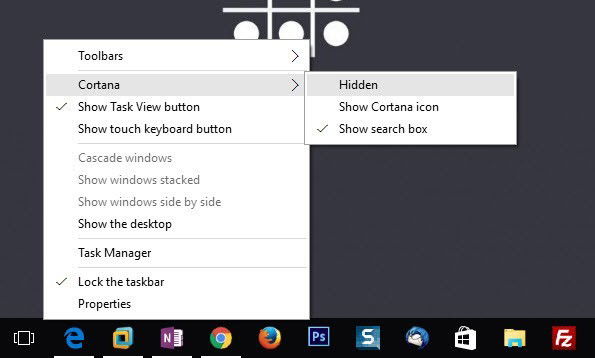
Diese Aktion blendet die Cortana-Suchleiste sofort von Ihrer Windows-Taskleiste aus.
Die andere Möglichkeit besteht darin, die Windows-Registrierungsschlüssel zu bearbeiten. Drücken Sie dazu „Win + R“, geben Sie regedit ein und drücken Sie die Eingabetaste, um den Windows Registrierungs-Editor zu öffnen.

Navigieren Sie nach dem Öffnen des Registrierungs-Editors zu folgendem Schlüssel:
HKEY_CURRENT_USER\Software\Microsoft\Windows\CurrentVersion\Search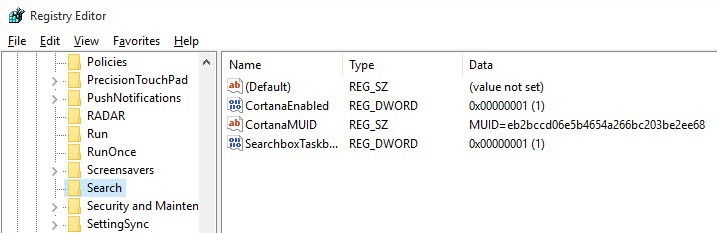
Suchen Sie auf dem rechten Bereich nach dem Schlüssel „SearchboxTaskbar“ und doppelklicken Sie darauf. Ändern Sie die Wertdaten auf „0“ und klicken Sie auf die Schaltfläche „OK“, um die Änderungen zu speichern.

Sie haben erfolgreich die Cortana-Suchleiste von der Windows 10-Taskleiste entfernt. Wenn Sie die Änderungen rückgängig machen möchten, ändern Sie einfach den Wert zurück auf „1“.
Bitte beachten Sie jedoch, dass die Cortana-Funktionalität weiterhin existiert und Sie Cortana ganz einfach aktivieren können, indem Sie einfach die Tastenkombination „Win + C“ drücken.
Taskansicht-Symbol entfernen
Genau wie bei der Cortana-Suchleiste können Sie auch das Taskansicht-Symbol ganz einfach ausblenden, indem Sie mit der rechten Maustaste auf die Taskleiste klicken und die Option „Taskansicht-Schaltfläche anzeigen“ deaktivieren.

Alternativ können Sie die Taskansicht und die Möglichkeit, sie von der Taskleiste auszublenden oder wiederherzustellen, auch vollständig entfernen. Drücken Sie dazu „Win + R“, geben Sie regedit ein und drücken Sie die Eingabetaste.
Navigieren Sie nach dem Öffnen des Registrierungs-Editors zu folgendem Schlüssel:
HKEY_CURRENT_USER\Software\Microsoft\Windows\CurrentVersion\Explorer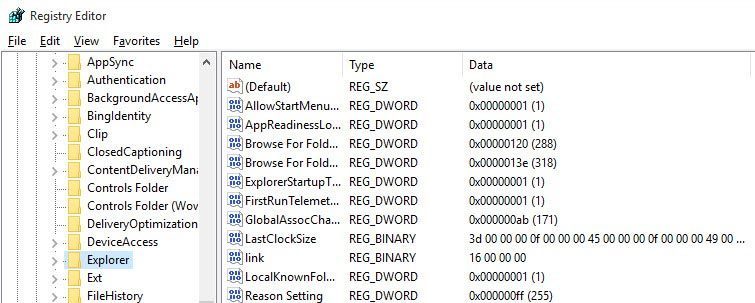
Klicken Sie mit der rechten Maustaste auf den Explorer-Schlüssel, der im linken Bereich angezeigt wird, wählen Sie dann „Neu“ und anschließend „Schlüssel“.
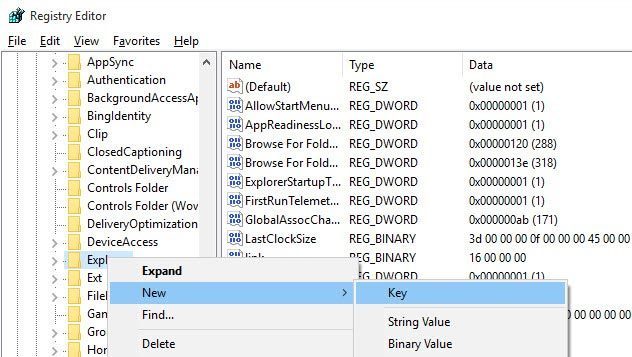
Diese Aktion erstellt einen neuen leeren Schlüssel; benennen Sie den Schlüssel „MultiTaskingView“.
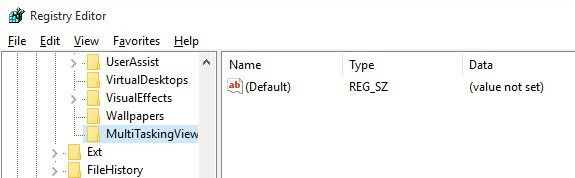
Danach müssen wir einen weiteren Schlüssel erstellen. Klicken Sie dazu mit der rechten Maustaste auf „MultiTaskingView“ und wählen Sie „Neu“ und dann „Schlüssel“.
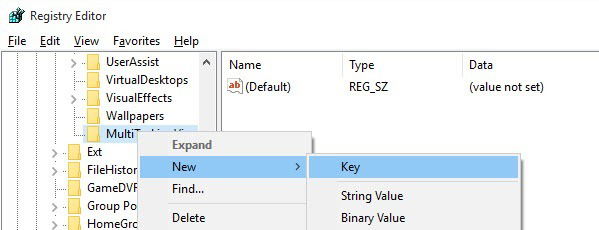
Benennen Sie den Schlüssel „AllUpView“ und drücken Sie die Eingabetaste.
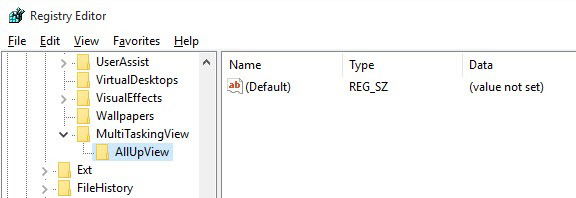
Klicken Sie im rechten Bereich mit der rechten Maustaste, wählen Sie die Option „Neu“ und dann „DWORD (32-Bit) Wert“.

Die obige Aktion erstellt einen neuen DWORD-Wert; benennen Sie den Wert „Enabled“ und drücken Sie die Eingabetaste.

Doppelklicken Sie auf den neu erstellten Wert und ändern Sie die Wertdaten auf „0“. Nachdem Sie die Wertdaten geändert haben, klicken Sie auf die Schaltfläche „OK“, um die Änderungen zu speichern.

Starten Sie einfach Ihr System neu, und Sie werden das Taskansicht-Symbol oder die damit verbundenen Optionen nicht mehr auf Ihrer Windows 10-Taskleiste haben. Wenn Sie die Änderungen rückgängig machen möchten, ändern Sie einfach die Wertdaten zurück auf „1“.
Wie Sie sehen können, ist es ziemlich einfach, die Cortana-Suchleiste und das Taskansicht-Symbol in Windows 10 auszublenden oder zu entfernen.
Bitte kommentieren Sie unten und teilen Sie Ihre Gedanken und Erfahrungen über die Verwendung der obigen Methoden zur Entfernung der Cortana-Suchleiste und der Taskansicht-Symbole von der Windows 10-Taskleiste.







