






Wie man auf einen bestimmten Satz in Gmail antwortet
Gmail bietet eine wirklich intuitive Benutzeroberfläche, um problemlos Hunderte von E-Mails auszutauschen. Es kann jedoch etwas schwierig sein, Ihre Antwort in einer E-Mail mit viel Text zu finden. Standardmäßig platziert Gmail Ihre Antwort einfach am Ende mit dem gesamten Text zitiert.
Wenn Sie dies in Ihren Gesprächen etwas verwirrend finden, haben wir eine Lösung für Sie. Gmail hat eine versteckte Funktion, mit der Sie einen Satz aus einem Gespräch zitieren und direkt darauf antworten können. Lassen Sie uns sehen, wie Sie auf einen bestimmten Satz in Gmail antworten können.
Hinweis: Diese Funktion funktioniert nur in Gmail und nicht in den Smartphone-Apps.
Aktivieren Sie “Ausgewählten Text zitieren”
Gmail verfügt über einen Abschnitt “Labs”, in dem einige experimentelle Funktionen enthalten sind, die Sie hinzufügen können, um Ihr Gmail-Erlebnis zu verbessern. Einige dieser Funktionen könnten zu Hauptfunktionen in Gmail werden, während andere weiterhin im Abschnitt “Labs” bleiben oder ganz entfernt werden. “Ausgewählten Text zitieren” ist eine dieser Labs-Funktionen; wenn diese Funktion aktiviert ist, können Sie einfach auf einen Satz antworten, indem Sie ihn in einem Gespräch markieren. Nach meiner Erfahrung funktioniert es gut, ohne negative Auswirkungen.
Um “Ausgewählten Text zitieren” zu aktivieren, klicken Sie auf “Einstellungen” in der oberen rechten Ecke des Fensters und dann erneut auf “Einstellungen” im Menü.
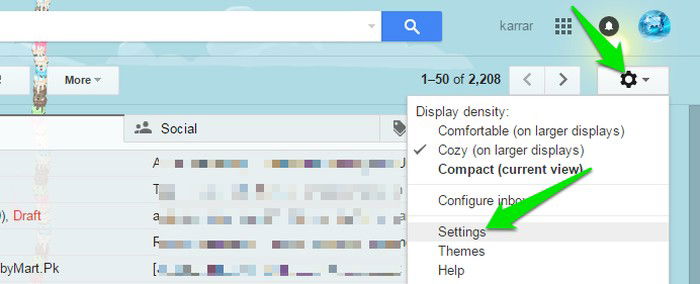
In den Einstellungen wechseln Sie zum Tab “Labs” und scrollen nach unten, bis Sie die Funktion “Ausgewählten Text zitieren” sehen. Klicken Sie auf die Schaltfläche “Aktivieren” daneben und scrollen Sie weiter nach unten und klicken Sie auf “Änderungen speichern.” Gmail wird neu gestartet, und die Funktion wird aktiviert.


Auf einen bestimmten Satz in Gmail antworten
Während Sie sich in einem Gespräch befinden, markieren Sie den Text, auf den Sie antworten möchten, und klicken Sie dann auf “Antworten.” Wenn Sie den Text in der letzten Antwort, die Sie erhalten haben, markiert haben, klicken Sie auf die Schaltfläche “Antworten” im unteren Textfeld. Wenn Sie jedoch Text in einer älteren Antwort markiert haben, müssen Sie auf den “umgekehrten Pfeil” neben dieser E-Mail klicken und “Antworten” aus dem Menü auswählen (siehe den Screenshot unten).

Der spezifische Satz, den Sie ausgewählt haben, wird im Antwortfeld zitiert, und Sie können Ihre Antwort darunter schreiben. Wenn Sie die E-Mail senden, wird der zitierte Text oben und Ihre Antwort darunter angezeigt.


Wenn Sie die Funktion “Ausgewählten Text zitieren” verwenden und negative Verhaltensweisen feststellen, deaktivieren Sie diese Funktion sofort. Lassen Sie uns auch in den Kommentaren wissen, um anderen Benutzern zu helfen.
Gut zu wissen: Diese Funktion ist nicht nur auf Gmail für das Web beschränkt; Sie können diese Funktion auch in anderen beliebten E-Mail-Clients wie Outlook, Apple Mail, Thunderbird usw. verwenden. Sie müssen die Funktion “Ausgewählten Text zitieren” auch nicht aktivieren; sie ist standardmäßig aktiviert.
Fazit
Dies ist eine sehr einfache Funktion, aber sie wird die Dinge sicherlich viel weniger kompliziert machen und auch Zeit sparen. Sie können auch Text manuell “zitieren”, indem Sie auf die Schaltfläche “Zitat” im Gmail-Texteditor klicken und den Text, den Sie zitieren möchten, kopieren/einfügen. Dies kann nützlich sein, um mehrere Sätze an der gewünschten Stelle zu zitieren, ist jedoch nicht dasselbe wie das, was wir oben erklärt haben (es werden keine Zeit-/Namensstempel hinzugefügt). Lassen Sie uns in den Kommentaren wissen, ob dies hilfreich für Sie war.







