






Wie man Windows neu startet

Die Nutzung Ihres Computers über längere Zeiträume verbraucht allmählich seine Ressourcen und führt schließlich zu einer Verlangsamung. Das Neustarten Ihres PCs kann helfen, die Leistung wieder auf ein optimales Niveau zu bringen, da es den Speicher des Computers lehrt und alle im Hintergrund laufenden Prozesse oder Software beendet. Diese Anleitung zeigt, wie man Windows auf verschiedene Weisen neu startet.
Gut zu wissen: Sie sind sich nicht sicher, welche Version von Windows Sie verwenden? Lernen Sie, wie man das überprüft.
Inhaltsverzeichnis
- Startmenü
- WinX-Menü
- Tastenkombination
- Sicherheitsoptionen
- Terminal
- Geplante Neustarts
1. Startmenü
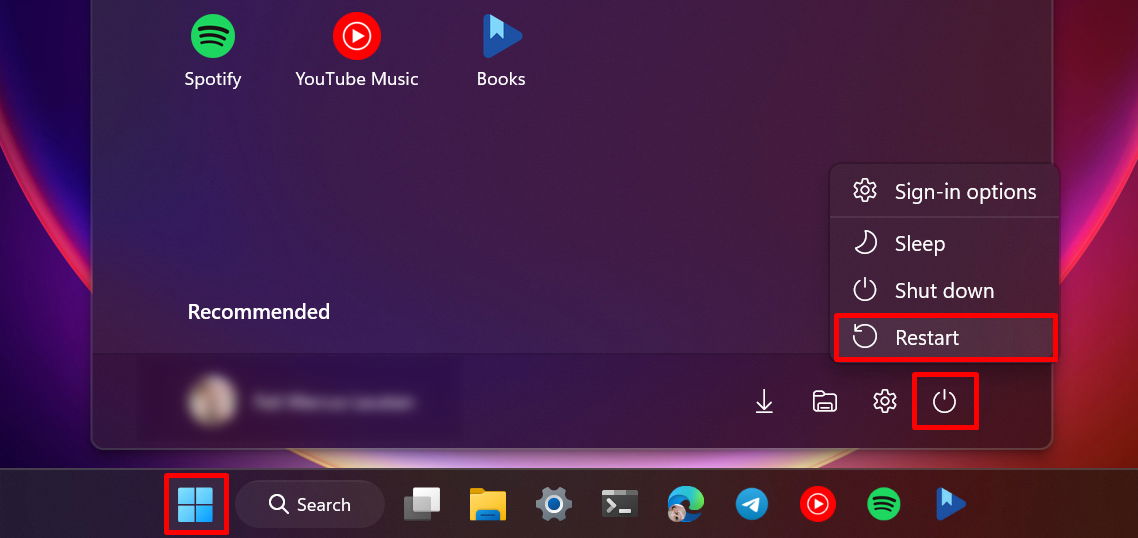
Die gängigste Methode, um Ihren Windows-PC neu zu starten, besteht darin, das Startmenü zu nutzen.
Klicken Sie auf den Startknopf in der Taskleiste. (Er kann links oder in der Mitte sein, je nach Ihren Taskleisteneinstellungen.) Klicken Sie auf „Energie -> Neustart.“
Tipp: Wenn Sie neugierig sind, lernen Sie, wie Sie Ihre Taskleiste in Windows 11 verschieben.
2. WinX-Menü
Es kann vorkommen, dass der Startknopf aufgrund von versteckten Fehlern in Ihrem System nicht funktioniert. Auch die Energieoptionen könnten fehlen. In einem solchen Fall verwenden Sie das WinX-Menü (oder Power User-Menü), um Ihren PC neu zu starten.
Drücken Sie Win + X, um das WinX-Menü zu öffnen. Bewegen Sie den Cursor über „Herunterfahren oder abmelden“ und wählen Sie „Neustart.“
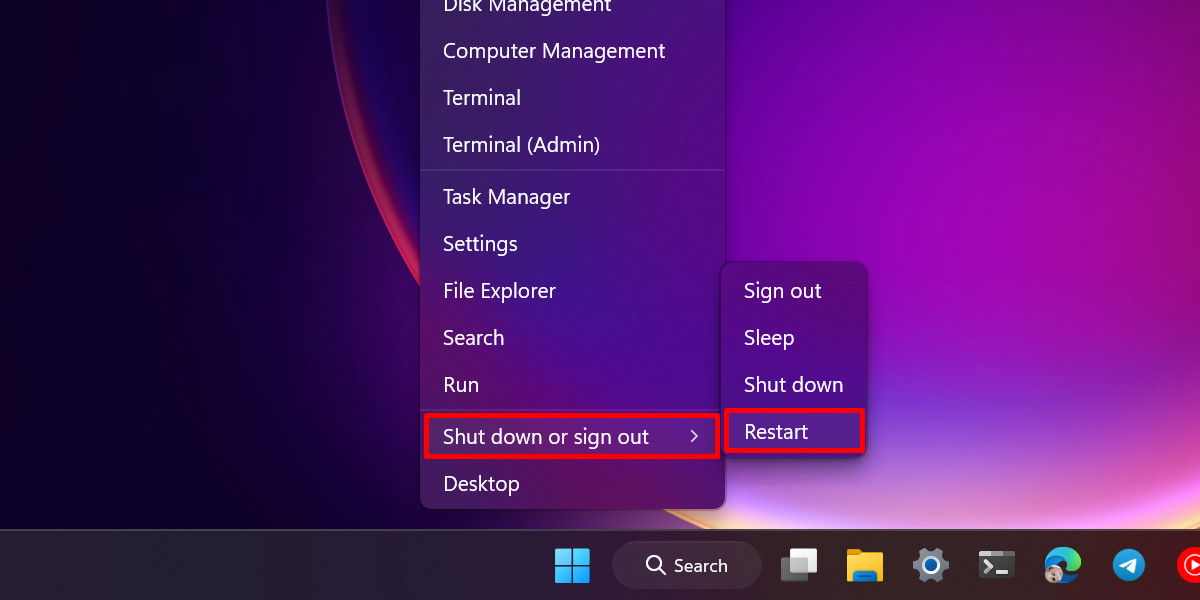
Tipp: Verkürzen Sie den oben beschriebenen Prozess, indem Sie Win + X, gefolgt von U und R drücken.
3. Tastenkombination
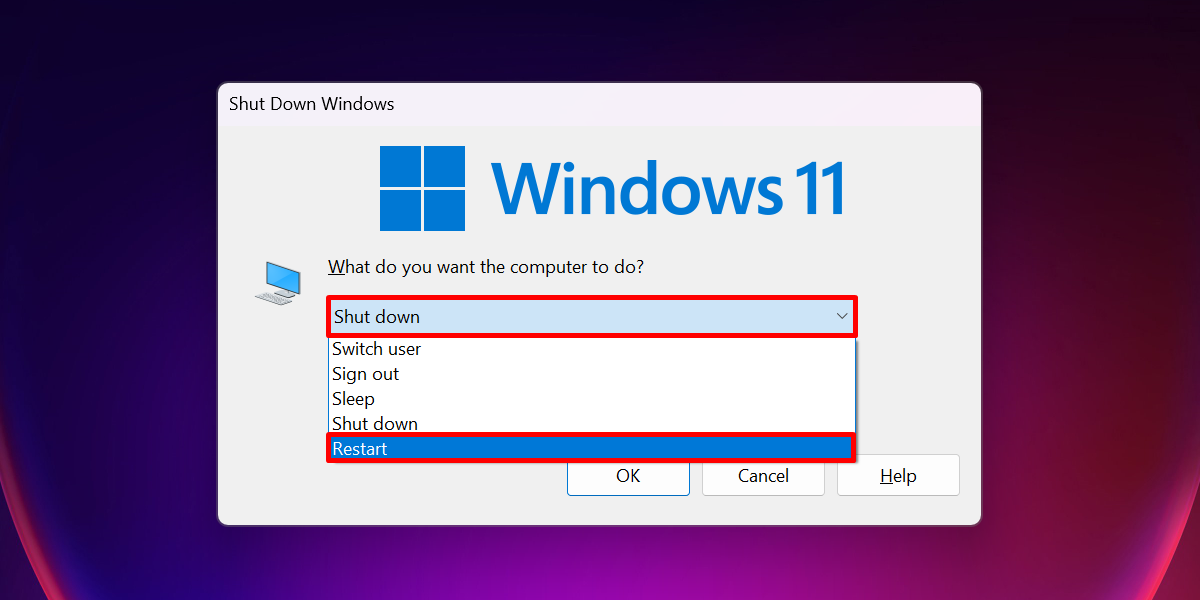
Die Tastenkombination Alt + F4 wird häufiger verwendet, um ein laufendes Programm oder eine App in Windows zu beenden, als ob Sie auf die Schaltfläche Schließen (X) geklickt hätten. Sie können sie jedoch auch verwenden, um Ihren Computer neu zu starten.
Gehen Sie zur Desktopansicht und drücken Sie Alt + F4. Wählen Sie im Dropdown-Menü unter „Was möchten Sie, dass der Computer tun soll?“ „Neustart“ aus und klicken Sie auf „OK.“
Es ist eine gute Praxis, vor dem Neustart Ihres Computers alle Programme zu schließen. Auf diese Weise können Sie sicherstellen, dass Ihre ganze Arbeit gespeichert ist. Wenn Sie eine App anzeigen, sollten Sie die gleiche Tastenkombination verwenden, um deren Vorgänge zuerst zu beenden, bevor Sie Ihren PC neu starten.
Tipp: Sehen Sie die Meldung “Lokale Sicherheitsbehörde ist deaktiviert” auf Ihrem PC? Erfahren Sie, was Sie tun können, um sie aus Ihrem System zu entfernen.
4. Sicherheitsoptionen
Ihr Computer könnte plötzlich einfrieren, wenn die Ressourcen nicht ausreichen (z. B. übermäßige CPU-Nutzung). Wenn dies bei Ihnen der Fall ist, können Sie wahrscheinlich das Startmenü nicht öffnen und Ihren Computer nicht neu starten. In solchen Fällen verwenden Sie stattdessen das Fenster „Sicherheitsoptionen“.
Drücken Sie Ctrl + Alt + Del auf Ihrer Tastatur, um die Sicherheitsoptionen Ihres PCs zu öffnen. Klicken Sie dann in der unteren rechten Ecke auf die Schaltfläche „Energie“ und wählen Sie „Neustart“.
Solange Windows selbst nicht abstürzt, können Sie auf diese Sicherheitsoptionen zugreifen, selbst wenn die meisten Programme einfrieren.
5. Terminal
Sie können auch die Terminal-App in Windows verwenden, um Ihren Computer neu zu starten, indem Sie die folgenden Schritte ausführen:
Klicken Sie auf die Schaltfläche „Suchen“ in der Taskleiste und geben Sie „Terminal“ ein. Klicken Sie aus den schnellen Optionen in den Suchergebnissen auf „Als Administrator ausführen.“
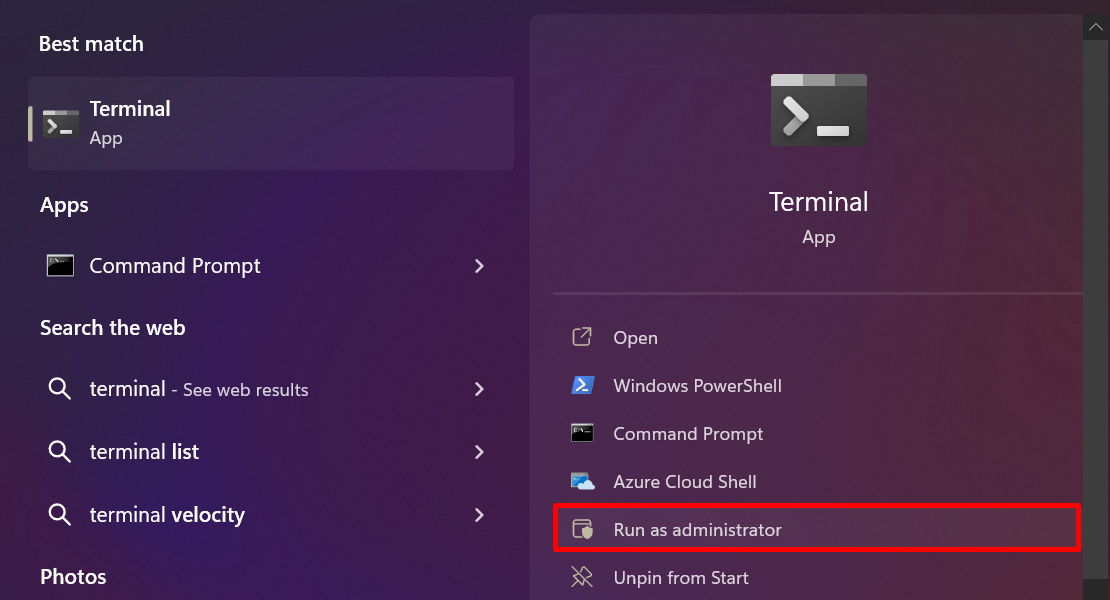
Klicken Sie im Dialogfeld „Benutzerkontensteuerung“ auf „Ja“, um die erforderlichen Berechtigungen zu gewähren. Geben Sie Restart-Computer im Terminalfenster ein und drücken Sie Eingabe.
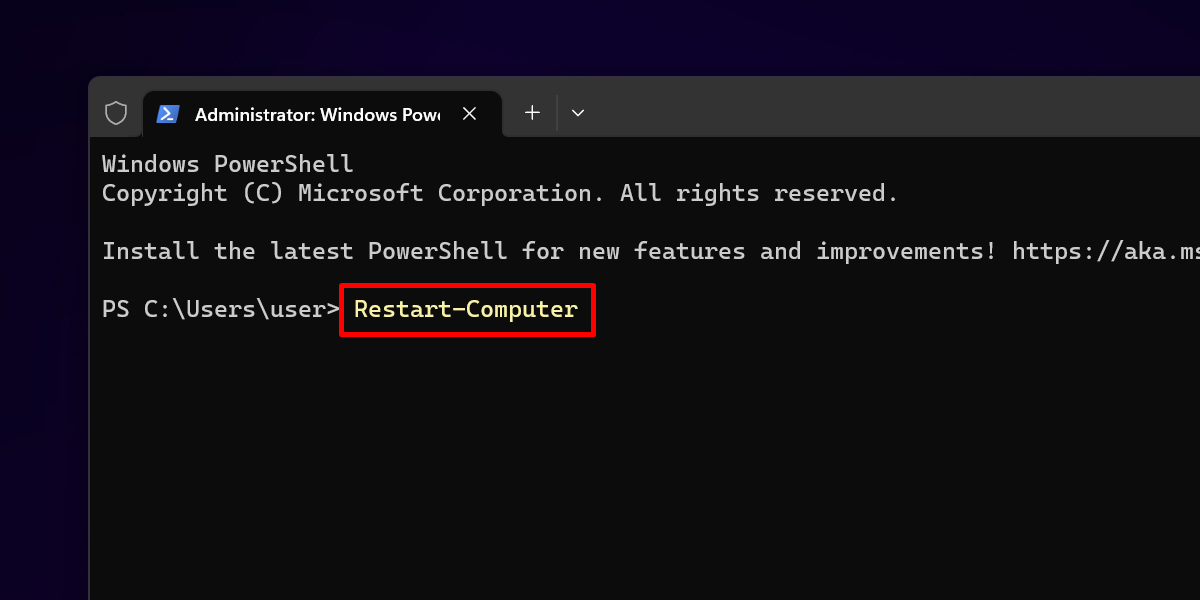
Wenn Sie die Eingabeaufforderung bevorzugen, klicken Sie auf die Dropdown-Schaltfläche neben „Neuen Tab öffnen“ oben und wählen Sie „Eingabeaufforderung“.

Führen Sie den Befehl shutdown -r in der cmd aus.

Wenn Sie Windows 10 verwenden, müssen Sie PowerShell oder die Eingabeaufforderung einzeln öffnen. Verwenden Sie die oben besprochenen Befehle, um Ihren PC neu zu starten.
FYI: Werfen Sie einen Blick auf unsere Liste der besten Terminal-Emulator-Apps für Windows.
6. Geplante Neustarts
In Windows können Sie die Neustarts des Geräts automatisieren, indem Sie den Aufgabenplaner verwenden: ein integriertes Tool.
Suchen Sie im Startmenü nach der Anwendung „Aufgabenplanung“ und öffnen Sie sie.

Klicken Sie auf die Registerkarte „Aktion“ in der oberen linken Ecke und wählen Sie „Aufgabe erstellen.“

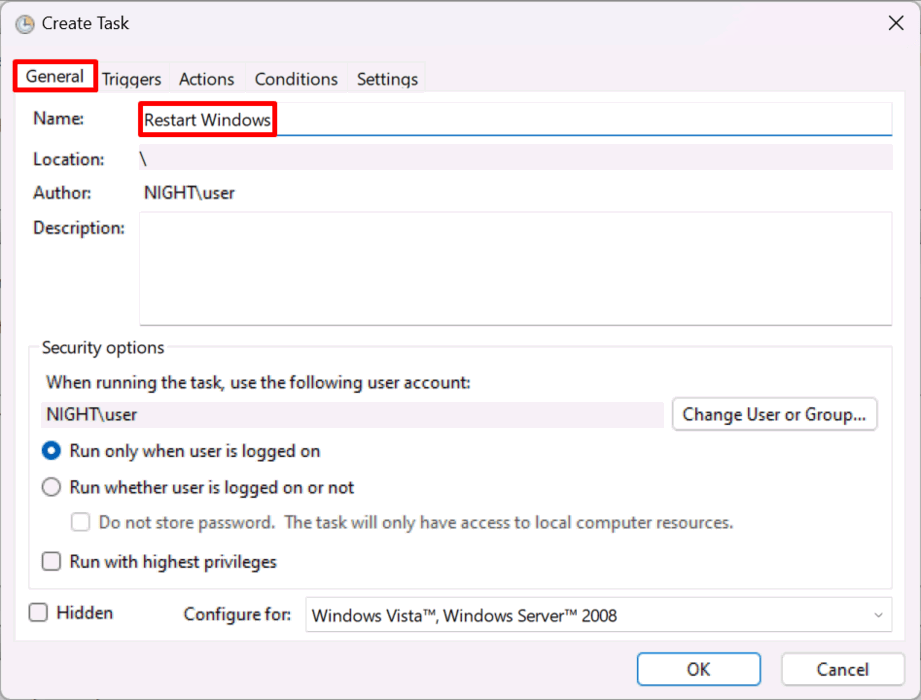
Dies öffnet den Assistenten „Aufgabe erstellen“. Geben Sie im Tab „Allgemein“ einen Namen für Ihre neue Aufgabe ein, z. B. „Windows neu starten.“
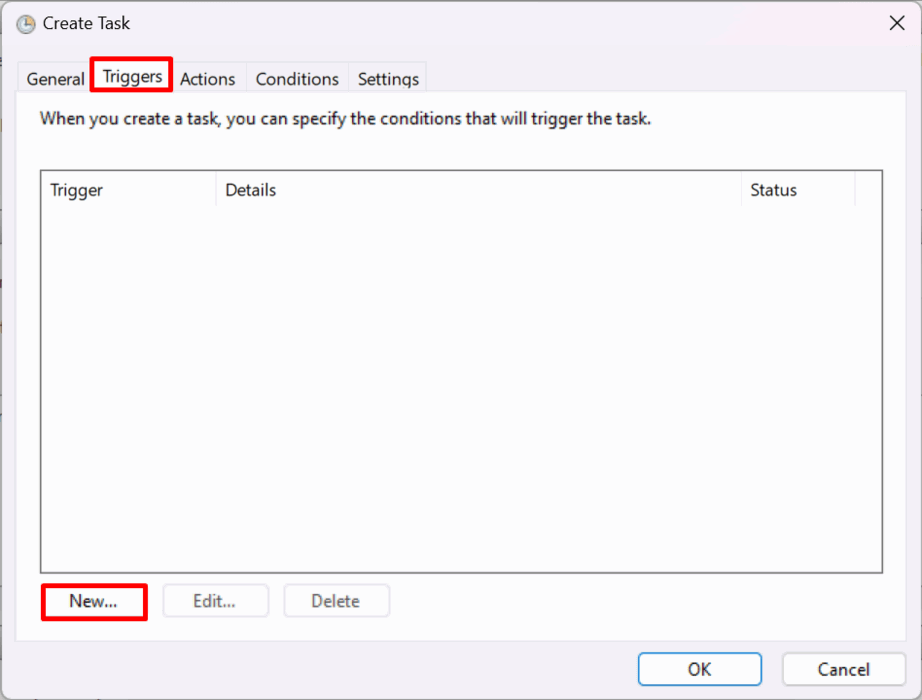
Wechseln Sie zu „Trigger“ und klicken Sie auf „Neu … “
Wählen Sie im neuen Fenster unter „Einstellungen“, wie oft die Aufgabe ausgeführt werden soll, und fügen Sie die Details hinzu, einschließlich der Uhrzeit und der genauen Tage, an denen die Aufgabe ausgeführt werden soll (für den Fall, dass Sie „Wöchentlich“ oder „Monatlich“ ausgewählt haben). Klicken Sie auf „OK.“

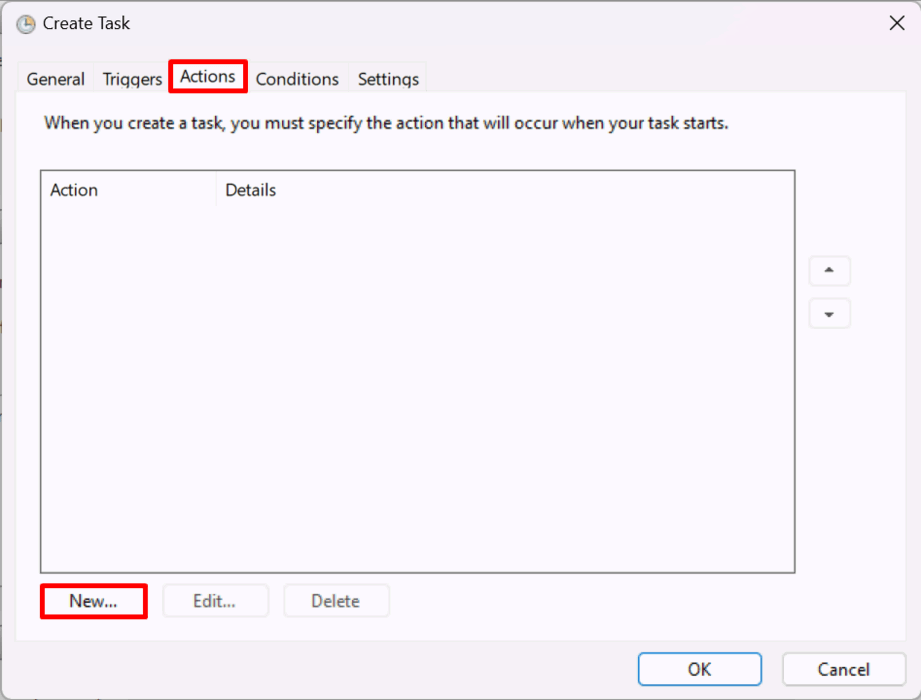
Zurück im Fenster „Aufgabe erstellen“, wechseln Sie zur Registerkarte „Aktionen“ und klicken Sie auf „Neu … “
Geben Sie unter „Programm/Skript“ diesen Dateipfad ein: „C:\Windows\System32\shutdown.exe.“
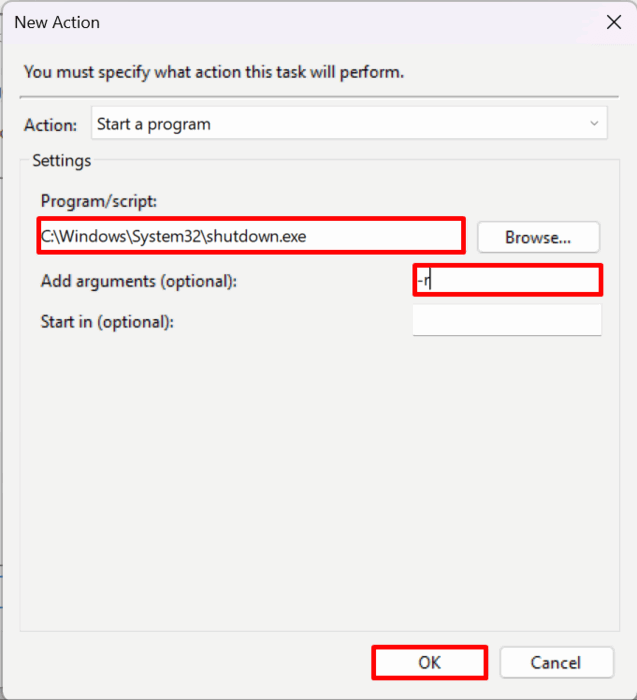
Klicken Sie auf das bereitgestellte Feld für „Argumente hinzufügen (optional)“, geben Sie „-r“ ein und drücken Sie „OK.“
Klicken Sie abschließend auf „OK“, um den Vorgang abzuschließen.

Ihr PC wird zur geplanten Stunde am geplanten Datum neu gestartet.
Tipp: Wenn Sie nach einem Neustart eine Fehlermeldung „Anmeldeoption ist deaktiviert“ auf Ihrem PC sehen, sehen Sie sich unser Handbuch für Vorschläge an, was zu tun ist.
Windows einen frischen Start geben
Während das Startmenü die meiste Zeit funktioniert, um Ihren PC neu zu starten, ist nicht vorherzusagen, wann es aufgrund von Fehlern ausfällt. Deshalb kann es nützlich sein, zu lernen, wie man Windows über alternative Methoden neu startet.
Wenn Sie Ihren PC aufgrund von App-Problemen neu starten, erfahren Sie, wie Sie Windows-Anwendungen reparieren, die nicht reagieren. Wenn Ihr Computer beim Startbildschirm hängen bleibt, erfahren Sie, wie Sie ein Problem mit einer unendlichen Neustartschleife in Windows beheben.
Alle Bilder und Screenshots von Princess Angolluan.







