






So führen Sie PlayStation 3-Spiele auf Android mit aPS3e aus
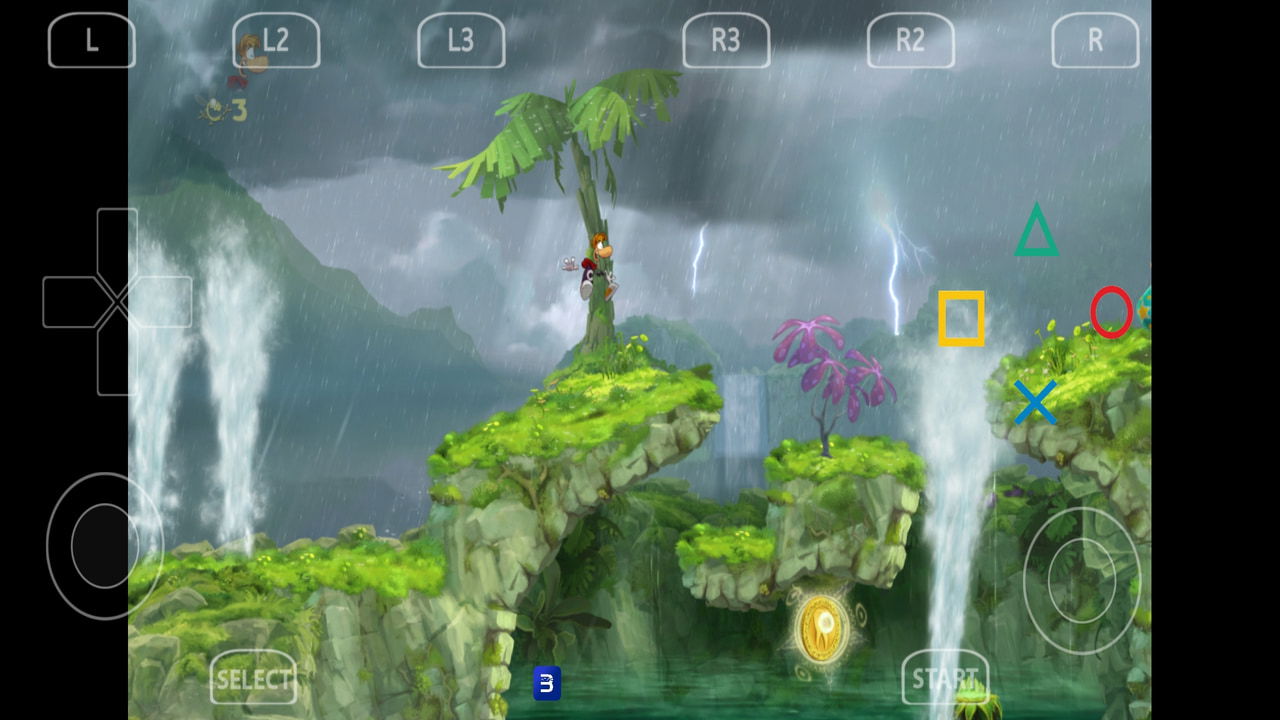
Seit Jahren träumen Android-Spieler davon, PS3-Titel auf ihren Handys auszuführen – jetzt ist es Realität. aPS3e, der erste funktionierende PS3-Emulator für Android, ist jetzt im Google Play Store verfügbar. Selbst in der frühen Entwicklungsphase läuft er bereits mit anpassbaren Grafikeinstellungen und Controller-Unterstützung. Lassen Sie uns lernen, wie man aPS3e installiert und konfiguriert, um PS3-Spiele auf Android zu spielen.
Was ist aPS3e?
aPS3e ist ein Open-Source-PS3-Emulator für Android, der auf dem beliebten RPCS3-Emulator für PCs basiert. Er wurde modifiziert, um mit Smartphones und ARM-Architektur zu funktionieren. Die App ist völlig kostenlos und enthält keine Werbung. Es gibt jedoch eine Premium-Version für 4,99 $, die keine zusätzlichen Funktionen bietet, die Sie kaufen können, um die Entwickler zu unterstützen.
aPS3e Anforderungen und Einschränkungen
Ähnlich wie beim Spielen von PS3-Spielen auf dem PC mit RPCS3 benötigen Sie ein leistungsstarkes Gerät, um Spiele mit flüssiger Leistung zu spielen. aPS3e empfiehlt offiziell 8 GB+ RAM, Octa-Core 2,0 GHz+ CPU und Snapdragon 8 Gen 1+ GPU für spielbare Leistung. Die meisten Mittelklasse-Handys können Spiele mit einigen Rucklern ausführen, aber Sie benötigen ein leistungsstarkes aktuelles Flaggschiff-Gerät für eine flüssige Leistung.
Wie Desktop-Emulatoren unterstützt er auch nicht alle PS3-Spiele, und einige können auf Glitches und andere Rendering-Probleme stoßen. Es gibt auch keine offizielle Liste unterstützter Spiele, sodass Sie einfach Ihre Spiele ausprobieren müssen, um zu sehen, ob sie funktionieren. Wir haben Terraria, Rayman Origins und Ratchet and Clank Future: Tools of Destruction getestet, und sie funktionieren gut, abgesehen von einigen ruckelnden Zwischensequenzen.
Der Emulator befindet sich in der frühen Entwicklungsphase, also erwarten Sie Bugs und Abstürze. Obwohl wir während der Tests keine solchen Probleme hatten, haben andere Benutzer von Problemen berichtet.
Herunterladen und Installieren der PlayStation 3-Firmware
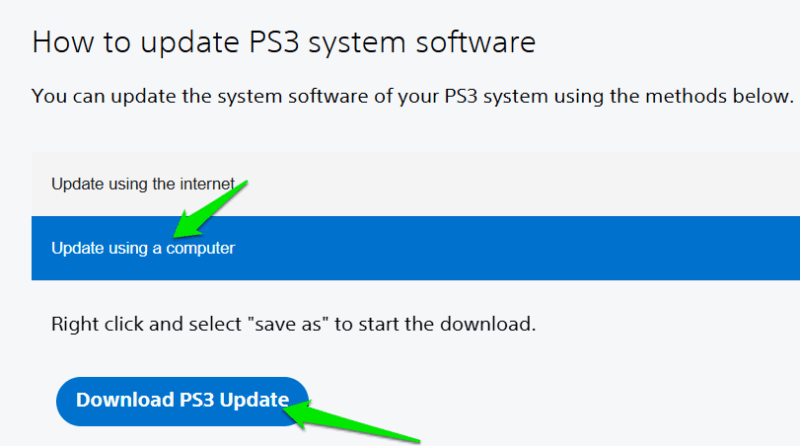
Bevor Sie mit dem Spielen Ihrer Spiele beginnen, benötigen Sie die offizielle Sony PS3-Firmware, um die Spiele auszuführen. Nach der Installation der aPS3e-App gehen Sie zur PS3-Systemsoftware-Update-Seite, tippen Sie auf Update über einen Computer und dann auf PS3-Update herunterladen, um die Firmware herunterzuladen.
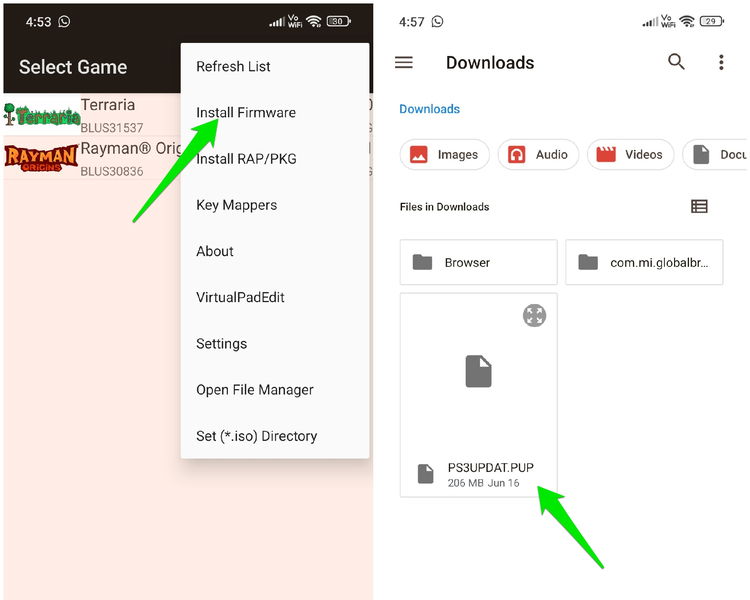
Starten Sie anschließend aPS3e, öffnen Sie das Menü in der oberen rechten Ecke und tippen Sie auf Firmware installieren.
Dies öffnet den Dateimanager. Sie müssen die heruntergeladene Datei finden, die standardmäßig im Downloads-Ordner sein sollte. Wenn Sie sie auswählen, dauert es einige Sekunden, um die Firmware zu installieren. Dies müssen Sie nur einmal tun, wenn Sie die aPS3e-App zum ersten Mal installieren.
So erhalten Sie PS3-Spiele
aPS3e unterstützt sowohl entschlüsselte PKG- als auch ISO-Dateien von Spielen. Um diese Spieldateien legal zu erhalten, müssen Sie PS3-Spiele, die Sie besitzen, dumpen, um ISO/PKG-Dateien zu erstellen. Um eine ISO-Datei zu erstellen, benötigen Sie eine Dumping-Software, ein kompatibles Blu-ray-Laufwerk und einen Computer.
Wir empfehlen PS3 Disk Dumper dafür, da es kostenlos und Open Source ist. Das Tool bietet auch eine Liste kompatibler Blu-ray-Laufwerke, um sicherzustellen, dass Sie Zugang zu einem haben. Sobald Sie die ISO-Datei haben, übertragen Sie die Datei von Ihrem PC auf Ihr Android-Gerät.
Für digitale Spiele ist der Prozess etwas komplizierter. Sie benötigen eine modifizierte PS3-Konsole (jailbroken), was gegen Sonys Geschäftsbedingungen verstößt. Danach können Sie multiMAN (Dateimanager) und Apollo Save Tool (um Lizenzen zu erhalten) installieren. Verwenden Sie diese, um den Spielordner und seine Lizenzen von Ihrer Konsole zu erhalten und auf Ihren PC zu übertragen. Für die Übertragung können Sie entweder ein USB-Laufwerk oder einen FTP-Client verwenden.
Sobald Sie auf Ihrem PC sind, können Sie PS3 ISO Tools verwenden, um den Spielordner in eine .iso-Datei zu konvertieren.
Installieren/Laden von PS3-Spielen in aPS3e
Der Prozess zur Installation von Spielen ist unterschiedlich für PKG- und ISO-Spiele. Die Installation des PKG-Spiels ist einfach, wenn Sie bereits die PKG-Datei haben. Öffnen Sie einfach aPS3e und tippen Sie im Hauptmenü auf die Option Install RAP/PKG. Wählen Sie anschließend Ihr PKG-Spiel aus, und es wird installiert und in der Spieleliste angezeigt.
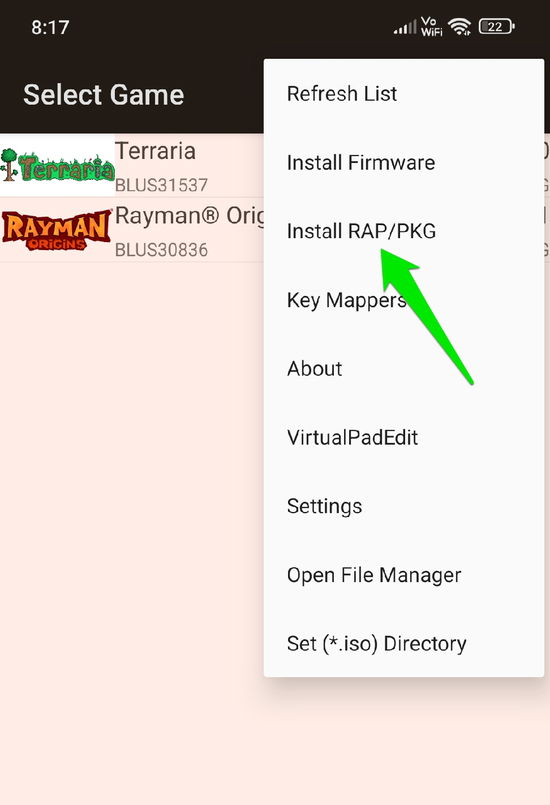
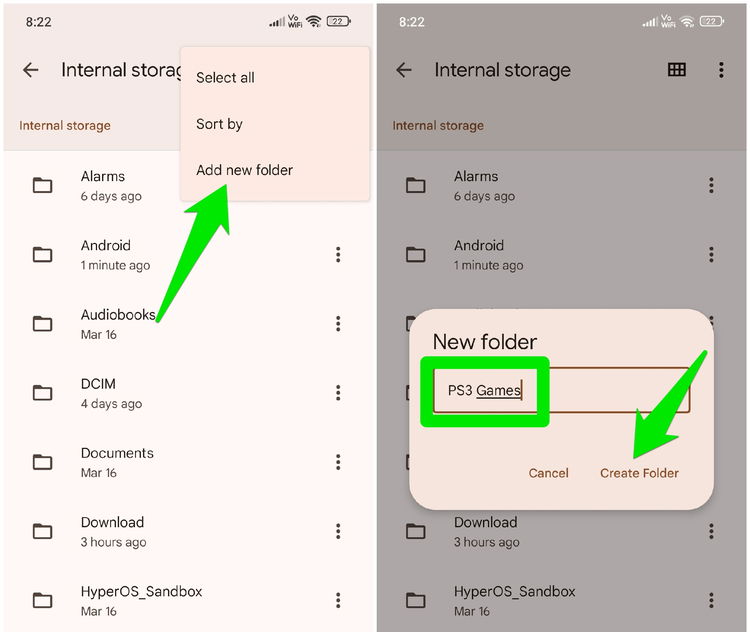
ISO-Spiele erfordern beim ersten Mal eine schnelle Einrichtung. Zuerst müssen Sie einen speziellen Spielordner mit dem Dateimanager Ihres Handys erstellen. Öffnen Sie Ihren Dateimanager, gehen Sie zum internen Speicher und erstellen Sie einen neuen Ordner über das Menü in der oberen rechten Ecke. Nennen Sie diesen Ordner „PS3 Spiele“.
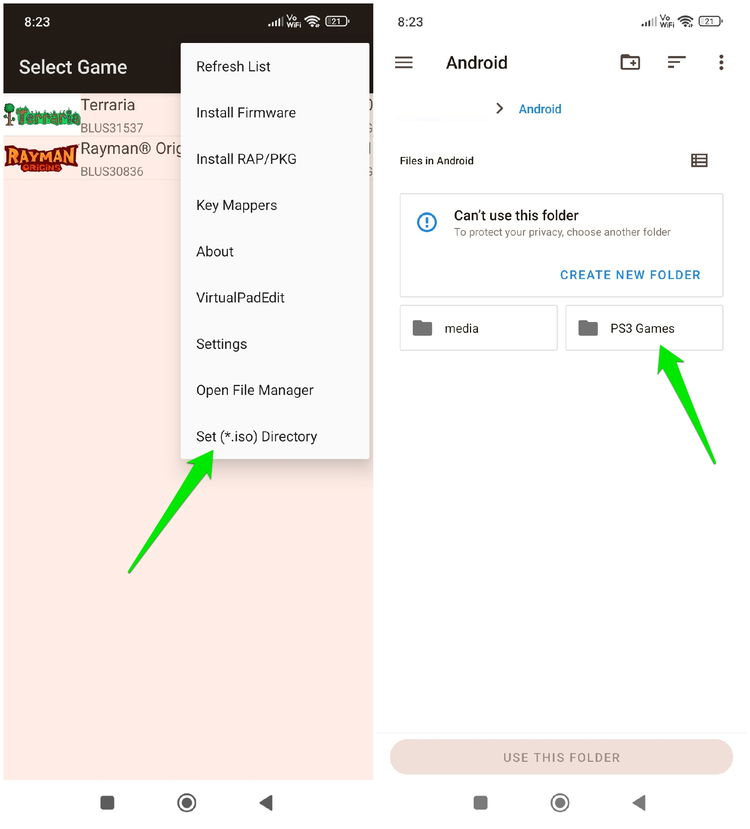
Öffnen Sie aPS3e und wählen Sie Set (*.iso) Directory aus dem Hauptmenü. Sie können jetzt den neu erstellten Ordner auswählen, um ihn als das Haupt-ISO-Verzeichnis für aPS3e festzulegen. Um die App zu installieren, müssen Sie nur die ISO-Datei (mit dem Dateimanager) in diesen neuen Ordner verschieben, und sie wird automatisch in der Spieleliste von aPS3e angezeigt.
Sobald das Spiel in der Liste ist, können Sie darauf tippen, um zu spielen. Zunächst lädt der Emulator die Spielmodule, was einige Zeit in Anspruch nimmt (10-15 Minuten für ein mittelgroßes Spiel). Nach dem ersten Laden läuft das Spiel dann mit normaler Geschwindigkeit.
Konfigurieren der Steuerungen
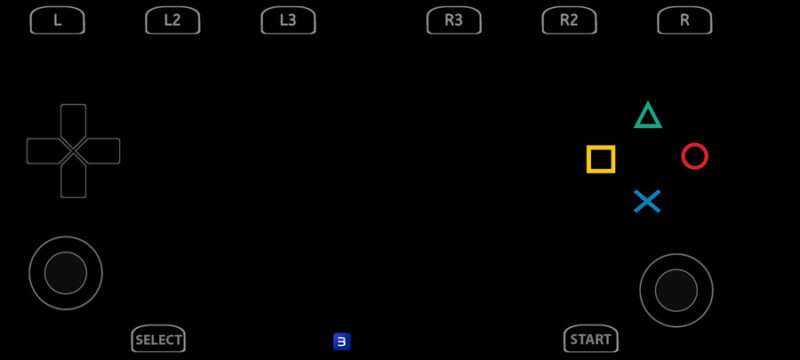
Der Emulator verwendet Touch-Steuerungen zum Spielen von Spielen. Er hat alle PS3-Steuerungstasten und eine zusätzliche Taste am unteren Rand, um auf die aPS3e-Einstellungen während des Spiels zuzugreifen. Sie können auch die Touch-Steuerungen konfigurieren. Tippen Sie im Hauptmenü auf die Option VirtualPadEdit. Alle Bildschirmtasten erscheinen, und Sie können jede Taste einzeln frei bewegen, um ihre Position anzupassen.
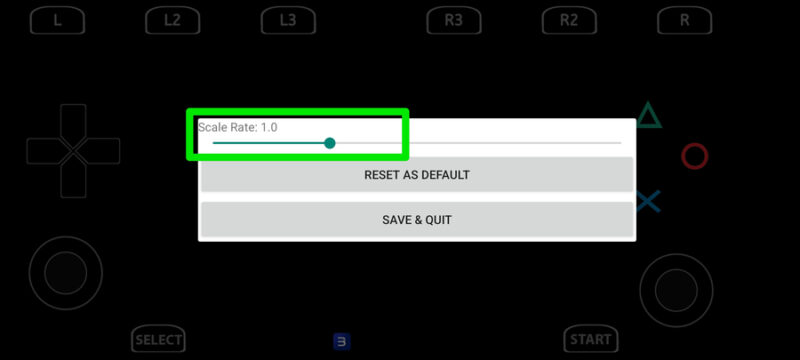
Um die Größe zu erhöhen/verringern, drücken Sie die Zurück-Taste auf Ihrem Handy, und eine Skala erscheint, mit der Sie die Tastegröße anpassen können. Dasselbe Menü ermöglicht es Ihnen, die Änderungen auf die Standardwerte zurückzusetzen oder Änderungen zu speichern und zu beenden.
aPS3e unterstützt auch Controller und erkennt ihn automatisch. Sie müssen nur Ihren Controller mit Ihrem Android-Handy verbinden und das Spiel starten. Die Touch-Steuerungen verschwinden nach einigen Sekunden, und Sie können das Spiel mit Ihrem Controller steuern.
Konfigurieren der Leistungseinstellungen
Sie werden sicherlich auf Leistungsprobleme in Spielen stoßen, die durch die Anforderungen der Emulation und die unterschiedlichen Bedürfnisse der Spiele verursacht werden. Es ist wichtig zu wissen, welche Einstellungen Ihre Spielerfahrung direkt beeinflussen können, damit Sie sie anpassen können, wenn Sie auf Probleme stoßen. Im Folgenden listen wir einige gängige Optionen auf, die Sie in den Video- oder Core-Einstellungen von aPS3e finden.
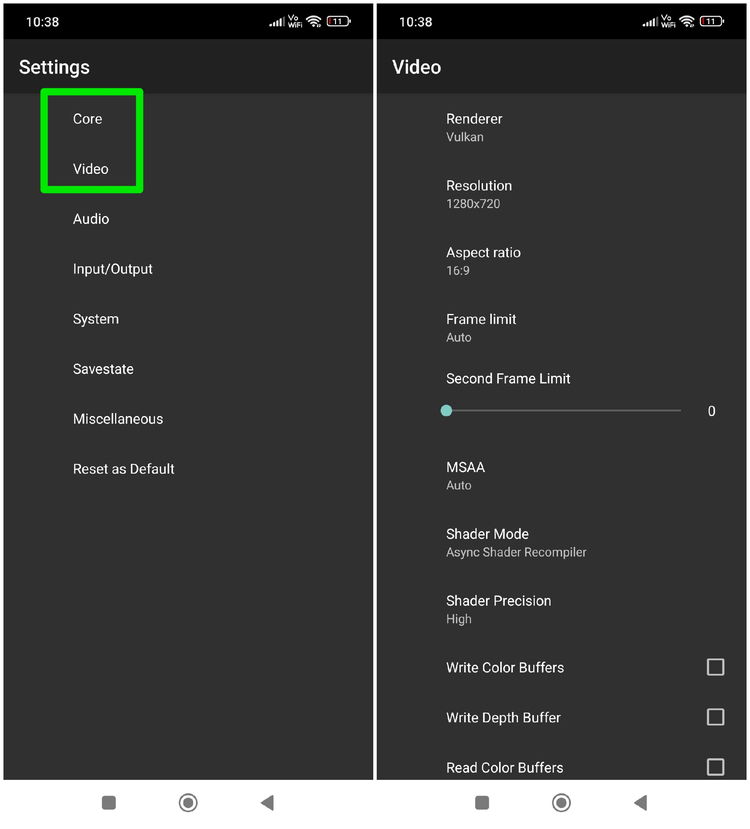
- PPU-Threads: entscheidet direkt, wie die Leistung Ihrer Multi-Core-CPU zur Emulation genutzt wird. Für die Leistung ist es am besten, mit maximalen Threads zu experimentieren und die Anzahl zu verringern, wenn Sie auf Glitches oder Leistungsprobleme stoßen.
- Auflösung: erhöhen Sie sie für eine bessere Bildqualität oder verringern Sie sie für eine bessere Leistung. Im Allgemeinen balanciert 1280×720 Leistung und Bildqualität.
- Shader-Präzision: entscheidet über die Komplexität der Shader-Berechnung. Für die Leistung halten Sie es niedrig, aber Sie können die Auto-Option ausprobieren, um den Emulator entscheiden zu lassen, ob Ihr Gerät damit umgehen kann.
- GPU-Texturskalierung verwenden: Sie können dies aktivieren, um die GPU die Texturskalierung übernehmen zu lassen, was effizienter ist als die CPU. Es kann jedoch visuelle Glitches einführen, also testen Sie es zuerst.
- Textur-Upload-Modus: Wenn Ihr Handy eine leistungsstarke GPU hat, können Sie hier GPU für bessere Leistung auswählen.
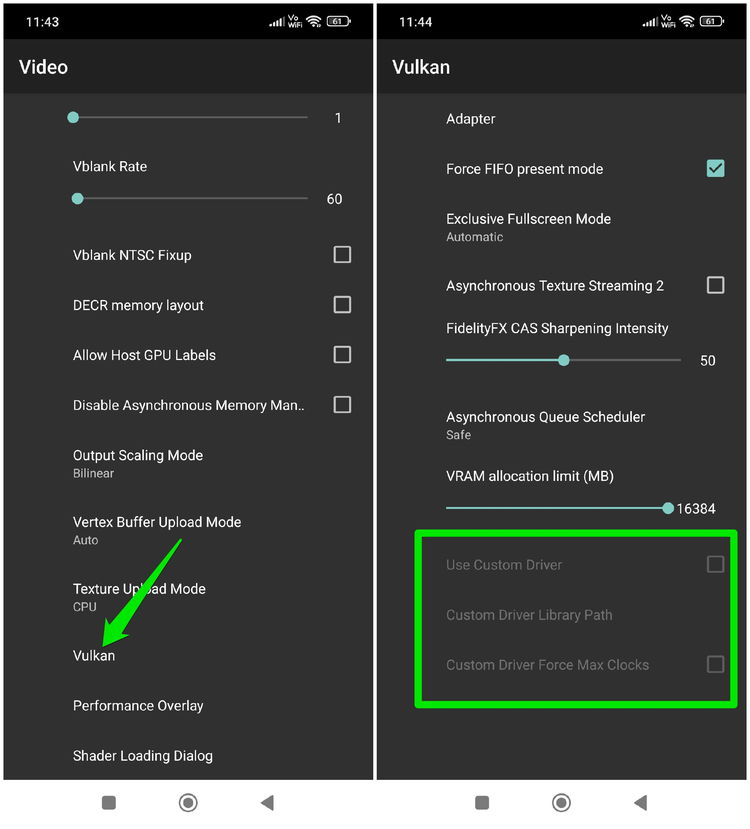
Wenn Sie ein Handy mit Snapdragon 8 Gen 1+ GPU haben, können Sie auch benutzerdefinierte Treiber (Turnip-Treiber) von Qualcomm installieren, um einen großen Leistungszuwachs in aPS3e zu erzielen. Laden Sie einfach den neuesten Turnip-Treiber herunter (nicht entpacken) und gehen Sie dann zu Einstellungen → Video → Vulkan und tippen Sie auf Benutzerdefinierten Treiber verwenden (nur verfügbar mit einer unterstützten GPU). Sie können dann den Speicherort des Treibers hinzufügen, um ihn zu installieren.
aPS3e ist noch neu und befindet sich in ständiger Entwicklung. Wenn Ihr Lieblingsspiel nicht funktioniert, schauen Sie später wieder vorbei; es besteht die Möglichkeit, dass die Unterstützung bald hinzugefügt wird. Wenn Sie an Emulation auf Android interessiert sind, sollten Sie sich auch die Game Boy Advance-Emulatoren und unseren Schritt-für-Schritt-Leitfaden zu RetroArch für Android ansehen.







