






So richten Sie eine Roku-TV-Box ein

In der heutigen Zeit streamt jeder Videoinhalte über das Internet. Wenn Sie die Verbindungen zu Ihrem Kabelanbieter wegen teurer, aufgeblähter Pakete kappen oder einfach sehen möchten, worum es bei „Stranger Things“ geht, ziehen Sie wahrscheinlich ein Streaming-Gerät in Betracht.
Bei der Vielzahl von Streaming-Geräten kann es schwierig sein, die Spreu vom Weizen zu trennen. Wenn Sie umherstöbern, werden Sie unvermeidlich mit einem Stück Plastik konfrontiert, das wie ein glatter, quadratischer Hockey-Puck aussieht. Dies ist ein Internet-Streaming-Gerät, das als Roku bekannt ist. Mit einer einfachen Benutzeroberfläche und flüssiger Leistung ist die Roku eines der beliebtesten und am einfachsten zu bedienenden Geräte.
Es gibt eine Reihe von verschiedenen Roku-Modellen auf dem Markt. Auch wenn sie alle die gleichen grundlegenden Funktionen haben, machen Sie Ihre Hausaufgaben und wählen Sie das Modell, das am besten zu Ihnen passt. Haben Sie Ihre Wahl getroffen? Gut. Eine neue Grenze der Heimunterhaltung wartet auf Sie.
Auspacken und Anschließen an einen Fernseher
Sie haben gerade eine brandneue Roku gekauft und sind gespannt darauf, all die Streaming-Videos zu genießen, die das Internet zu bieten hat. Bevor Sie es sich auf der Couch gemütlich machen und dem Netflix-Binge verfallen, müssen Sie einige knifflige Dinge in den Griff bekommen. Zuerst – packen Sie Ihre neue Roku aus und schließen Sie sie an Ihren Fernseher an.
Das mag offensichtlich erscheinen, aber entfernen Sie die Roku (und alle enthaltenen Teile) aus der Verpackung. Im Inneren sollten sich das Roku-Gerät selbst, eine Fernbedienung, ein Netzteil, ein Standard-Definitions-A/V-Kabel und ein Handbuch befinden. Beachten Sie, dass es mehrere Roku-Modelle auf dem Markt gibt, sodass der Inhalt Ihrer Box variieren kann.

Als Nächstes möchten Sie die Roku mit Ihrem Fernseher verbinden. Es gibt dazu verschiedene Möglichkeiten, unter anderem mit dem oben genannten A/V-Kabel (dem mit roten, weißen und gelben Steckern). Obwohl das A/V-Kabel funktioniert, ist es auf die Standard-Definition-Videoqualität beschränkt. Das Anschließen Ihrer Roku über ein HDMI-Kabel ist die bevorzugte Methode. HDMI unterstützt 1080p-Video, was bedeutet, dass Sie eine erheblich bessere Bildqualität erhalten. Darüber hinaus kann HDMI sowohl das Audio- als auch das Videosignal über ein Kabel übertragen, wodurch das Durcheinander verringert wird.
Schließlich schließen Sie das Netzteil an Ihre Roku an und stecken es in eine freie Steckdose. Schalten Sie die Roku mit der mitgelieferten Fernbedienung ein und stellen Sie sicher, dass Sie den richtigen Eingang (HDMI, A/V) über das Menü Ihres Fernsehers ausgewählt haben. Wenn Sie den Roku-Startbildschirm sehen, sind Sie bereit zu starten.
Erste Einrichtung & Hinzufügen von Kanälen
Befolgen Sie den Einrichtungsprozess auf dem Bildschirm. Dazu gehört das Auffinden Ihres WLAN-Netzwerks und das Eingeben Ihres Passworts, um der Roku den Internetzugang zu ermöglichen. Sie werden auch aufgefordert, ein Roku-Konto zu erstellen. Dazu benötigen Sie eine gültige Kreditkartennummer; jedoch werden Ihnen keine Kosten in Rechnung gestellt, es sei denn, Sie bestellen kostenpflichtige Inhalte wie On-Demand-Filme.
Sobald das alles erledigt ist, können Sie mit der Suche nach „Kanälen“ beginnen. Verwenden Sie die Fernbedienung, um zum Kanalshop zu navigieren. Hier können Sie alle Streaming-Anbieter durchsuchen, die von der Roku unterstützt werden. Sie finden beliebte wie Netflix und Hulu sowie weniger bekannte Angebote. Die Menge kann etwas überwältigend sein, also bereiten Sie sich darauf vor, eine Weile zu stöbern.

Installieren Sie private „versteckte“ Kanäle
Aus unbekannten Gründen sind nicht alle Kanäle über den Kanalshop von Roku verfügbar. Das Hinzufügen dieser versteckten Kanäle erfordert etwas zusätzlichen Aufwand, ist aber ziemlich einfach. Gehen Sie auf Websites wie Roku Guide, die kuratierte Listen dieser sogenannten „privaten Kanäle“ anbieten. Finden Sie einen Kanal, den Sie ausprobieren möchten, und klicken Sie auf die Schaltfläche „Kanal hinzufügen“. Sie werden zur Roku-Seite weitergeleitet, auf der Sie Ihre Anmeldedaten eingeben müssen. Dadurch wird ein Code für diesen Kanal generiert, mit dem Sie ihn zu Ihrer Roku hinzufügen können.

Holen Sie sich die Roku-App
Die Roku-Fernbedienung ist einfach und benutzerfreundlich; jedoch werden Sie recht schnell feststellen, dass die Navigation mit der Fernbedienung etwas umständlich ist. Glücklicherweise bietet die Roku-App (Android und iOS) Zugang zu einer vollständigen Tastatur, mit der Sie Ihre Suchen eingeben können, anstatt seitenweise durch Inhalte zu blättern.
Die Roku-Mobil-App ermöglicht es Ihnen auch, den Bildschirm Ihres Handys oder Tablets drahtlos auf Ihrem Fernseher zu spiegeln oder anzuzeigen. Ihr Mobilgerät und die Roku müssen mit demselben WLAN-Netzwerk verbunden sein, damit diese Funktion funktioniert. Leider wird das Screen-Mirroring auf dem iPhone oder iPad nicht unterstützt.

Lokale Inhalte streamen
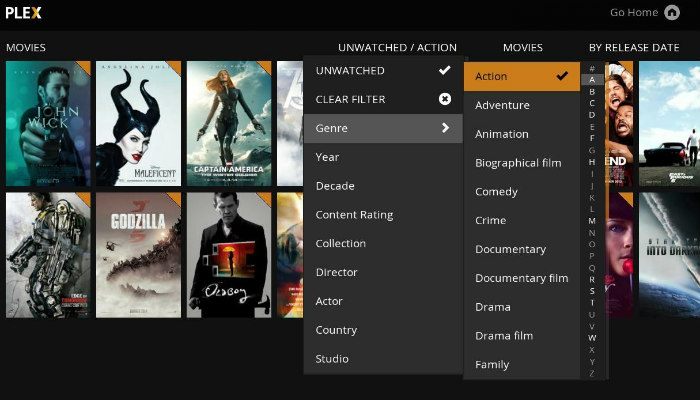
Wenn Sie eine Menge digitaler Medien auf einer Netzwerkfestplatte oder einem Computer haben, installieren Sie den Plex Media Server. Sobald Sie Plex auf Ihrem Computer oder NAS eingerichtet haben, holen Sie sich den Plex-Kanal auf Ihrer Roku. Plex wird all Ihre digitalen Medien in einer benutzerfreundlichen Oberfläche organisieren, auf die Sie direkt über den Roku Plex-Kanal zugreifen können. Die Konfiguration kann etwas aufwendig sein, aber es lohnt sich. Kurz gesagt, Plex erlaubt es Ihnen, all Ihre lokalen Medien direkt über die Roku auf Ihrem Fernseher zu streamen und so Ihr eigenes personalisiertes Netflix zu erstellen.
Auch lesen: 8 Beste Kodi-Alternativen, die Sie ausprobieren sollten
Installieren Sie einige Spiele
Obwohl die Roku ursprünglich dafür gedacht war, dass Benutzer über das Internet auf Musik und Videos zugreifen können, können Sie auch Spiele darauf spielen. Gehen Sie zum Abschnitt „Spiele“ im Menü, um zu sehen, was die Roku zu bieten hat. Sie finden einige Klassiker sowie eine Anzahl beliebter Mobilspiele. Einige Roku-Modelle unterstützen sogar Bewegungssteuerung über die Fernbedienung. Es mag nicht Xbox oder Playstation sein, aber wenn Sie Lust auf interaktive Unterhaltung haben, könnte es genau das sein, wonach Sie suchen.

Verwenden Sie eine Roku? Welche Funktionen oder Kanäle können Sie sich nicht entbehren? Lassen Sie es uns in den Kommentaren unten wissen.







