






So teilen Sie eine Terminal-Sitzung mit Freunden
Wenn Sie ein Befehlszeilen-Junkie sind, haben Sie wahrscheinlich Stunden damit verbracht, fehlerhafte Skripte zu beheben oder Ihre eigenen zu schreiben. Dieser Prozess kann für eine Person ermüdend sein, und Sie haben wahrscheinlich nach einer einfachen Möglichkeit gesucht, Ihre Terminal-Sitzung mit Freunden zu teilen, damit sie Ihnen helfen können. Linux/Unix macht es mit einem einfachen Terminalprogramm namens Byobu extrem einfach. Byobu ist eine Erweiterung der Terminal-Multiplexer GNU Screen oder TMUX und ermöglicht es Ihnen, eine Terminal-Sitzung mit so vielen Personen zu teilen, wie Sie möchten.
Installation
Die Installation von Byobu auf den meisten Linux-Distributionen ist unglaublich einfach. Öffnen Sie Ihr Terminal und führen Sie den entsprechenden Befehl für Ihre Distribution aus.
Debian/Ubuntu/Linux Mint (und andere Debian-basierte oder Ubuntu-basierte Distributionen):
sudo apt-get install byobu
CentOS/Red Hat Linux/Fedora:
sudo yum install byobu
ArchLinux:
sudo pacman -Sy byobu
Gentoo:
sudo emerge byobu
Mac OS X
Die Installation auf Mac OS X ist fast ebenso einfach. Die einzige Voraussetzung ist, dass Sie Homebrew installiert haben. Homebrew ist ein inoffizieller Paketmanager für Mac OS X. Es macht die Installation von Befehlszeilen-Dienstprogrammen extrem einfach.
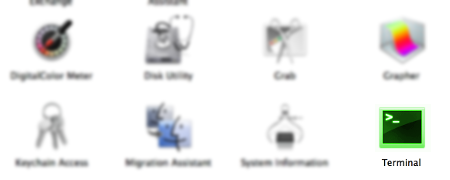
Um Homebrew zu installieren, öffnen Sie Ihr Terminal, indem Sie zu “Finder -> Dienstprogramme” navigieren und das Terminal-Symbol finden.
Fügen Sie den folgenden Befehl ein, um die Installation zu starten, und geben Sie Ihr Passwort ein, wenn Sie dazu aufgefordert werden.
ruby -e"$(curl -fsSL https://raw.github.com/Homebrew/homebrew/go/install)"
Sobald die Installation abgeschlossen ist, sind Sie bereit, Byobu zu installieren.
sudo brew install byobu
Teilen
Die Standardkonfigurationsoptionen von Byobu ermöglichen es Ihnen, Ihren Bildschirm direkt nach der Installation zu teilen. Sobald Sie Byobu installiert haben, können Sie sofort eine Sitzung erstellen, indem Sie byobu eingeben.
byobu
Öffnen Sie nun ein zweites Terminal und machen Sie dasselbe. Sie werden sofort in die gleiche Byobu-Sitzung wie das erste eingeworfen.

Offensichtlich ist es ziemlich nutzlos, lokal zu einer Byobu-Sitzung auf demselben Computer zu verbinden, aber Byobu funktioniert auch remote über SSH.
Wenn Sie einen Remote-Server betreiben, verbinden Sie sich zuerst wie gewohnt über SSH.
ssh user@somehost
Geben Sie erneut byobu ein.
Wiederholen Sie diesen Prozess mit so vielen Personen, wie Sie möchten. Sofort werden sie sich Ihrer Byobu-Sitzung anschließen. Jeder von ihnen kann die Sitzung anzeigen und steuern.
Byobu Remote-Verbindung zum Server vom ersten Client:

Byobu Remote-Verbindung zum Server vom zweiten Client:
Zusätzliche Funktionen
Byobu hat viele zusätzliche Funktionen, die über Tastenkombinationen zugänglich sind.
- Erstellen Sie eine neue Terminal-Sitzung innerhalb von Byobu:
f2 - Wechseln Sie zwischen Terminal-Sitzungen innerhalb von Byobu:
f4 - Trennen Sie sich von der Byobu-Sitzung und melden Sie sich ab:
f6 - Teilen Sie den Byobu-Bildschirm vertikal:
control + f2 - Teilen Sie den Byobu-Bildschirm horizontal:
shift + f2 - Starten Sie das Byobu-Konfigurationsmenü:
f9

Im Konfigurationsmenü können Sie die Anzeige-Benachrichtigungen am unteren Rand des Terminals ändern sowie Byobu beim Starten starten. Fortgeschrittene Benutzer können auch eine alternative Escape-Sequenz festlegen, die standardmäßig “Ctrl + A” ist.
Für weitere coole Tipps und Tricks wie benutzerdefinierte Hintergrundfarben, schauen Sie sich die Byobu-Dokumentation von Ubuntu an.







