






Wie man ein Jam auf Spotify startet

Musik macht mehr Spaß, wenn man sie mit Freunden erlebt. Spotify weiß das, deshalb bietet es Funktionen wie Blend, bei denen du deine Musik mit der eines Freundes zu einer gemeinsamen Playlist kombinieren kannst. Aber was ist, wenn du in einer Gruppe anhören möchtest? Dafür gibt es Jam, eine Möglichkeit, deine Truppe zusammenzubringen und deine Lieblingssongs in Echtzeit zu teilen. Dieser Beitrag behandelt, wie du dein eigenes Jam auf Spotify erstellen kannst.
Gut zu wissen: Erfahre, wie du eine Blend-Playlist mit Spotify erstellst.
Starte ein Jam auf Spotify
Um ein Jam auf Spotify zu erstellen, benötigst du ein Premium-Konto. Dies ist jedoch nicht erforderlich, um an einem bestehenden Jam teilzunehmen. Selbst mit einem kostenlosen Konto kannst du denselben Song zur gleichen Zeit anhören.
Das gesagt, gibt es hier eine Einschränkung, die besprochen werden muss. Wenn du auf dem kostenlosen Tarif von Spotify bist, kannst du die Playlist während einer Jam-Session steuern, aber der Audio wird nur vom Gerät des Hosts abgespielt, nicht deines. Also, es sei denn, du bist in der Nähe und kannst ihre Lautsprecher hören, wird es nicht besonders nützlich sein. Natürlich, wenn du die ganze Gruppe bei dir hast, ist die Situation völlig anders. Jam gibt jedem Mitglied deiner Gruppe die Möglichkeit, Songs auszuwählen und hinzuzufügen, während ihr gemeinsam Zeit verbringt.
Für das remote Jam-Hören auf einem Gastgerät musst du auf Premium upgraden. Natürlich ist es möglich, zu hören, was von einem Jam auf deinem eigenen Gerät abgespielt wird, selbst mit einem kostenlosen Tarif, aber das wird automatisch das Verlassen des Jams auslösen.
Sobald du ein Jam erstellt hast, kannst du bis zu 32 Freunde einladen, mit dir zuzuhören. Die Teilnehmer können dann nach Songs suchen und sie zum Jam hinzufügen, aber nur, wenn der Host es erlaubt.
Um dein erstes Jam auf Spotify zu starten, öffne die mobile App und beginne, einen Song abzuspielen.
Tippe auf das Gerätesymbol in der Jetzt spielen-Leiste am unteren Rand.

Wähle Starte ein Jam am unteren Rand.

Hinweis: Wenn du möchtest, kannst du die Option Benachrichtige automatisch Nahestehende über Jam oben aktivieren.
Du kannst auch ein Jam von einer Playlist starten. Greife auf eine Playlist in deinem Spotify zu und drücke dann die drei Punkte neben dem Herunterladen-Button.

Wähle Starte ein Jam aus der Liste der Optionen. Wenn du diesen Weg gehst, wird die Warteschlange deines Jams hauptsächlich Songs aus dieser genannten Playlist enthalten.

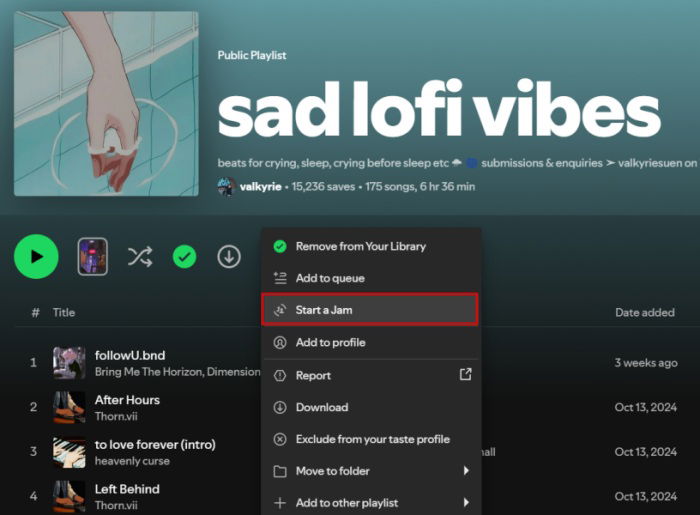
Wenn du über deinen PC über die Spotify-Desktop-App hörst. Beginne mit dem Abspielen eines Liedes und drücke dann die Gerätetaste in der Jetzt spielen-Leiste. Klicke auf die Option Starte ein Jam auf der rechten Seite.

Du kannst auch ein Jam von der Playlist-Seite starten, indem du die drei Punkte drückst und Starte ein Jam auswählst.
Tipp: Erfahre, wie du mit dem Spotify-DJ interagierst, um bessere Musikeempfehlungen zu erhalten.
Freunde einladen, deinem Jam beizutreten
Sobald du Starte ein Jam drückst, wird Spotify Optionen generieren, die es dir ermöglichen, andere einzuladen, deinem Jam beizutreten. Du hast mehrere Optionen, dies zu tun:
Link teilen
Drücke die Link teilen-Taste, um den Link deines Jams über Messaging- oder E-Mail-Apps zu senden.

Je nach deinem mobilen Gerät kannst du auch Optionen wie Schnellteilen oder AirDrop nutzen. Alternativ kannst du den Link kopieren und dann manuell mit den Personen teilen, die du einladen möchtest.

Auto-Einladen von Personen in der Nähe
Diese Option erschien im vorherigen Bildschirm, aber wenn du sie dort nicht aktiviert hast, kannst du es hier tun.

Sobald aktiv, werden automatisch Einladungen an Personen in deinem WLAN oder nahegelegene Geräte mit aktiviertem Bluetooth zugeschickt.
QR-Code teilen
Die letzte Option besteht darin, einen QR-Code zu teilen und die anderen Personen ihn mit ihrem Gerät scannen zu lassen.

Du kannst auch einen Screenshot des Codes machen und ihn über eine Messaging-App senden, wenn sie zu weit weg sind.
Nur die Optionen für den QR-Code und Link teilen sind in der Spotify-Desktop-App verfügbar.

FYI: Siehe unsere Tipps, wie du deine Spotify-Downloads auf deinem Gerät besser verwalten kannst.
Songs zur Spotify-Jam hinzufügen oder entfernen
Als Host des Jams kannst du ganz einfach neue Songs zur Playlist hinzufügen, indem du die Songs hinzufügen-Taste drückst.

Spotify wird dir Vorschläge für Songs machen, die du hinzufügen kannst, aber du kannst auch nach anderen Songs suchen. Drücke die +-Taste, um einen Song zu deinem Jam hinzuzufügen.

Sobald sie hinzugefügt sind, wird das Profilbild des Hosts neben den Songs erscheinen, die sie hinzugefügt haben.
Standardmäßig können Jam-Gäste auch die Warteschlangenreihenfolge ändern, abspielen, pausieren und Songs überspringen. Wenn du als Host dieses Verhalten deaktivieren möchtest, tippe auf dein Profilbild auf der Jam-Karte.

Drücke auf Gästeinstellungen.

Deaktiviere die Option am unteren Rand.

Hinweis: Auf Mobilgeräten können sowohl der Host als auch die Gäste auch Mischen, Wiederholen oder Timer starten.
In der Desktop-Version ist es nicht möglich, weitere Songs hinzuzufügen, selbst als Host. Was du tun kannst, ist das Lied zu ändern, das abgespielt wird, basierend auf dem, was Spotify für dich generiert. Du kannst anderen Teilnehmern erlauben, zu wählen, was gespielt wird, indem du die Option Anderen erlauben, das Abspiel zu ändern aktivierst.

Um einen Song aus der Jam-Playlist auf Mobilgeräten zu entfernen, finde den betreffenden Track und wische mit deinem Finger nach links.

Freunde aus der Jam-Session entfernen
Wenn du jemanden aus deinem Jam entfernen musst, rufe die Jam-Leiste auf. Drücke auf die Profilbilder der Teilnehmer auf der linken Seite in der mobilen App oder am PC.

Finde die betreffende Person und drücke auf Entfernen.

Tipp: Informiere dich, wie du Duplikate aus deiner Spotify-Playlist entfernen kannst.
Jam-Session beenden/verlassen
Als Host, wenn es Zeit ist, eine Jam-Session zu beenden, rufe die Jam-Karte auf und drücke die Beenden-Taste rechts (auf Mobilgeräten) oder unter dem Namen des Jams am PC. Dies wird die Jam-Session schließen und jeder, der derzeit daran teilnimmt, wird automatisch daraus entfernt.

Als Gast, wenn du die Musiksession beenden möchtest, rufe die Jam-Karte auf und drücke auf Verlassen. Wenn ein Gast geht, kann die Jam-Session ohne sie fortgesetzt werden, bis der Host beschließt, sie zu beenden.

Spotify ist nicht nur ein Ort zum Entdecken von Musik, es ist auch die Heimat einer umfangreichen Bibliothek von Podcasts. Das gesagt, möchtest du vielleicht unseren Leitfaden lesen, wie du die besten Podcasts für dich auf Spotify finden kannst. Alternativ, wenn du dazu tendierst, Spotify vor dem Schlafengehen zu nutzen, möchtest du vielleicht diese nützlichen Funktionen nutzen, um den Übergang zum Schlafen je nach deinen Vorlieben zu erleichtern.







