






Wie man seinen Desktop und Nicht-Steam-Spiele mit Steam Link streamt
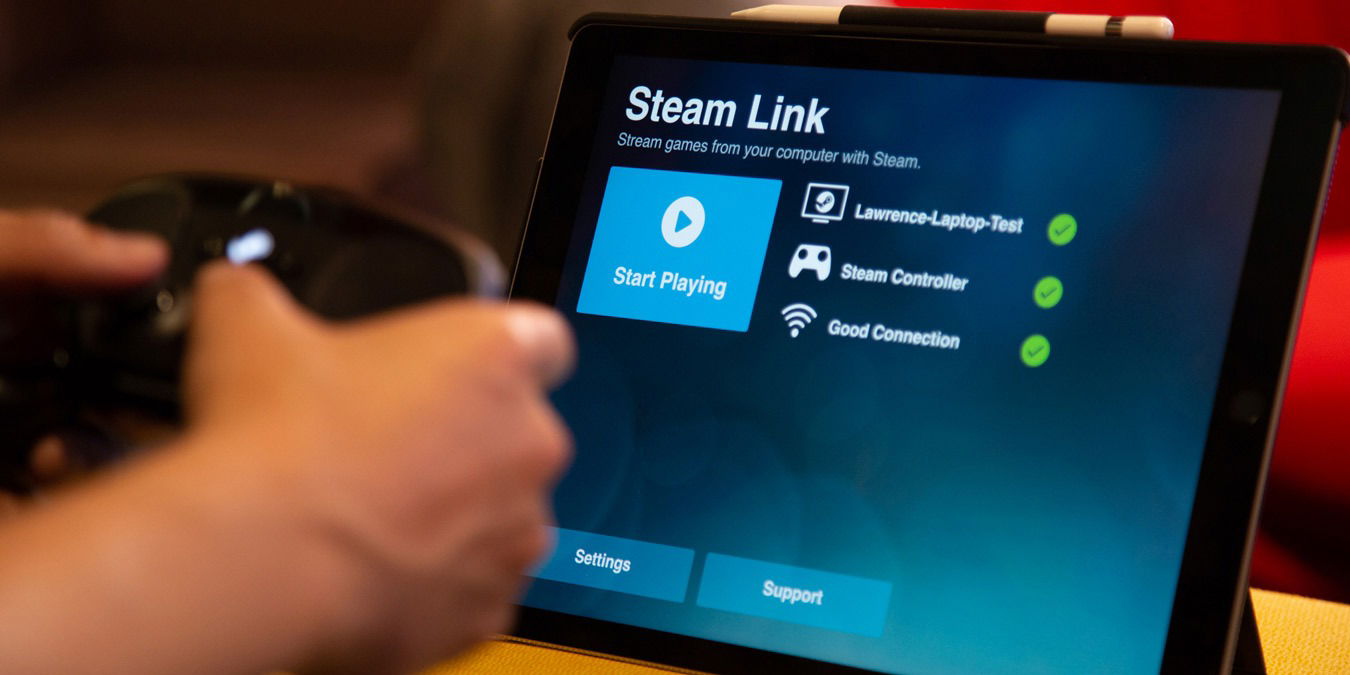
Neben dem Streamen Ihrer gesamten Steam-Bibliothek kann der Steam Link auch als allgemeines Streaming-Gerät im eigenen Zuhause verwendet werden, um Netflix zu streamen, im Web zu surfen oder Nicht-Steam-Spiele über die Benutzeroberfläche „Großes Bild“ von Steam Link zu spielen. Das folgende Tutorial zeigt Ihnen, wie Sie Ihren Desktop und Nicht-Steam-Spiele mit Steam Link streamen können.
Lesen Sie auch: 6 Tools zur Verfolgung Ihrer Steam-Statistiken, Angebote, Ausgaben und Spielzeiten
Streamen von Nicht-Steam-Spielen auf Steam Link
Wenn Sie Zugriff auf den Desktop haben, können Sie so ziemlich alles, was Sie wollen, auf Ihrem PC ausführen, aber wenn Sie auf einen Controller beschränkt sind, möchten Sie sich so einrichten, dass Sie Nicht-Steam-Spiele im Modus „Großes Bild“ ausführen können.
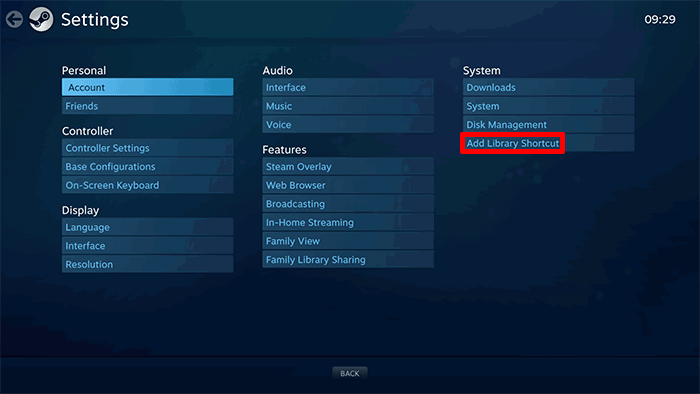
Das ist nicht allzu schwierig. Sie können es sogar im Modus „Großes Bild“ tun. Klicken Sie auf das Zahnrad-Symbol (Einstellungen) oben rechts, und klicken Sie dann unter der Überschrift System auf „Bibliothek-Verknüpfung hinzufügen“. (Die entsprechende Aktion in der Desktop-Version von Steam besteht darin, „Spiel hinzufügen“ unten links im Steam-Fenster zu klicken und dann „Ein Nicht-Steam-Spiel hinzufügen“.)
Von diesen Listen können Sie so ziemlich jedes Spiel oder Programm aus Windows zu Ihrer Bibliothek hinzufügen und es dann im Modus „Großes Bild“ und damit auch mit Steam Link ausführen.
Lesen Sie auch: Steam vs. Epic Games Store: Welcher PC-Gaming-Client ist besser für Sie?
Steuern von Nicht-Steam-Spielen konfigurieren
Während die Kompatibilität von Steam mit verschiedenen Controllern bedeutet, dass es einen ziemlich guten Job bei der Automatisierung der Steuerung macht, kann es bei Nicht-Steam-Spielen – besonders bei älteren Spielen, die keine native Controller-Kompatibilität haben – etwas komplizierter sein.
Um eine Tastatur und Maus so zu konfigurieren, dass sie mit einem Controller verwendet werden können, öffnen Sie dieses Spiel über Steam Link, drücken Sie die Xbox- oder PS-Taste, um das Steam-Menü zu öffnen, und wählen Sie dann „Controller-Konfiguration“.
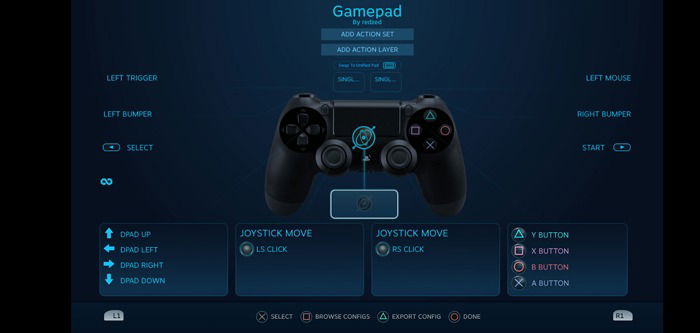
Hier können Sie verschiedene Tasten der Tastatur Ihren Controller-Tasten zuordnen. Die Benutzeroberfläche benötigt etwas Eingewöhnungszeit, aber Sie können alles von benutzerdefinierten Tasten bis hin zur Empfindlichkeit der Verwendung des Analogsticks als Maus einstellen.
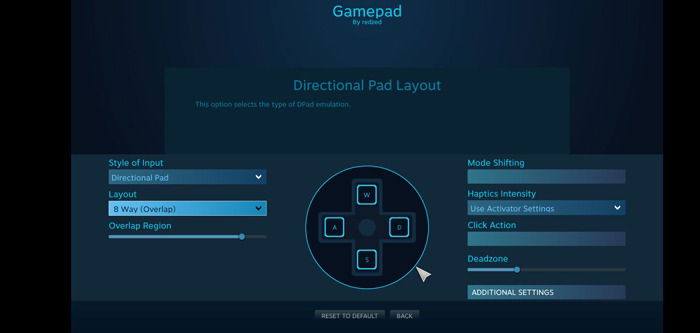
Um Ihnen zu helfen, empfehlen wir, zunächst zur Seite der Tastenbelegung des Spiels zu navigieren, damit Sie schnell nachsehen können, welche Taste was macht, indem Sie die PS/Xbox-Taste drücken, bevor Sie wieder zur Controller-Konfiguration zurückkehren.
Lesen Sie auch: So teilen Sie Steam-Spiele mit der Familie
Streamen von emulierten Spielen auf Steam Link
Leider hilft der vorherige Tipp nicht, wenn Sie versuchen, Ihre Lieblingsspiele aus alten Zeiten über einen Emulator zu spielen, da der Steam Link Ihren Controller nicht erkennt, wenn Sie versuchen, diese zu verwenden (d.h. Steam Link erkennt Ihren Controller nur als Spiel-Controller mit der Big Picture-Benutzeroberfläche).
Das Streamen von emulierten Spielen ist etwas komplizierter, da Sie Parser mithilfe eines ausgezeichneten Tools namens Steam Rom Manager einrichten müssen. Wenn Sie das tun möchten, schauen Sie sich unseren speziellen Leitfaden zum Streamen von emulierten N64-, PS1-, SNES- und anderen Spielen über Ihren Steam Link an.
Lesen Sie auch: So fügen Sie Ihrer Steam-Bibliothek Nicht-Steam-Spiele hinzu
Desktop über Steam Link streamen
Obwohl Valve nicht viel Aufhebens darüber macht, wie einfach es ist, aus dem Steam-Großes-Bild-Modus auf Ihren Windows-Desktop zu wechseln (vermutlich, weil sie möchten, dass Sie weiterhin spielen und in ihrem kleinen Ökosystem ausgeben), ist es tatsächlich sehr einfach – egal, ob Sie Ihr Telefon, TV oder ein anderes Gerät verwenden.
Sobald Sie Steam Link mit Ihrem PC verbunden haben und sich im Modus „Großes Bild“ befinden, klicken Sie auf das Zurück-Symbol in der oberen linken Ecke, um die Bibliothek zu verlassen und zum Hauptbildschirm von Steam im großen Bild zu gelangen.
Klicken Sie von hier aus auf die Einschalttaste oben rechts und dann auf „Großes Bild minimieren“.
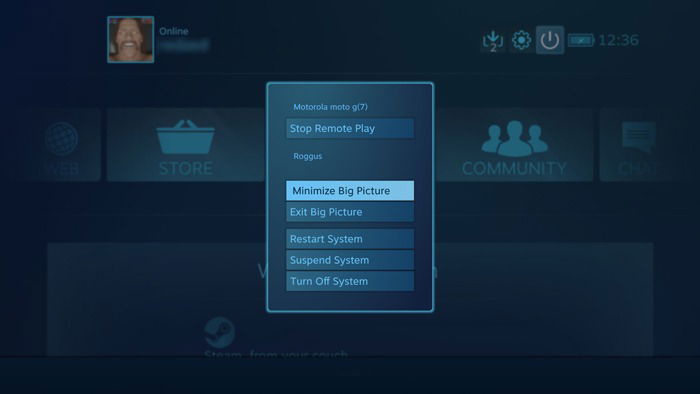
Das ist alles! Sie sollten sich jetzt auf Ihrem Windows-Desktop befinden und ihn mit Ihrem Touchscreen, Ihrer Tastatur oder Ihrem Controller steuern können.
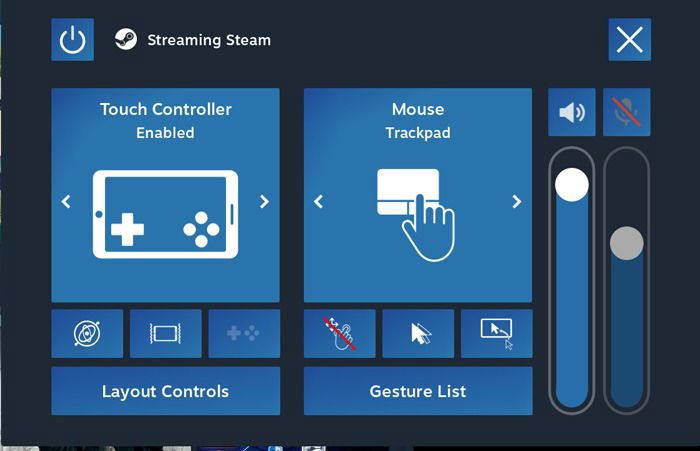
Wenn Sie einen kleinen Touchscreen verwenden, sollten Sie das Maus-Touchpad-Symbol oben links drücken und von „Direkter Cursor“ auf „Touchpad-Cursor“ oder „Touchpad-Cursor“ wechseln, was Ihnen die direkte Kontrolle über die Maus gibt. Tippen Sie auf das Tastatur-Symbol in der oberen rechten Ecke, wenn Sie etwas eingeben möchten.
Wenn Sie vom Desktop aus zum Steam-Großes-Bild-Modus zurückkehren möchten, klicken Sie einfach auf das Steam-Symbol oben in der Mitte Ihres Bildschirms. Wenn Sie einen Controller verwenden, versuchen Sie die Xbox-, PlayStation- oder entsprechende Taste in der Mitte Ihres Controllers zu drücken.
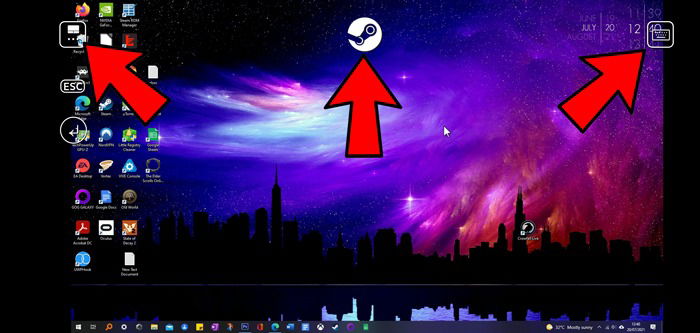
Wenn Sie die oben genannten Symbole auf Ihrem Telefon nicht sehen können, versuchen Sie, Ihr Telefon zu schütteln, um die Symbole anzuzeigen.
Tipp: Wenn Ihnen die Spiele ausgehen, wissen Sie, wo Sie günstige Steam-Keys finden.
Erstellen Sie eine Notizdatei, wenn Sie Steam Link nicht minimieren können
Viele Benutzer haben berichtet, dass der Windows-Desktop nach dem Minimieren des Modus „Großes Bild“ nicht funktioniert. Eine mögliche Lösung besteht darin, eine externe App (sogar etwas wie Notepad) mit Steam zu verknüpfen, indem Sie sie als Nicht-Steam-Spiel auf Ihrem Steam Link hinzufügen. Um dies zu tun, befolgen Sie die oben stehenden Anweisungen zum Streamen von Nicht-Steam-Spielen auf Steam Link, da es genau dasselbe Verfahren ist.
Lesen Sie auch: So verwenden Sie externe Gamecontroller mit Steam-Spielen
Steam Link ist im Laufe der Jahre immer beliebter geworden, und inzwischen gibt es viele Menschen, die ihn nutzen, um ihre Spiele, Desktops und mehr über ihre verschiedenen Geräte zu streamen. Für mehr Steam-bezogene Inhalte sehen Sie sich unsere Liste von Lösungen an, wenn Steam nicht funktioniert, und unser Tutorial, um Ihre Steam-ID zu finden und zu ändern.







