






So deaktivieren Sie Hintergrund-Apps in Windows 11
 Hintergrund-Apps in Windows 11 zu deaktivieren, kann dazu beitragen, Ihr System zu beschleunigen, die Akkulaufzeit zu verlängern und unnötige Datenverwendung zu reduzieren.
Sie können dies über die Einstellungen oder Gruppenrichtlinien tun, abhängig von der Version von Windows, die Sie verwenden. Folgen Sie den folgenden Schritten, um Hintergrund-Apps in wenigen Minuten zu deaktivieren.
Wie stoppe ich Apps, die im Hintergrund unter Windows 11 ausgeführt werden?
1. Verwenden Sie die App-Einstellungen
Unerwünschte Apps können leicht daran gehindert werden, im Hintergrund auf Ihrem Gerät zu laufen, indem Sie die App-Einstellungen verwenden. In der App-Liste können Sie die Einstellungen für alle Apps anzeigen und konfigurieren, die die Berechtigung haben, im Hintergrund zu laufen.
- Drücken Sie die Windows-Taste, und öffnen Sie dann das Einstellungen-Menü.

- Klicken Sie auf Apps, dann auf Apps & Funktionen.

- Suchen Sie nach der App, die Sie deaktivieren möchten.
- Klicken Sie auf die drei horizontalen Punkte neben der App und wählen Sie die Erweiterten Optionen.

- Navigieren Sie zum Abschnitt Berechtigungen für Hintergrund-Apps.
- Wählen Sie unter Lassen Sie diese App im Hintergrund laufen die Option Nie.

- Wiederholen Sie die gleichen Schritte für jede Hintergrund-App, die Sie deaktivieren müssen.
Wenn Sie alle Hintergrund-Apps in Windows 11 deaktivieren möchten, können Sie dies über die App-Einstellungen auf Ihrem Gerät tun. In der App-Liste können Sie die Einstellungen für alle Apps anzeigen und konfigurieren, die die Berechtigung haben, im Hintergrund zu laufen.
Beachten Sie, dass einige Apps wichtig sind, um sie zu behalten, wie die Wetter-App, um rechtzeitig Informationen zu erhalten, oder die Alarm- & Uhr-App, die Ihnen hilft, wichtige Ereigniserinnerungen zu erhalten, und andere.
2. Versuchen Sie die Hilfe der Akku-Einstellungen
- Drücken Sie gleichzeitig Windows + I, um das Einstellungen-Menü zu öffnen, gehen Sie zu System, und klicken Sie dann auf Stromversorgung & Akku.

- Klicken Sie auf den Abschnitt Akku-Nutzung.

- Suchen Sie im Abschnitt Akku-Nutzung pro App nach der benötigten Hintergrund-App, klicken Sie auf die drei Punkte daneben, und wählen Sie dann Hintergrundaktivität verwalten.

- Sie werden zur Seite Apps & Funktionen weitergeleitet. Wählen Sie dort im Abschnitt Berechtigungen für Hintergrund-Apps erneut die Option Nie aus.
Bitte beachten Sie, dass diese Option nur funktioniert, wenn Ihr PC über einen Akku verfügt. Beispielsweise wäre sie nicht verfügbar, wenn Sie Windows 11 auf einer VM-Maschine ausführen.
3. Gehen Sie zum Task-Manager
- Drücken Sie Ctrl + Shift + Del, um den Task-Manager zu öffnen, und gehen Sie dann zur Registerkarte Autostart.

- Suchen Sie nach der App, die Sie deaktivieren möchten, klicken Sie darauf, und drücken Sie dann die Deaktivieren-Taste.

Mit dem Task-Manager können Sie nur traditionelle Desktop-Programme daran hindern, im Hintergrund zu laufen.
4. Verwenden Sie den lokalen Gruppenrichtlinien-Editor
- Drücken Sie Windows + R, um den Ausführen-Befehl zu öffnen, geben Sie gpedit.msc ein, und klicken Sie dann auf OK.

- Erweitern Sie den Abschnitt Computerkonfiguration, dann den Abschnitt Administrative Vorlagen.

- Öffnen Sie den Abschnitt Windows-Komponenten.

- Klicken Sie dort auf App-Datenschutz, schauen Sie dann in das rechte Fenster und doppelklicken Sie auf Lassen Sie Windows-Apps im Hintergrund laufen.

- Setzen Sie ein Häkchen bei der Option Deaktiviert.

- Klicken Sie auf Übernehmen, und dann auf OK.
Diese Option funktioniert nur, wenn Sie als Administrator angemeldet sind. Sie können Hintergrund-Apps in Windows 11 ganz einfach über die Registrierung deaktivieren und Programme dabei unterstützen, die Ressourcen des Computers zu nutzen.
5. Hintergrund-Apps in Windows 11 über die Registrierung deaktivieren
- Drücken Sie Windows-Taste + R, und geben Sie regedit ein. Drücken Sie Enter oder klicken Sie auf OK, um den Registrierungs-Editor zu öffnen.

- Navigieren Sie zu dem folgenden Schlüssel und überprüfen Sie, ob Sie AppPrivacy unter Windows haben. Wenn nicht, müssen Sie einen erstellen:
HKEY_LOCAL_MACHINE\SOFTWARE\Policies\Microsoft\Windows - Klicken Sie mit der rechten Maustaste auf Windows, wählen Sie Neu und dann Schlüssel, und benennen Sie ihn AppPrivacy.
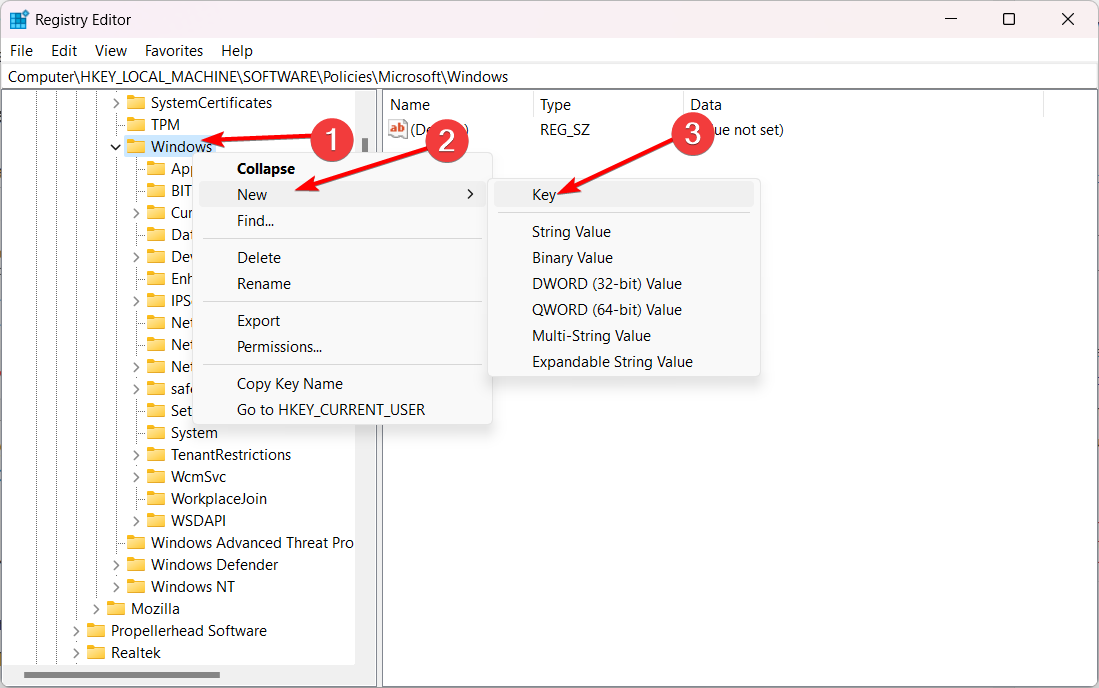
- Klicken Sie dann mit der rechten Maustaste auf den AppPrivacy-Schlüssel, wählen Sie Neu und dann DWORD, und benennen Sie ihn LetAppsRunInBackground.

- Klicken Sie mit der rechten Maustaste auf den LetAppsRunInBackground-Wert und wählen Sie Ändern. Setzen Sie die Wertdaten auf 2, speichern Sie die vorgenommenen Änderungen und starten Sie Ihren PC neu.
Wie aktiviere ich Hintergrund-Apps wieder?
Wenn Sie plötzlich Ihre Meinung ändern und Ihre Hintergrund-Apps in Windows 11 wiederherstellen möchten, beachten Sie, dass Sie dies ganz einfach tun können. Um diese Aktion auszuführen, wären auch das Einstellungsmenü oder der Registrierungs-Editor dabei hilfreiche Unterstützungen.
Für die Zeiten, in denen Sie sie aktivieren möchten, sollten Sie sich diese zugänglichen Methoden ansehen, um Windows 11 schneller und reaktionsfähiger zu machen.
Wie sehe ich, welche Apps im Hintergrund unter Windows 11 ausgeführt werden?
Drücken Sie Ctrl + Shift + Esc, um den Task-Manager zu öffnen und zu sehen, welche Hintergrund-Apps ausgeführt werden. 
Fazit
Das sind die einfachsten Wege, um Hintergrund-Apps in Windows 11 zu deaktivieren.
Wenn Sie mit einer allgemeinen Verlangsamung des Systems zu kämpfen haben, sollten Sie auch überprüfen, wie Sie zu viele Hintergrundprozesse in Windows beheben können, um tiefere Anpassungen vorzunehmen.
Und wenn die Option fehlt oder ausgegraut ist, sehen Sie sich unsere Lösungen für fehlende Hintergrund-Apps in Windows 11 oder ausgegraute Hintergrund-Apps in Windows 10 an. Haben Sie Fragen oder Tipps? Hinterlassen Sie sie in den Kommentaren, wir würden uns freuen, von Ihnen zu hören.







