






So verwandeln Sie Websites in Desktop-Apps unter Windows

Viele Webentwickler sehen heute keinen greifbaren Vorteil darin, Windows-Apps für ihre Websites zu entwickeln, da Benutzer über einen Webbrowser darauf zugreifen können. Wenn Sie es bevorzugen, die Dinge anders zu machen, können Sie diese Websites ganz einfach in Desktop-Apps umwandeln.
Inhaltsverzeichnis
- Vorteile von Desktop-Apps
- Microsoft Edge
- Google Chrome
- WebCatalog
- Mit Nativefier
- Häufig gestellte Fragen
Lesen Sie auch: 10 der einfachsten Möglichkeiten, um Websites zu entsperren
Vorteile von Desktop-Apps
Eine Desktop-App bringt Sie schneller zur Website, und Sie können deren Verknüpfung bequem an die Taskleiste, das Startmenü oder den Desktop anheften. Websites innerhalb eines App-Containers nehmen auch den gesamten Fensterrahmen oder optional den gesamten Bildschirm ein, ohne ablenkende Elemente wie eine Browser-Toolbar oder Adressleiste.
1. Microsoft Edge
Microsoft Edge bietet den schnellsten Weg, Websites in Apps zu verwandeln, da es vorinstalliert mit Windows kommt. Wenn Sie eine Website als App installieren, trennt Edge die Website vom Browser, erstellt ein eigenes Symbol und eine eigene Instanz in der Taskleiste und entfernt die Toolbar, sodass die Website mehr wie eine App aussieht. Darüber hinaus wird Edge die gesamte App weiterhin betreiben, sodass Sie alle aktivierten Erweiterungen nutzen und Formulare mit allen gespeicherten Daten automatisch ausfüllen können.
Besuchen Sie im Edge-Browser die Website, die Sie in eine App umwandeln möchten.
Klicken Sie auf das horizontale Drei-Punkte-Symbol in der Edge-Toolbar (oder drücken Sie Alt + F).
Gehen Sie zu “Apps” und klicken Sie auf “Diese Website als App installieren.”

- Ändern Sie den Namen der App, wenn Sie möchten, und klicken Sie auf “Installieren”, um die App zur Edge-Apps-Liste hinzuzufügen.

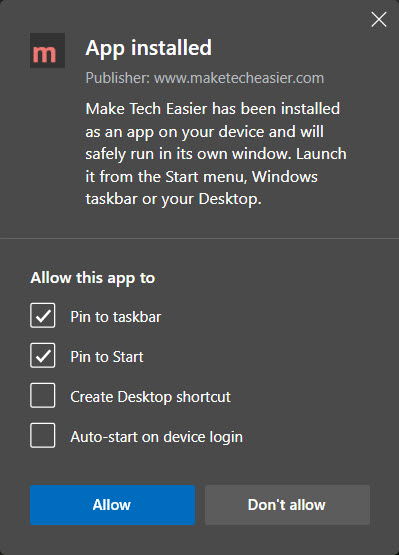
- Konfigurieren Sie die App-Berechtigungen nach Bedarf und klicken Sie auf “Zulassen”, um diese Änderungen anzuwenden.
Vorteile
- Schnell und einfach einzurichten
- Funktioniert mit jeder Website
- Praktisches App-Menü zum Starten aller konvertierten Apps
- Hat Zugriff auf eine Seitenleiste, die Ihnen ermöglicht, Websuchen durchzuführen
- Automatische Updates
Nachteile
- Verbraucht mehr Speicher
- Beschränkt auf eine einzelne Sitzung
- Keine Synchronisierungsunterstützung
2. Google Chrome
Wenn Sie nicht möchten, dass Microsoft Edge Ihre Apps betreibt, können Sie stattdessen Google Chrome ausprobieren, da die Schritte zur Umwandlung ähnlich sind.
Besuchen Sie in Chrome die Website, die Sie in eine App umwandeln möchten.
Klicken Sie auf das Dreifachpunkt-Symbol in der Chrome-Toolbar (oder drücken Sie Alt + F).
Gehen Sie von dort zu “Weitere Tools” und klicken Sie auf “Verknüpfung erstellen.”

- Ändern Sie den Namen der App, wenn Sie möchten, aktivieren Sie das Kontrollkästchen “Als Fenster öffnen” und klicken Sie auf “Erstellen”, um die Umwandlung abzuschließen.

Tipp: Dies ist auch der einfachste Weg, um eine Gmail-Desktop-App zu erstellen.
Vorteile
- Schnell und einfach einzurichten
- Unterstützt Chrome-Erweiterungen und automatisches Ausfüllen für Formulare
- Funktioniert mit jeder Website
- Apps synchronisieren sich über Desktop-Chrome-Installationen hinweg über Ihr Google-Konto
- Sauberere, dedizierte App-Seite mit größeren Symbolen
Nachteile
- Verbraucht mehr Speicher
- Beschränkt auf eine einzelne Sitzung
Lesen Sie auch: 15 sichere Websites zum Herunterladen von Windows-Software
3. WebCatalog
WebCatalog ist eine Drittanbieter-App, die eine Bibliothek beliebter Websites enthält, die Sie als Desktop-Apps installieren können. Im Gegensatz zu Microsoft Edge ist jede App in ihrer eigenen Browser-Engine namens Photon eigenständig.
Photon läuft auf dem Chromium-basierten Framework Electron, das die WebCatalog-Apps voneinander und von anderen Browsern isoliert, während es eine gute Kompatibilität mit den meisten Websites aufrechterhält.
Dies macht WebCatalog sicherer, da mögliche Kompromisse in Ihrem Standardbrowser keine Auswirkungen auf die WebCatalog-Apps haben, da jede der Apps ihre eigenen Cookies, ihren eigenen Cache und einzigartige Sitzungen hat. WebCatalog bietet Ihnen auch die Möglichkeit, mehrere Sitzungen einer Website zu erstellen, ohne dass Sie die Browserprofile wechseln müssen.
- Sobald Sie das Programm installiert haben, öffnen Sie WebCatalog und verwenden Sie die Suchleiste, um nach einer Website zu suchen, die Sie als App installieren möchten.
- Klicken Sie auf “Installieren” unter dem Symbol der Website und lassen Sie WebCatalog die App erstellen. WebCatalog wird auch eine Verknüpfung im Abschnitt “Apps” des Startmenüs hinzufügen.

- Wenn WebCatalog die Website, die Sie konvertieren möchten, nicht in seinem Katalog auflistet, klicken Sie auf die Kachel “Benutzerdefinierte App erstellen”, um einen Dialog zu öffnen, in dem Sie die App anpassen können.

- Benennen Sie die App und geben Sie die Adresse der Website im URL-Feld ein. Geben Sie ein Symbol der Website mit einer der Optionen unter dem URL-Feld an und klicken Sie auf “Installieren”, um die App einzurichten.

Vorteile
- Eingebauter Katalog ermöglicht es Ihnen, neue Websites und Dienste zu entdecken
- Isolierte Sitzungen
- Keine Chrome- oder Edge-Überwachung
- Anpassbare Benutzeroberfläche
- Automatische Updates
- Eingebauter Werbe- und Tracker-Blocker in der Vollversion
Nachteile
- Verbraucht mehr Speicherplatz als Edge- oder Chrome-Apps
- Kostenlose Version auf 10 Apps und zwei Sitzungen pro App beschränkt
Lesen Sie auch: So verwenden Sie WhatsApp Web auf Desktop und Chrome
4. Mit Nativefier
Wie WebCatalog nutzt Nativefier Electron, um Websites in isolierte Container für bessere Sicherheit zu platzieren. Nativefier bietet jedoch keine grafische Benutzeroberfläche oder Katalog, sodass Sie die Befehlszeile verwenden müssen, um Websites in Apps umzuwandeln.
Der Mangel an Schnickschnack macht Nativefier zu einer guten Wahl für Computer mit wenig RAM. Da es kein zentrales Hub gibt, das die von Nativefier betriebenen Apps miteinander verbindet, haben Sie die volle Freiheit, diese Apps zu platzieren und können sie auf ein tragbares Speichermedium kopieren oder verschieben. Nativefier ist auch Open Source, und Sie können so viele Apps erstellen, wie Sie möchten, ohne zusätzliche Kosten.
Nativefier erfordert die meisten Schritte zur Installation, aber einmal installiert, können Sie Nativefier-Apps in einem einzigen Schritt über die Befehlszeile erstellen.
- Installieren Sie die neueste LTS-Version von Node.js auf Ihrem PC.
Hinweis: Ändern Sie keine Einstellungen im Installer.

- Starten Sie das Startmenü oder die Windows-Suche und suchen Sie nach “Terminal.”
- Klicken Sie im Seitenfeld der Suchergebnisse auf “Als Administrator ausführen”, um das Windows-Terminalfenster mit Administratorrechten zu öffnen.

- Klicken Sie auf den kleinen nach unten zeigenden Pfeil in der Titelleiste des Windows-Terminals und gehen Sie zu “Einstellungen” (oder drücken Sie Strg + ,).

- Setzen Sie in “Start” das “Standardprofil” auf “Eingabeaufforderung”, da dieser Schritt den Prozess zur Erstellung von Nativefier-Apps vereinfacht.

- Klicken Sie auf “Speichern”, um die Änderungen anzuwenden.
- Drücken Sie das kleine “+”-Symbol in der Titelleiste, um ein Eingabeaufforderungsfenster im Terminal zu öffnen.

- Geben Sie den folgenden Befehl im Terminal ein, um Nativefier zu installieren.
npm install -g nativefier - Warten Sie, bis der Node Package Manager die Abhängigkeiten heruntergeladen hat, die Nativefier benötigt, um zu funktionieren.

- Starten Sie den Windows-Explorer und navigieren Sie zu dem Ordner, in dem Sie die Nativefier-Apps ablegen möchten.
- Klicken Sie mit der rechten Maustaste auf den Ordner, während Sie die Umschalttaste gedrückt halten, und klicken Sie auf “Im Terminal öffnen.”

- Um eine grundlegende Nativefier-App zu erstellen, geben Sie diesen Befehl im folgenden Format ein:
nativefier --name "Website Name" https://www.websitename.comHinweis: Ersetzen Sie “Website Name” zwischen den Anführungszeichen durch den Namen der Website, die Sie konvertieren, und ersetzen Sie “websitename.com” durch die Adresse der Website. Warten Sie, bis Nativefier alle erforderlichen Dateien heruntergeladen und die App erstellt hat.

- Gehen Sie zurück zum Explorer-Fenster und öffnen Sie den Ordner, der Ihre neu erstellte App enthält.
- Starten Sie die einzige ausführbare Datei dort und heften Sie die App auf die Taskleiste oder das Startmenü, wie Sie es mit jeder anderen Windows-App tun würden.

Vorteile
- Erstellt so viele Apps und isolierte Sitzungen, wie Sie möchten
- Keine Chrome- oder Edge-Überwachung
- Ressourcenschonend
- Vollständig portabel
- Open-Source-Architektur
Nachteile
- Keine grafische Benutzeroberfläche
- Apps müssen manuell einzeln aktualisiert werden
- Einige Websites wie Google-Dienste haben Kompatibilitätsprobleme
- Verbraucht mehr Speicherplatz als Edge- oder Chrome-Apps
Lesen Sie auch: So verknüpfen Sie Ihr Android-Telefon mit Windows
Häufig gestellte Fragen
Kann ich alle Lösungen auf demselben Computer ausprobieren?
Ja! Microsoft Edge, Google Chrome, WebCatalog und Nativefier können alle in Windows koexistieren. Tatsächlich können Sie vier verschiedene Apps haben, wobei jede die gleiche Website mit ihren eigenen separaten Sitzungen und Cookies enthält.
Wie kann ich eine Nativefier-App mit benutzerdefinierten Einstellungen erstellen?
Öffnen Sie das Terminal und geben Sie diesen Befehl ein, um alle Befehlszeilenparameter von Nativefier aufzulisten, um die App weiter anzupassen: nativefier --help.
Wie sehe ich alle konvertierten Apps, die ich erstellt habe?
In Microsoft Edge klicken Sie auf das Drei-Punkte-Symbol in der Toolbar, gehen Sie zu “Apps” und klicken Sie auf “Apps verwalten”. In Google Chrome klicken Sie auf die Schaltfläche “Apps” in der “Favoriten”-Leiste. Wenn Sie die “Favoriten”-Leiste oder das Symbol nicht sehen können, gehen Sie stattdessen zu folgender Webadresse: chrome://apps/. Um alle Apps zu sehen, die Sie mit WebCatalog erstellt haben, starten Sie WebCatalog aus dem Startmenü und klicken Sie auf “Installiert” in der linken Seitenleiste. Nativefier verfolgt nicht, welche Apps Sie erstellt haben.
Bildnachweis: Uxwing. Alle Screenshots von John Ruiz







