






Wie man AMD-Grafiktreiber in Windows aktualisiert

AMD ist eines der Schwergewichte im Bereich Grafik auf dem PC. Zugegeben, Nvidia liegt in Bezug auf tatsächliche Verkaufszahlen weit vorn, aber wenn Sie ein gutes Preis-Leistungs-Verhältnis und vergleichbare Leistung wünschen, könnte AMD der richtige Weg sein. Die Aktualisierung von Grafikkarten-Treibern sollte normalerweise ein einfacher Prozess sein, aber es gibt sicherlich bessere und schlechtere Methoden, dies zu tun.
Manchmal kann die Standardroute zur GPU-Aktualisierung zu einer fehlerhaften Grafikkarte führen. Dieser Artikel zeigt Ihnen, wie Sie Ihre AMD-Treiber aktualisieren, damit sie nach der Aktualisierung in Windows 10 und 11 einwandfrei funktionieren.
Inhaltsverzeichnis
- AMD-Treiber aktualisieren – Grundlegende Methode
- AMD-Treiber über den Datei-Explorer aktualisieren
- AMD-Treiber mit DDU aktualisieren
Außerdem lesen: AMD Radeon Software Einstellungen – Was bedeuten sie alle?
AMD-Treiber aktualisieren – Grundlegende Methode
Sie sind damit wahrscheinlich bereits vertraut, aber nur um sicherzugehen, erklären wir Ihnen schnell, wie Sie Ihre AMD-Treiber auf die Standardart aktualisieren.
Öffnen Sie einfach die Radeon Software, klicken Sie auf das Zahnradsymbol in der oberen rechten Ecke und dann auf „Auf Updates prüfen“ auf dem neuen Bildschirm.

Je nachdem, ob Sie „Empfohlen“ oder „Empfohlen + optional“ in der bevorzugten Softwareversion ausgewählt haben, können unterschiedliche Softwareversionen angezeigt werden. Ein optionales Update bedeutet in der Regel, dass diese Version noch getestet wird und möglicherweise nicht 100 Prozent zuverlässig arbeitet. (Auf der positiven Seite könnte es besser für neuere Spiele optimiert sein.)
Das empfohlene Update ist die bessere Option, wenn Sie Stabilität wünschen. Klicken Sie einfach darauf, wenn Sie sich unsicher sind, und folgen Sie dann den Anweisungen.
AMD-Treiber über den Datei-Explorer aktualisieren
Wenn Sie bereits über Ihre AMD-GPU-Treiber auf Ihrem PC verfügen und diese auf eine alternative Weise aktualisieren möchten, können Sie dies über den Windows-Datei-Explorer tun.
Navigieren Sie zu Ihrem AMD-Installationsverzeichnis (standardmäßig C:\Program Files\AMD), gehen Sie dann zu den Ordnern „CIM -> Bin64.“
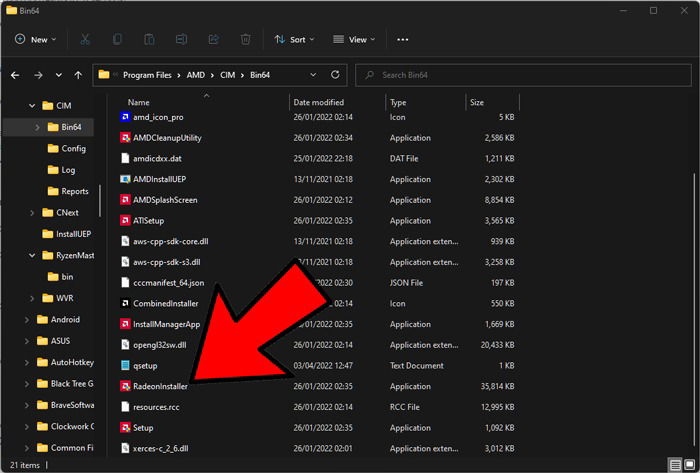
In diesem Ordner finden Sie eine ausführbare Datei mit dem Namen „RadeonInstaller.“ Doppelklicken Sie darauf, um Ihre Treiber zu aktualisieren. (Es kann ein Fehler auftreten, wenn keine Updates verfügbar sind.)
AMD-Treiber mit DDU aktualisieren
Wenn Sie feststellen, dass Ihre AMD-Treiber-Updates nicht wie geplant verlaufen und Ihre Treiber abstürzen oder sonst nicht ordnungsgemäß funktionieren, sollten Sie die aktualisierten Treiber stattdessen sauber installieren. Dafür empfehlen wir ein Tool namens DDU (Display Driver Uninstaller).
- Laden Sie die neueste Version von DDU herunter und extrahieren Sie sie an einen Ort Ihrer Wahl. Starten Sie dann den Windows-Abgesicherten Modus. (Die einfachste Methode besteht darin, die Umschalttaste gedrückt zu halten, während Sie auf die Schaltfläche „Neu starten“ in Windows 10 und 11 klicken, dann gehen Sie zu „Problembehandlung -> Erweitere Optionen -> Weitere Wiederherstellungsoptionen -> Startoptionen -> Neu starten.“)
- Wählen Sie „Abgesicherter Modus aktivieren“ und stellen Sie sicher, dass Ihr PC nicht mit dem Internet verbunden ist.
- Sobald Sie im Abgesicherten Modus sind, öffnen Sie den Display Driver Uninstaller. Wählen Sie im Dropdown-Menü „Gerätetyp auswählen“ GPU und stellen Sie im darunter liegenden Dropdown sicher, dass „AMD“ angezeigt wird.

- Gehen Sie zu Optionen in DDU, und stellen Sie unter „AMD-spezifische Optionen“ sicher, dass alle Kästchen angekreuzt sind.

- Klicken Sie schließlich auf „Bereinigen und neu starten“ und lassen Sie DDU seine Magie wirken.
- Sobald Ihr PC neu startet, sollte Windows starten. (Es kann in niedriger Auflösung sein – nichts zu befürchten!) Gehen Sie zur AMD-Treiberseite in Ihrem Browser und wählen Sie die Treiber aus, die zu Ihrer Grafikkarte passen (Alternativ können Sie oben auf der Seite das Tool zur automatischen Erkennung herunterladen, das Ihre GPU und die richtigen Treiber für Sie erkennt.)

- Klicken Sie auf „Abschicken“, nachdem Sie Ihre GPU-Informationen eingegeben haben. Wählen Sie auf der nächsten Seite den relevanten Treiber aus, den Sie herunterladen möchten. (Normalerweise haben Sie hier zwei Optionen – die höhere Versionsnummer ist der weniger stabile „optionale“ Treiber, von dem wir zuvor gesprochen haben.)

- Wählen Sie den, den Sie möchten, und Sie sollten jetzt einen blitzsauberen AMD-GPU-Treiber bereit haben!
Es gibt eine einfache Möglichkeit, Ihre AMD-Treiber zu aktualisieren, aber es gibt auch einen komplexeren und umfassenderen Weg. Wenn Sie keine Probleme mit der integrierten AMD-Methode haben, müssen Sie sich nicht mit DDU herumschlagen, obwohl wir festgestellt haben, dass gelegentlich fehlerhafte Updates auftreten können.
Die gute Nachricht ist, dass Sie jetzt wissen, wie man DDU einsetzt, was auch nützlich ist, wenn Sie eine neue Grafikkarte installieren.
Um Ihre aktualisierte GPU zu testen, sehen Sie sich unseren Leitfaden an, wie Sie sie in Windows durch einen Benchmark laufen lassen. Schauen Sie sich auch unsere Liste von Lösungen an, wenn Ihre Grafikkarte nicht funktioniert.







