






Wie man den Speicher der PS4 aufrüstet
Da Spiele mehrere Gigabyte an Speicherplatz benötigen, Download-DLCs und viele Patches anfallen, ist der Speicherplatz auf modernen Videospielkonsolen knapp. Glücklicherweise kann der Speicherplatz der PS4 relativ einfach aufgerüstet werden. Wer dringend etwas mehr Platz benötigt, hat zwei Optionen. Die erschreckende (sie ist nicht so erschreckend) ist, die PS4 zu öffnen und die interne Festplatte auszutauschen. Die zweite, etwas einfachere Option ist, ein externes Laufwerk anzuschließen. In diesem Artikel erklären wir, wie man beides sicher macht.
Austausch der internen Festplatte

Die interne Festplatte auszutauschen klingt schwierig, ist aber nicht so kompliziert. Es gibt jedoch einige Schritte, die notwendig sind, um einen reibungslosen Übergang zu gewährleisten. Zuerst, bevor Sie die derzeit in Ihrer PS4 installierte Festplatte entfernen, möchten Sie deren Daten sichern, damit Sie sie nach der Installation der neuen Festplatte übertragen können. Befolgen Sie dazu einfach diese Anleitung von Sony. Alternativ können Sie die Daten Ihrer PS4 in die Cloud sichern, wenn Sie ein Playstation-Plus-Abonnent sind.
Hinweis: Der Austausch der internen Festplatte Ihrer PS4 führt NICHT zum Erlöschen Ihrer Garantie.
Was Sie benötigen
- Kreuzschlitzschraubendreher
- USB-Flashlaufwerk
- 2,5 Zoll (9,5 mm oder schmaler) interne SATA-Festplatte
- Playstation 4 Betriebssystem
Festplatten tauschen
Um die vorhandene Festplatte in Ihrer PS4 zu entfernen, möchten Sie Ihre PS4 von der Stromquelle trennen. Entfernen Sie dann das Gehäuse oben links an der Konsole, indem Sie es einfach nach links schieben. Wenn Sie eine PS4 Classic haben, können Sie die Festplattentür an der Vorderseite des Geräts aufhebeln. Wenn Sie jedoch eine PS4 Pro haben, entfernen Sie das Gehäuse an der Rückseite des Geräts. Sobald das Gehäuse entfernt ist, sollten Sie die Festplatte und die Halterung sehen. Suchen Sie die Schrauben, die die Halterung der Festplatte an ihrem Platz halten, und entfernen Sie sie. Dies ermöglicht es Ihnen, die Halterung von der Konsole zu entfernen.

Als nächstes möchten Sie die Schrauben entfernen, die die Festplatte an der Halterung sichern. Legen Sie die alte Festplatte beiseite und setzen Sie die neuere, größere Festplatte in die Halterung ein und sichern Sie sie mit den Schrauben. Schließlich kehren Sie den Entfernungsprozess um, um die neue Festplatte in Ihrer PS4 zu installieren.
Installieren des Playstation 4 Betriebssystems
Nachdem die neue Festplatte installiert ist, sind Sie bereit, sie in Betrieb zu nehmen. Zuerst müssen Sie die Betriebssystemsoftware von der Playstation-Supportseite auf Ihren Computer herunterladen. Sobald Sie das PS4-Betriebssystem heruntergeladen haben, schließen Sie ein USB-Flashlaufwerk an und formatieren Sie es auf FAT32. Wenn Sie ein USB-Laufwerk zum Sichern Ihrer PS4-Daten verwendet haben, VERWENDEN Sie NICHT dieses USB-Laufwerk. Sie müssen ein anderes USB-Laufwerk für das Betriebssystem verwenden.

Hinweis: Durch das Formatieren eines Laufwerks werden alle derzeit auf dem Laufwerk gespeicherten Daten gelöscht.
Sobald das USB-Laufwerk auf FAT32 formatiert ist, erstellen Sie einen Ordner im Stammverzeichnis des USB mit dem Namen „PS4“. Erstellen Sie im Ordner „PS4“ einen weiteren Ordner mit dem Namen „UPDATE“. Beachten Sie, dass sowohl die Ordner „PS4“ als auch „UPDATE“ in Großbuchstaben beschriftet werden müssen. Übertragen Sie schließlich das Playstation-Betriebssystem in den Ordner „UPDATE“. Schließen Sie Ihre PS4 wieder an und starten Sie sie im abgesicherten Modus. Halten Sie dazu die Einschalttaste etwa 8 Sekunden lang gedrückt. Wählen Sie „PS4 initialisieren (Systemsoftware neu installieren)“ und lehnen Sie sich zurück, während es seine Arbeit macht.
Wiederherstellen gesicherter Daten
Jetzt, da Ihre PS4 läuft, müssen Sie alle Ihre Daten wiederherstellen. Wenn Sie Ihre Daten auf ein USB-Laufwerk gesichert haben, schließen Sie das USB-Laufwerk an und wählen Sie „System -> Sichern und Wiederherstellen“.
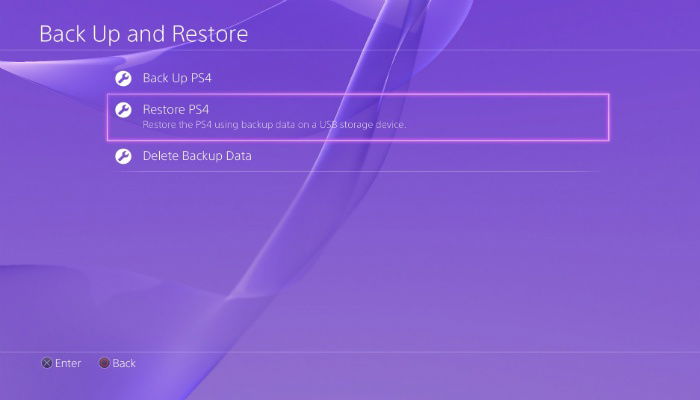
Um Ihre Daten aus der Cloud wiederherzustellen, gehen Sie zu den Einstellungen und wählen Sie „Verwaltung gespeicherter Anwendungsdaten“. Wählen Sie von hier aus „Gespeicherte Daten in Online-Speicher“. Wählen Sie schließlich „Auf Systemspeicher herunterladen“ und folgen Sie den Anweisungen.
Anschluss eines externen Laufwerks
Wenn Sie Angst haben, Ihre PS4 zu öffnen, brauchen Sie sich keine Sorgen zu machen. Ein Firmware-Update im letzten Jahr hat es PS4-Besitzern endlich ermöglicht, externe Festplatten zu nutzen, um den Speicherplatz ihrer Konsole zu vergrößern. Um ein externes Laufwerk mit Ihrer PS4 zu verwenden, müssen Sie sicherstellen, dass es USB 3.0 ist und eine Speicherkapazität zwischen 250 GB und 8 TB hat. Sie können entweder eine tragbare Festplatte oder einen Desktop-Typ verwenden, der eine externe Stromversorgung erfordert.

Um zu beginnen, schließen Sie Ihr externes Laufwerk an. Gehen Sie dann zu „Einstellungen -> Geräte -> USB-Speichergeräte“ und wählen Sie die externe Festplatte aus. Wählen Sie von hier aus „Als erweiterten Speicher formatieren“ und folgen Sie den Anweisungen auf dem Bildschirm. Sobald der Formatierungsprozess abgeschlossen ist, können Sie loslegen!
So verschieben Sie Daten von intern zu extern

Um Speicherplatz auf Ihrer internen Festplatte freizugeben, indem Sie Daten auf die externe Festplatte verschieben, gehen Sie zu „Einstellungen -> Speicher -> Systemspeicher“. Wählen Sie dann „Anwendungen“. Drücken Sie „Optionen“ und wählen Sie „In den erweiterten Speicher verschieben“. Wählen Sie schließlich die Spiele aus, die Sie verschieben möchten, indem Sie X drücken, und wählen Sie dann „Verschieben“. Das ist ganz einfach!
Haben Sie den Speicherplatz Ihrer PS4 aufgerüstet? Wenn ja, haben Sie sich für eine mechanische Festplatte oder eine SSD entschieden? Was sind Ihre Eindrücke? Wie einfach ist es zu tun? Lassen Sie es uns in den Kommentaren wissen!







