






Wie man einen Game Controller als Maus in Windows verwendet
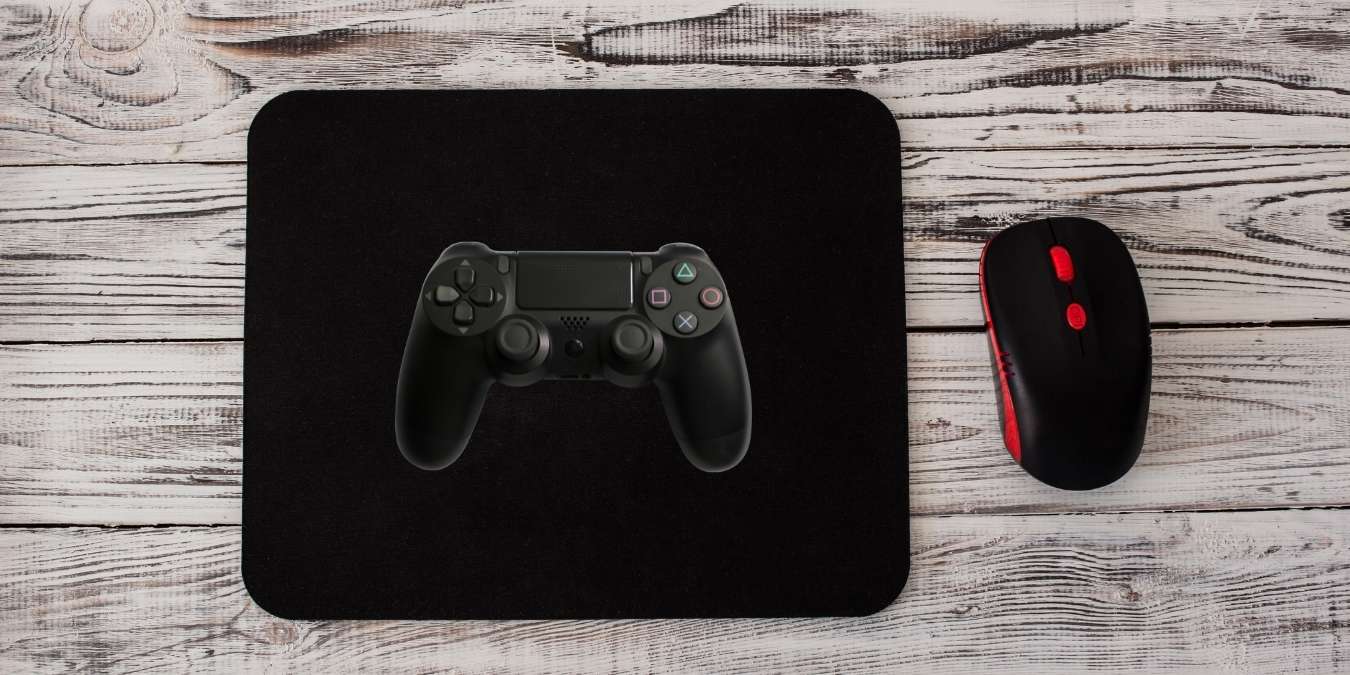
Gamecontroller (auch bekannt als Gamepads) sind die beliebteste Art, Videospiele zu spielen, aber das ist nicht alles, wofür sie gut sind. Sie können einen Controller als Maus verwenden, was eine Reihe interessanter Möglichkeiten eröffnet, wie wir in diesem Artikel sehen werden.
Inhaltsverzeichnis
- Warum einen Controller als Maus verwenden
- Verwendung der Lösung von Steam
- Alternativen zu Steam
- So emulieren Sie Xinput mit DS4Windows
- Häufig gestellte Fragen
Außerdem lesen: PS4/PS5 Controller Alternativen für diejenigen, die den Xbox One Controller bevorzugen
Warum einen Controller als Maus verwenden
Der offensichtlichste Grund, Ihren Controller in eine Maus zu verwandeln, ist, wenn Sie Ihren Computer wie eine Konsole nutzen möchten. Während es durchaus akzeptabel ist, Ihren Windows-PC mit einer drahtlosen Maus und Tastatur vom Sofa aus zu steuern, ist es nicht die eleganteste Lösung. Wenn Ihr Gamepad auch als Maus fungieren kann, bedeutet das, dass Sie das Betriebssystem zwischen den Spielen navigieren können, ohne den Controller ablegen zu müssen.
Selbst wenn Sie kein Gamer sind, haben Sie möglicherweise einen HTPC und würden die kompaktere Bauweise eines Controllers einer drahtlosen Maus und Tastatur vorziehen. Es gibt auch einen Anwendungsfall für Barrierefreiheit zu berücksichtigen. Da der Xbox Adaptive Controller einfach als standardmäßiger Xbox-Controller für Ihren PC erscheint, ist es eine weitere Möglichkeit, wie jemand mit besonderen Bedürfnissen seinen Computer steuern kann.
Gamepads sind auch eine großartige Alternative zu den zahlreichen Geräten, die verwendet werden, um Präsentationen fernzusteuern. Sie müssen keinen speziellen Fernbedienung für Ihre Arbeits-, Konferenz- oder Schulpräsentation kaufen. Wenn Sie bereits einen Gamecontroller zur Hand haben, können Sie ihn kostenlos verwenden, um eine Präsentation, ein Teleprompter oder ein anderes Dienstprogramm zu steuern.
Außerdem lesen: So verwenden Sie den Co-Pilot-Modus Ihrer Xbox
1. Verwendung der Lösung von Steam
Steam ist der beliebteste digitale Gaming-Shop auf PC, und wenn Sie ein Gamer sind, haben Sie wahrscheinlich bereits deren Client auf Ihrem Computer installiert. Wenn Sie keiner sind, können Sie dennoch einfach ein Konto eröffnen und den Client installieren, ohne tatsächlich etwas zu kaufen.
- Sobald Steam auf Ihrem Computer installiert ist, gehen Sie zu „Steam-> Einstellungen“.
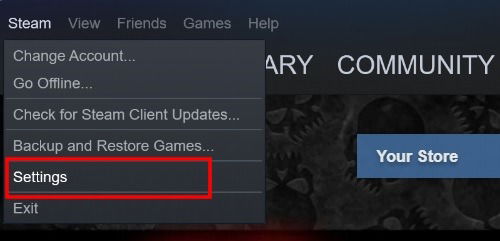
- Wählen Sie im Seitenmenü „Controller“.
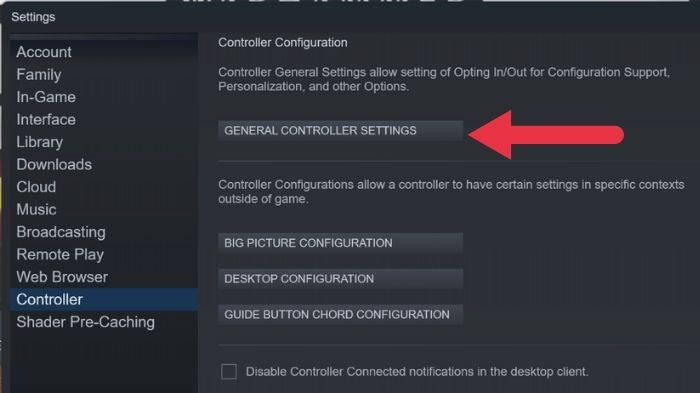
Klicken Sie nun auf „Allgemeine Controller-Einstellungen“
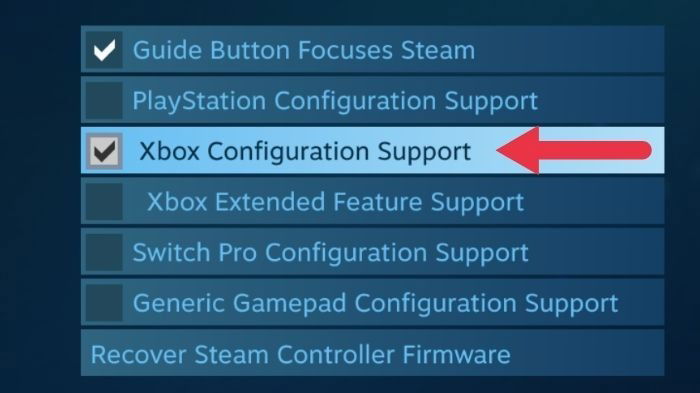
Aktivieren Sie das Kontrollkästchen, das dem Typ des Controllers entspricht, den Sie verwenden. In diesem Fall verwenden wir einen Xbox-Controller, also wählen wir „Xbox-Konfigurationsunterstützung“. Schließen Sie das Fenster.
- Gehen Sie zurück zu den Einstellungen, und klicken Sie diesmal unter „Controller“ auf „Desktop-Konfiguration“.
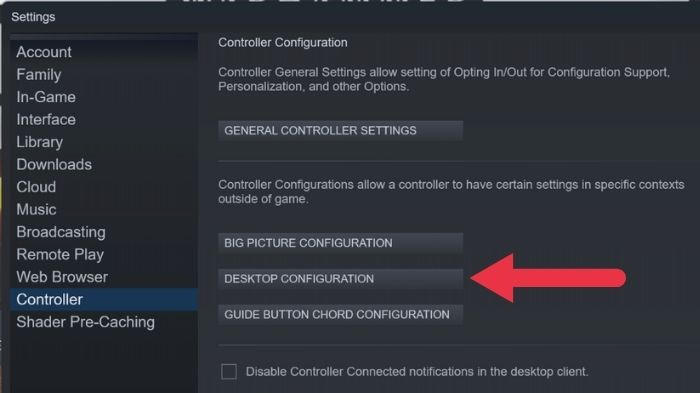
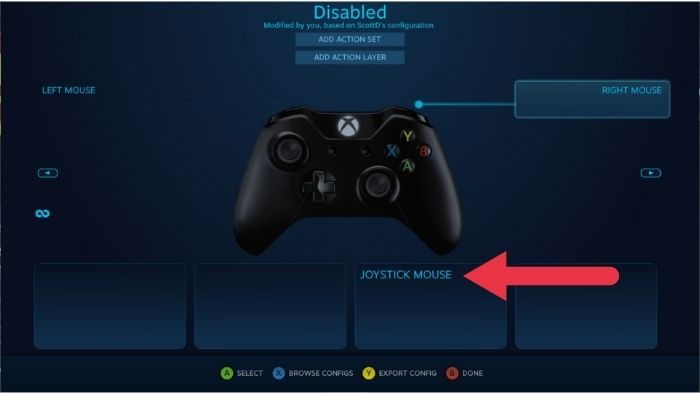
- Hier können Sie anpassen, welche Taste oder Mausaktion die Tasten und Sticks des Controllers emulieren. Klicken Sie auf jede Steuerung, die Sie anpassen möchten, und geben Sie ihr eine Funktion.
Außerdem lesen: Beste iOS- und Android-Spiele mit Controllerunterstützung
- In diesem speziellen Fall haben wir den rechten Trigger auf einen Rechtsklick, den linken Trigger auf einen Linksklick und den rechten Stick unter „Stil der Eingabe“ auf „Joystick-Maus“ eingestellt. Das bedeutet, dass sich der Mauszeiger jetzt bewegt.
Natürlich sollten Sie eine Konfiguration wählen, die für Sie am bequemsten und intuitivsten ist.
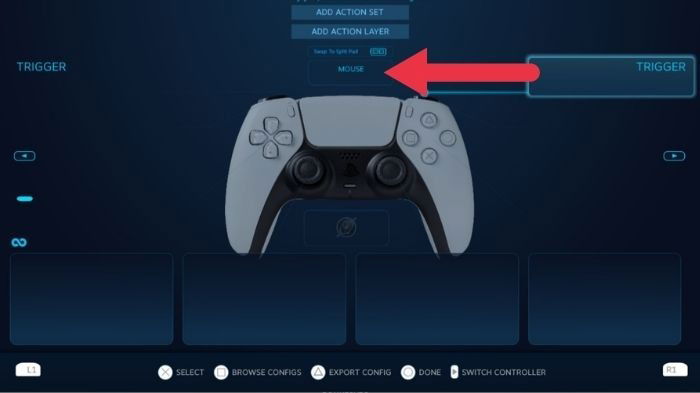
Wenn Sie einen Sony DualShock 4-Controller oder einen PlayStation 5 DualSense-Controller haben, können Sie die Touchpads des Controllers so konfigurieren, dass sie als Maus fungieren.
- Gehen Sie zurück zu „Allgemeine Controller-Einstellungen“, wie wir Ihnen oben gezeigt haben.
- Aktivieren Sie diesmal die Option „PlayStation-Konfigurationsunterstützung“.
- Gehen Sie zurück zur „Desktop-Konfiguration“, um die neuen Steuerungen einzustellen.
- Wählen Sie nun das Touchpad im Diagramm in Steam aus.
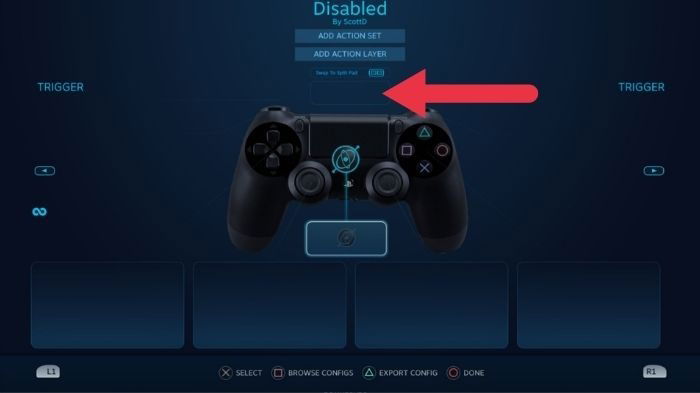
- Ändern Sie einfach den Eingabestil auf „Maus“.
2. Alternativen zu Steam
Wenn Sie nicht den gesamten digitalen Shop installieren möchten, um auf diese Funktion zuzugreifen, gibt es eine Reihe alternativer Dienstprogramme, die dasselbe tun.
Außerdem lesen: So überprüfen Sie die Deadzones des Controllers in Windows
Gopher 360
Gopher360 ist ein beliebtes, kostenloses Dienstprogramm, das jeden Xinput-Controller sofort in eine Maus verwandelt. Xinput ist der native Standard, den alle Xbox-Controller verwenden, und Gopher360 funktioniert mit den Xbox 360, Xbox One und Xbox Series Controller-Familien. Es ist möglich, es mit PlayStation-Controllern zu verwenden, aber Sie müssen eine andere Anwendung verwenden, die diese Eingaben in das Xinput-Format übersetzt (wie unten gezeigt).
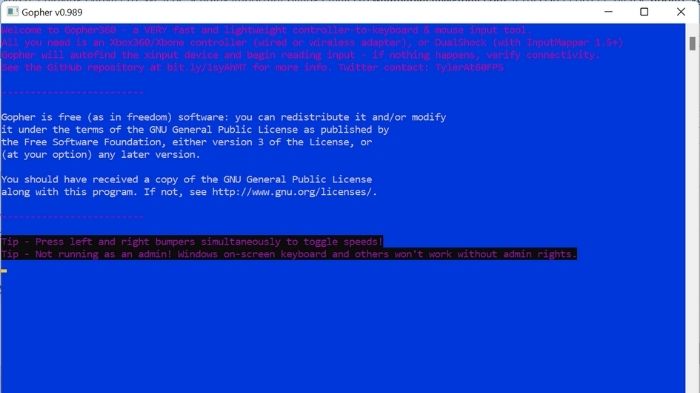
Die Verwendung von Gopher360 ist so einfach wie das Herunterladen der .exe-Datei und das Ausführen. Sobald Sie das tun, öffnet sich das DOS-ähnliche Terminalfenster. Minimieren Sie es einfach und nehmen Sie Ihren Controller in die Hand. Dies sind die Standardkontrollen:
- A: Linksklick
- X: Rechtsklick
- Y: Terminal ausblenden
- B: Eingabe
- D-Pad: Pfeiltasten
- Rechter Analog: Hoch-/Runter scrollen
- Rechter Analog-Klick: F2
- Linker Analog: Maus
- Linker Analog-Klick: Mittlerer Mausklick
- Zurück: Browser aktualisieren
- Start: Linke Windows-Taste
- Start + Zurück: Gopher360 ausschalten, wenn Sie Spiele spielen möchten
- Start + DPad Hoch: Gopher360 Vibrationseinstellung umschalten
- LBumper: Browser vorherige
- RBumper: Browser nächste
- Bumper + RBumper: Geschwindigkeit umschalten
- LTrigger: Leertaste
- RTrigger: Rückschritt
Gopher360 erstellt eine „Config“-Datei im selben Ordner, wo Sie die ausführbare Datei gespeichert haben, bevor Sie sie zum ersten Mal ausführen. Sie können diese Datei bearbeiten, um die Standardsteuerungen anzupassen. Wenn Sie die „Config“-Datei beschädigen, löschen Sie sie einfach. Eine neue Standarddatei wird erstellt, wenn Sie die Anwendung das nächste Mal ausführen.
Keysticks
Sie könnten auch daran interessiert sein, Keysticks auszuprobieren, was eine poliertere Anwendung ist als Gopher360, mit einer intuitiven grafischen Benutzeroberfläche. Sie können Keysticks verwenden, um Ihren PC insgesamt zu steuern oder PC-Spiele zu spielen, die Controller nicht nativ unterstützen.
Sobald Sie Keysticks installiert haben, sehen Sie ein hilfreiches Bild eines Xbox-Controllers (für einen DualShock-Controller müssen Sie zuerst eine Übersetzungsanwendung installieren), das unten rechts auf dem Desktop erscheint. Dies zeigt, welche Tasten auf dem Controller welche Maus- oder Tastatureingaben emulieren. Sie können diese Tastenbelegungen in den Softwareeinstellungen anpassen.
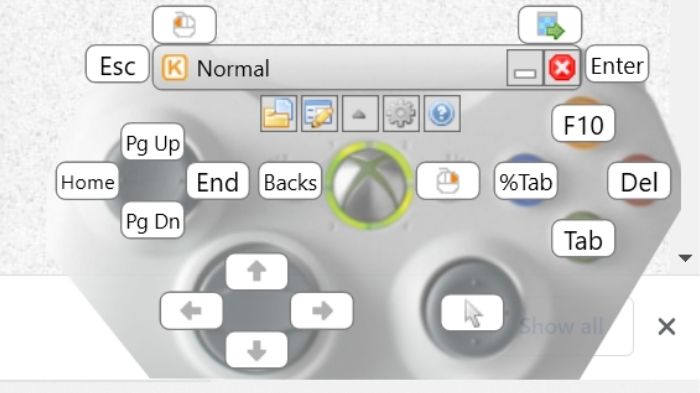
Standardmäßig können Sie jedoch den Mauszeiger mit dem rechten Analogstick bewegen. Ein Linksklick ist dem linken Trigger zugewiesen und ein Rechtsklick ist dem Startknopf zugewiesen. Das ist die kleine Taste rechts von der großen Xbox-Taste in der Mitte des Controllers, bekannt als die „Guide“-Taste.
Um Keysticks zu aktivieren, doppelklicken Sie auf das Symbol in der Benachrichtigungsleiste. Wenn Sie das Steuerungsfenster sehen und Sie einen Xinput (Xbox-kompatiblen) Controller mit Ihrem PC verbunden haben, dann können Sie all die Dinge tun, die Sie normalerweise mit Ihrer Maus tun, nur jetzt verwenden Sie ein Gamepad!
Außerdem lesen: So verwenden Sie externe Gamecontroller mit Steam-Spielen
So emulieren Sie Xinput mit DS4Windows
Die DS4Windows-Anwendung ermöglicht es Ihnen, Xinput von einem DualShock 4 oder DualSense-Controller zu emulieren, sodass Windows (und Spiele) einen Xinput-Controller sehen, wo keiner vorhanden ist.
Dies ermöglicht es Ihnen, einen PlayStation 4 oder 5 Controller zu verwenden, als ob es sich um einen Xbox-Controller handelt. Insbesondere funktionieren beide der oben beschriebenen Programme, wenn Sie auch DS4Windows gleichzeitig ausführen. So richten Sie es ein.
- Laden Sie zuerst die Anwendung herunter und installieren Sie sie. Wenn Sie sie noch nicht auf Ihrem Windows-Computer haben, benötigen Sie das .NET Desktop-Runtime.
- Verwenden Sie nicht den Link, den die DS4Windows-App vorschlägt, sondern laden Sie es von dieser Seite im Abschnitt „.NET Desktop Runtime 5.0.17“ herunter. Wählen Sie die Version aus, die Ihrer Windows-Installation entspricht, die für die meisten Menschen x64 sein sollte.
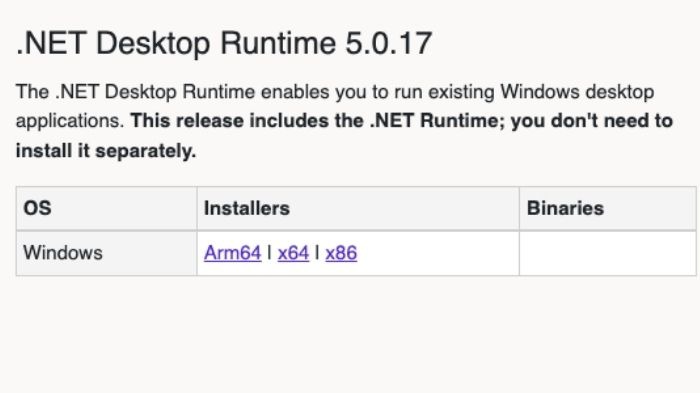
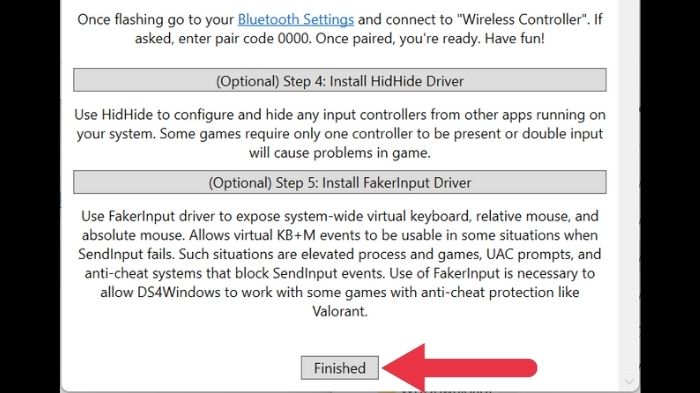
- Sobald Sie DS4 Windows ausführen, sehen Sie die Ersteinrichtung. Nur „Schritt 1“ ist obligatorisch.
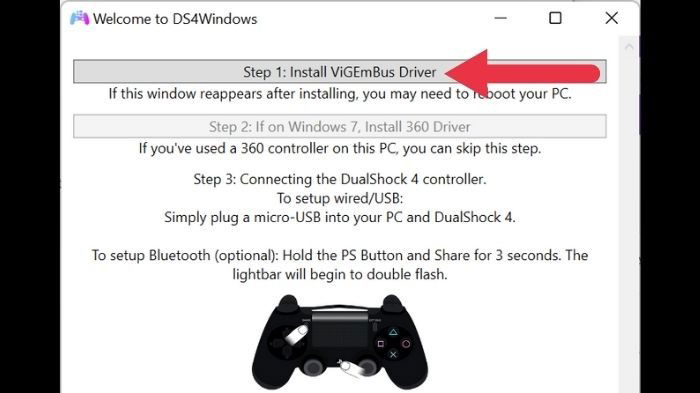
- Nachdem Sie die ViGEmBus-Installation abgeschlossen haben, klicken Sie auf „Fertig“.
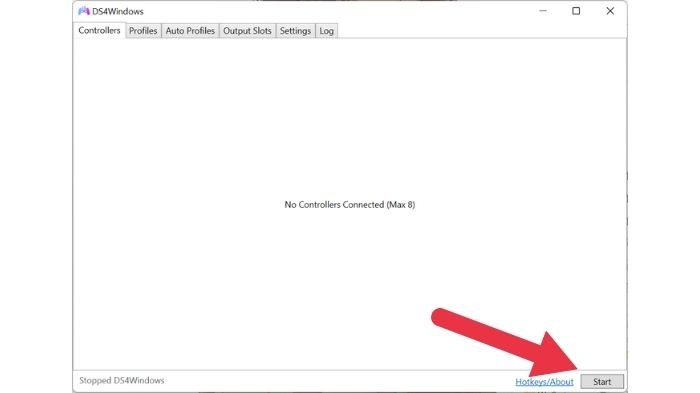
- Klicken Sie dann auf dem Hauptbildschirm von DS4Windows in der unteren rechten Ecke auf „Start“.
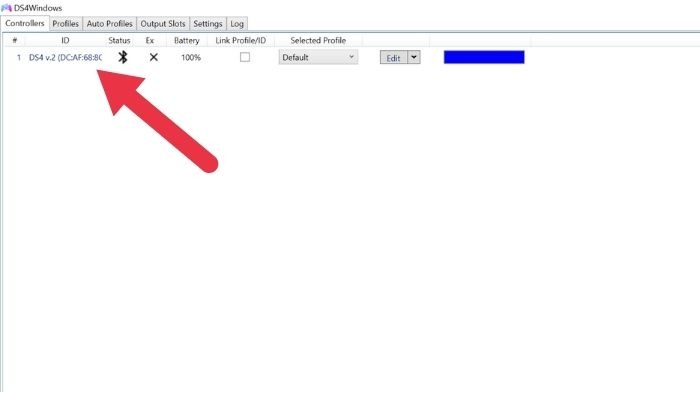
- Sie sollten Ihren PlayStation-Controller im Tab „Controller“ sehen.
Jetzt können Sie Ihren Controller mit Gopher360 und Keysticks verwenden!
Außerdem lesen: So beheben Sie Controller-Drift bei Joy Con und anderen Gaming-Controllern
Häufig gestellte Fragen
Funktionieren Spiele weiterhin normal, wenn ich meinen Controller als Maus benutze?
Wenn Sie die Steam-Methode verwenden, sollte Ihr Controller automatisch zwischen dem normalen Modus und dem Maussemodus umschalten, jedoch nur für Steam-Spiele. Wenn Sie möchten, dass dies für andere Spiele passiert, gehen Sie in den Steam-Client zu „Spiele -> Ein Nicht-Steam-Spiel zu meiner Bibliothek hinzufügen“. Suchen Sie dann nach der ausführbaren Datei des Spiels und fügen Sie es hinzu. Wenn Sie es innerhalb von Steam starten, sollte die automatische Übergabe stattfinden.
Wie schalte ich die Controller aus?
Es ist nicht wirklich offensichtlich, wie man diese Controller ohne Konsole ausschaltet. Halten Sie dazu einfach den Xbox-Guide-Button oder die PS-Taste gedrückt, bis die Controller-Lampen erlöschen. Möglicherweise müssen Sie sie länger als 10 Sekunden gedrückt halten, lassen Sie sie jedoch nicht los, bis die Lichter ausgehen.
Was ist, wenn mein Computer kein Bluetooth hat?
Wenn Sie einen Computer ohne Bluetooth haben und keine kabelgebundene Verbindung mit Ihrem Controller verwenden möchten, können Sie einen USB-Dongle (in der Regel USB-basiert) kaufen oder im Falle von offiziellen Xbox-Controllern den Xbox Wireless Adapter für Windows verwenden. Sie erhalten ein nahezu verzögerungsfreies Controller-Erlebnis und Zugang zu Audio über den Kopfhörerausgang des Controllers.
Alle Screenshots von Sydney Butler







