






So verwenden Sie die bedingte Formatierung in Microsoft Excel

Sie müssen Ihre Daten nicht manuell mit Farben und Stilen formatieren, um sie hervorzuheben. Mit der bedingten Formatierung in Microsoft Excel können Sie Ihr Dataset automatisch basierend auf Bedingungen formatieren. Außerdem bietet Excel fünf vordefinierte Optionen für die bedingte Formatierung, um diese Aufgabe zu erleichtern.
Hinweis: Beachten Sie bei allen unten aufgeführten Regeln zur bedingten Formatierung, dass die Formatierung entfernt wird, wenn Sie die Zellendaten ändern und diese nicht mehr den Kriterien entsprechen.
Inhaltsverzeichnis
- Regeln zum Hervorheben von Zellen
- Oben oder Unten Regeln anwenden
- Datenbalken verwenden
- Farbskalen hinzufügen
- Symbolsets einfügen
- So bearbeiten Sie eine Regel zur bedingten Formatierung
- So löschen Sie eine Regel zur bedingten Formatierung
- Häufig gestellte Fragen
Regeln zum Hervorheben von Zellen
Regeln zu verwenden, um Zellen basierend auf einem Wert, Text oder Datum hervorzuheben, ist wahrscheinlich die beliebteste Art der bedingten Formatierung in Excel. Mit dieser Option können Sie Dinge tun wie Zellen hervorheben, deren Werte größer oder kleiner als andere sind, Text, der etwas Bestimmtes enthält, ein Datum, das in einem bestimmten Zeitraum liegt, oder doppelte Werte.
Werte hervorheben
Wenn Sie Werte wie Zahlen, Währungen oder Prozentsätze in Ihrem Blatt verwenden, können Sie Werte hervorheben, die sich auf andere beziehen. Sie könnten Verkäufe hervorheben, die größer sind als oder Lagerbestände, die kleiner sind als ein bestimmter Betrag.
- Wählen Sie die Zellen aus, die Sie testen möchten, gehen Sie zur Registerkarte “Start”, öffnen Sie das Dropdown-Menü “Bedingte Formatierung”, wählen Sie “Regeln zum Hervorheben von Zellen” und wählen Sie dann die Bedingung aus, die Sie verwenden möchten.
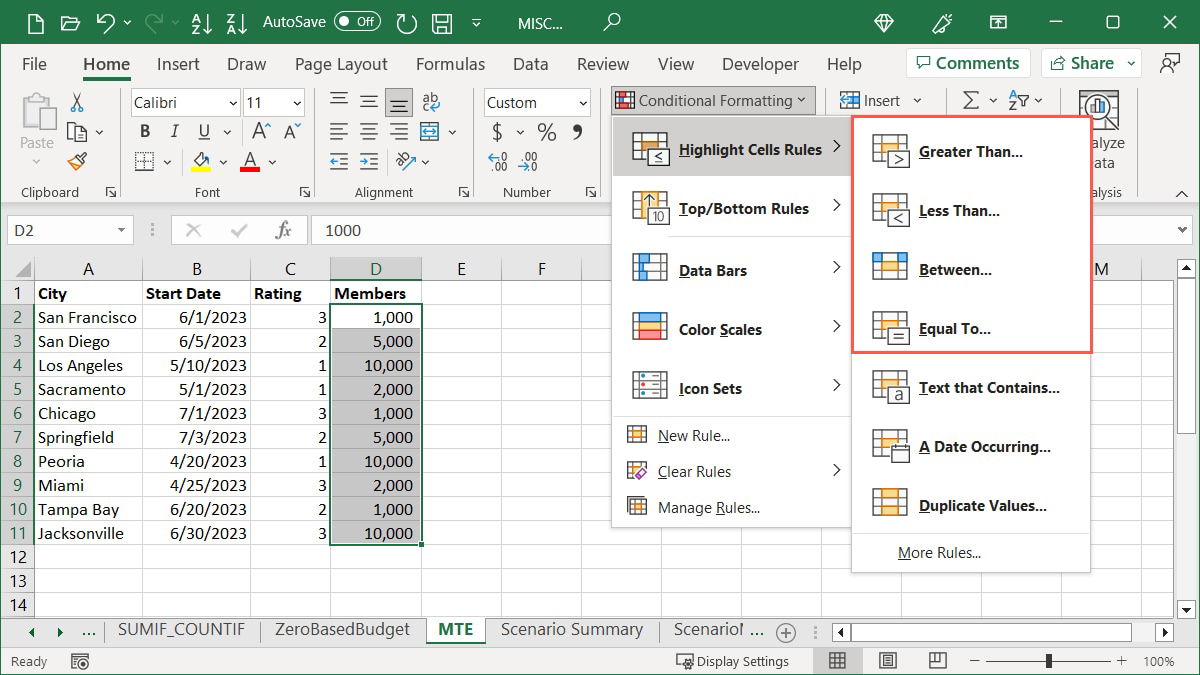
- Geben Sie den Vergleichswert in das Feld links im Popup-Fenster ein. Alternativ können Sie einen Zellbezug eingeben, der diesen Wert enthält. Zum Beispiel heben wir Zellen in unserem ausgewählten Bereich hervor, die größer sind als “3.000”.

- Wählen Sie die Hervorhebung aus, die Sie in der Dropdown-Liste rechts anwenden möchten. Wir wählen “Helles Rot”.

- Klicken Sie auf “OK”, um die Formatierung anzuwenden und zu speichern.

Text hervorheben
Vielleicht ist es bestimmter Text in Ihren Zellen, den Sie hervorheben möchten. Sie können ein Wort oder sogar einen einzelnen Buchstaben für Ihre Bedingung verwenden. Sie könnten die Namen von Mitarbeitern, Städten oder Bundesstaaten oder Noten hervorheben.
- Wählen Sie die Zellen aus, die Sie überprüfen möchten, gehen Sie zur Registerkarte “Start”, öffnen Sie das Dropdown-Menü “Bedingte Formatierung”, wählen Sie “Regeln zum Hervorheben von Zellen” und wählen Sie “Text, der enthält”.

- Geben Sie den Text in das Feld links im Popup-Fenster ein. Zum Beispiel heben wir Zellen hervor, die die Note “A” enthalten.

- Wählen Sie die Hervorhebung in der Liste rechts aus. Wir wählen “Grüne Füllung mit dunklem grünen Text”.
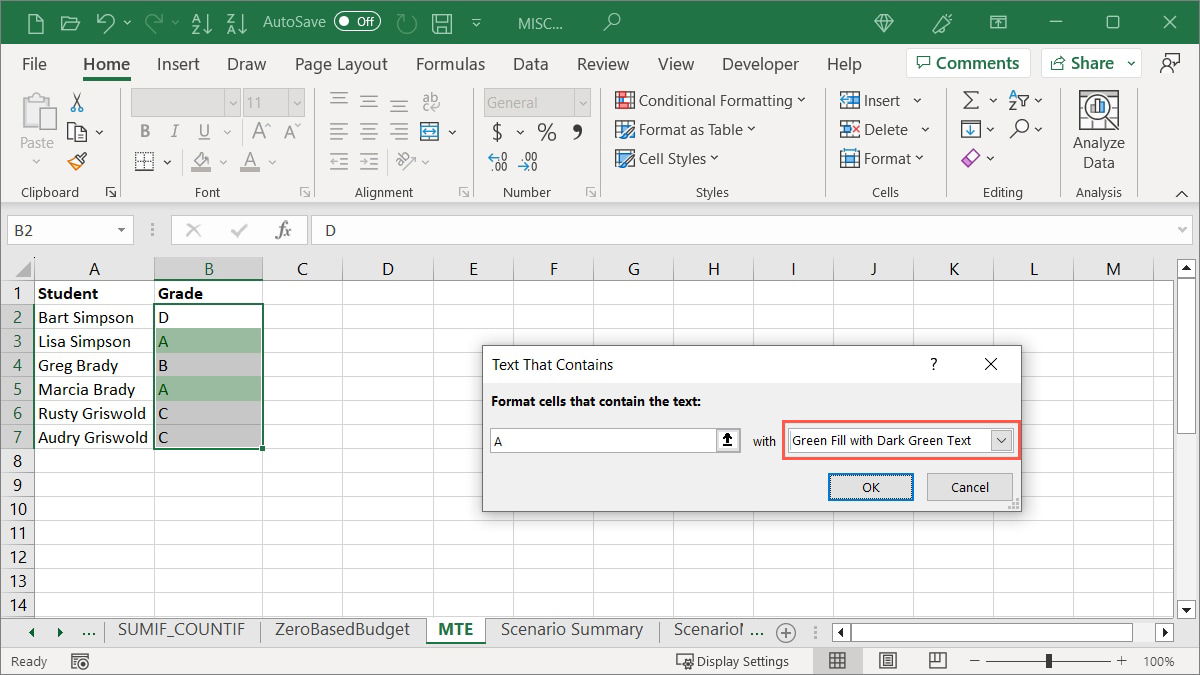
- Klicken Sie auf “OK”, um Ihre Formatierung anzuwenden.

Daten hervorheben
Eine weitere Möglichkeit, Werte hervorzuheben, ist die Verwendung von Daten. Sie könnten eine bestimmte Farbe für Fälligkeitstermine für bevorstehende Rechnungen oder Aufgaben mit Daten aus der Vergangenheit wählen.
- Wählen Sie die Zellen aus, die Sie überprüfen möchten, gehen Sie zur Registerkarte “Start”, öffnen Sie das Dropdown-Menü “Bedingte Formatierung”, wählen Sie “Regeln zum Hervorheben von Zellen” und wählen Sie “Ein Datum, das auftritt”.
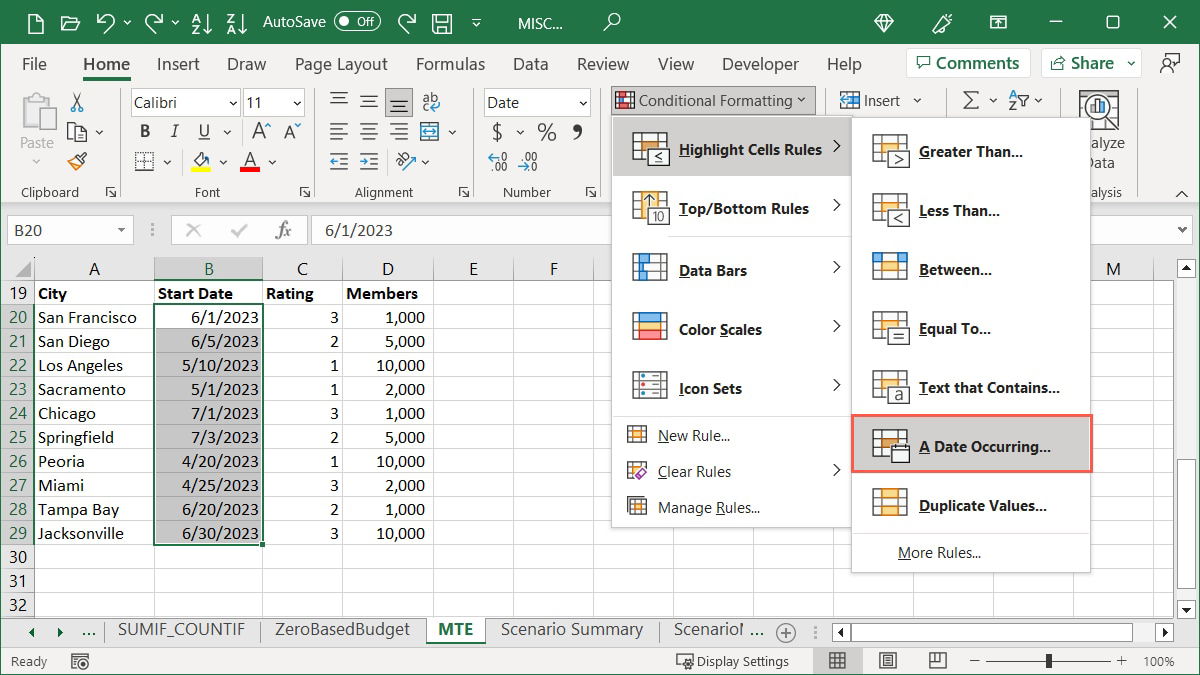
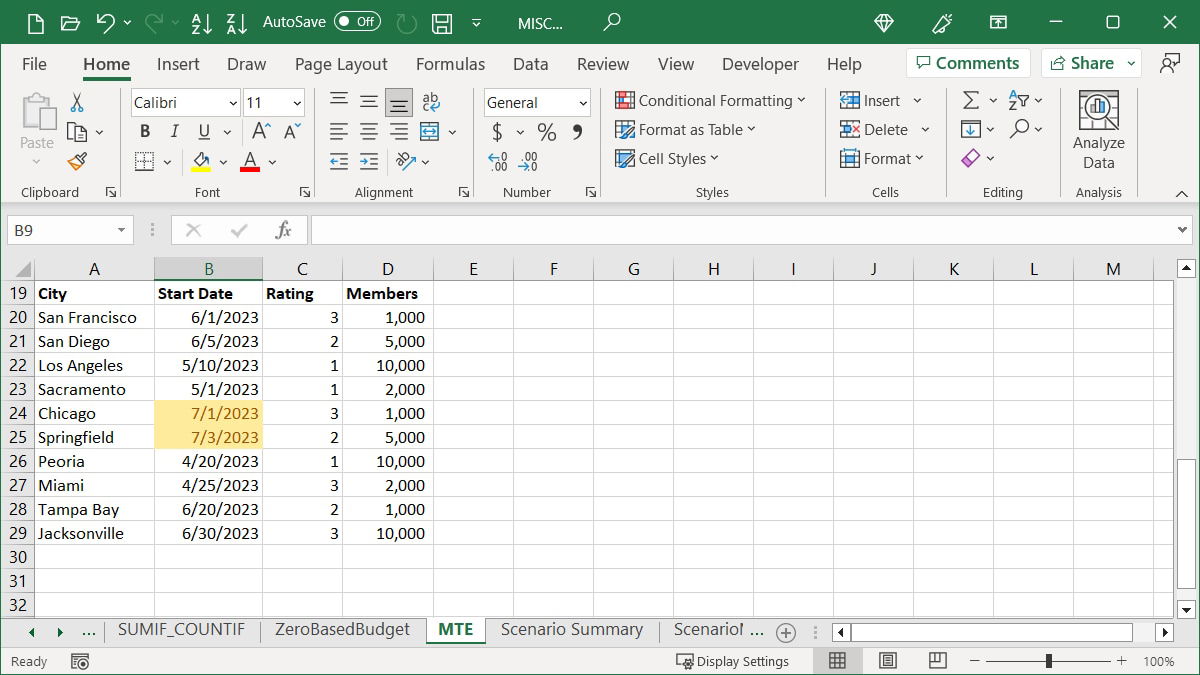
- Wählen Sie einen Zeitraum im Popup-Fenster aus. Als Beispiel wählen wir “Diesen Monat”.

- Wählen Sie die Hervorhebung aus der Liste rechts aus. Wir wählen “Gelbe Füllung mit dunklem gelben Text”.
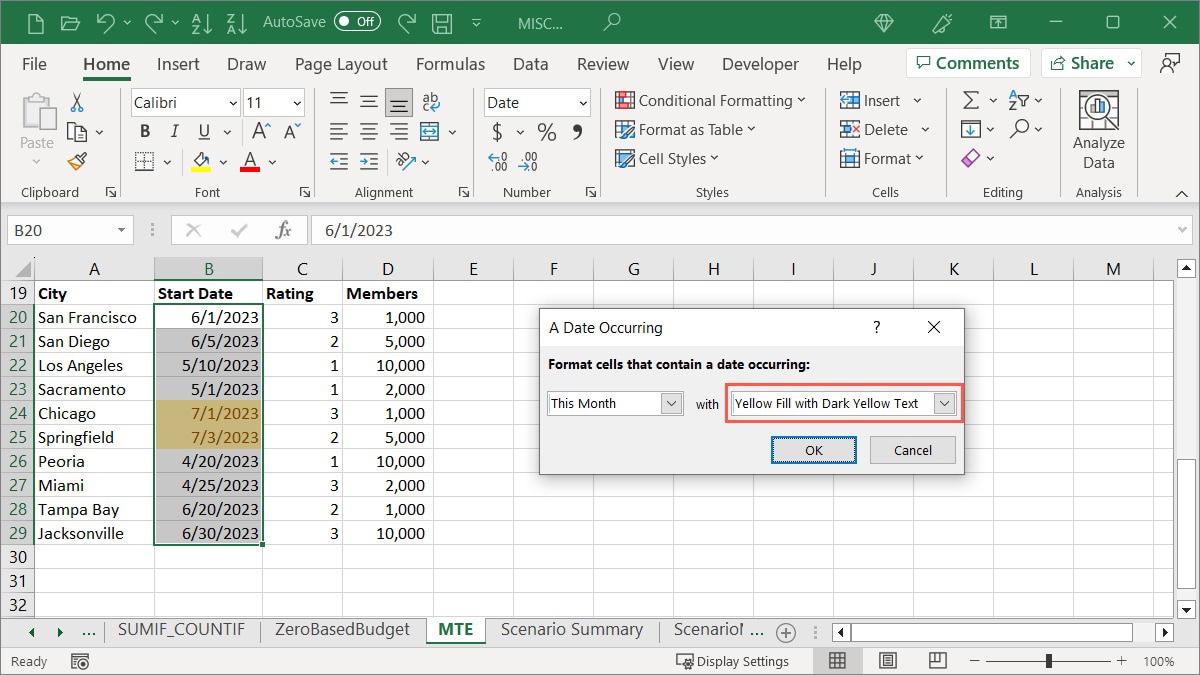
- Klicken Sie auf “OK”, um die Formatierung zu speichern.
Tipp: Wenn Sie daran interessiert sind, doppelte Werte in Ihrem Blatt mit dieser bedingten Formatierungsoption hervorzuheben, sehen Sie sich unser vollständiges Handbuch zum Finden und Entfernen von Duplikaten in Excel an.
Oben oder Unten Regeln anwenden
Wenn Sie Dinge wie die besten Verkäufe, die schlechtesten Testergebnisse oder überdurchschnittliche vierteljährliche Gewinne hervorheben möchten, können Sie die bedingte Formatierungsoption “Oben oder Unten Regeln” verwenden.
Ein oberes Prozent hervorheben
Vielleicht suchen Sie nach den besten Zahlen aus einer Gruppe von Zellen. Sie können ein oberes Prozent hervorheben und dieses Prozent anpassen, wenn Sie möchten.
- Wählen Sie die Zellen aus, die Sie testen möchten, gehen Sie zur Registerkarte “Start”, öffnen Sie das Dropdown-Menü “Bedingte Formatierung”, gehen Sie zu “Oben/Unten Regeln” und wählen Sie “Top 10%”.

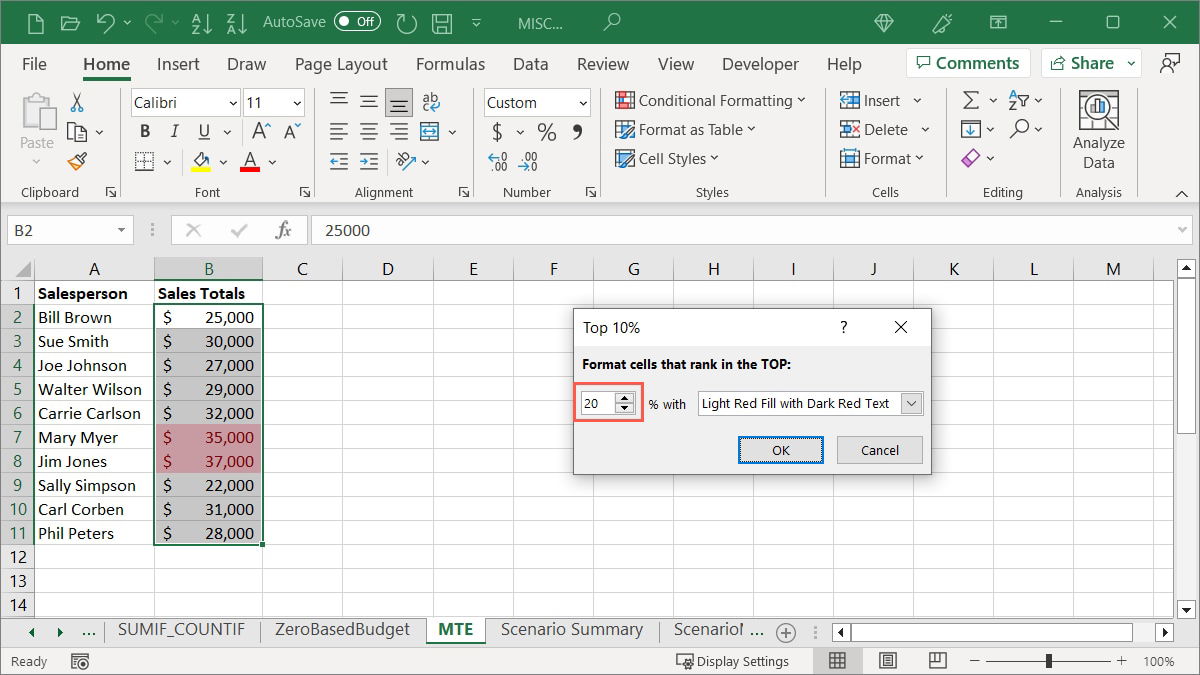
- Lassen Sie die Zahl “10” im Feld links im Popup-Fenster oder passen Sie dieses Prozent an, indem Sie eine Zahl eingeben oder die Pfeile verwenden. Zum Beispiel ändern wir es, um die obersten “20” Prozent anzuzeigen.
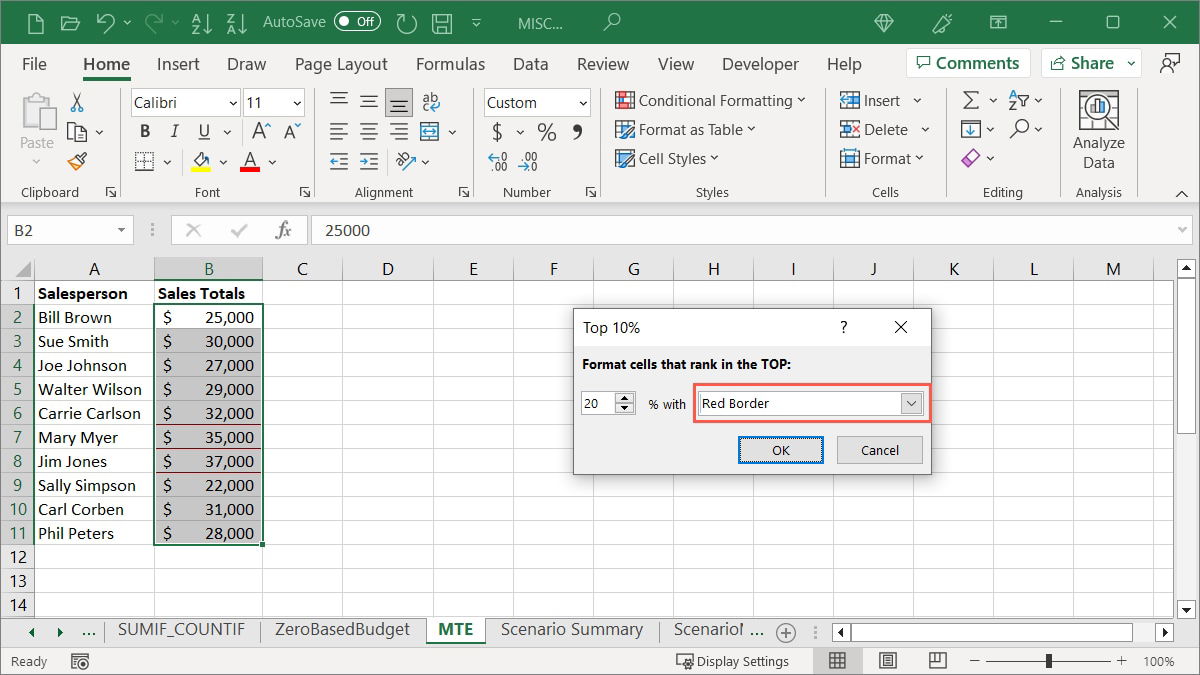
- Wählen Sie das Format aus, das Sie in der Liste rechts anwenden möchten. Wir wählen “Rote Umrandung”.
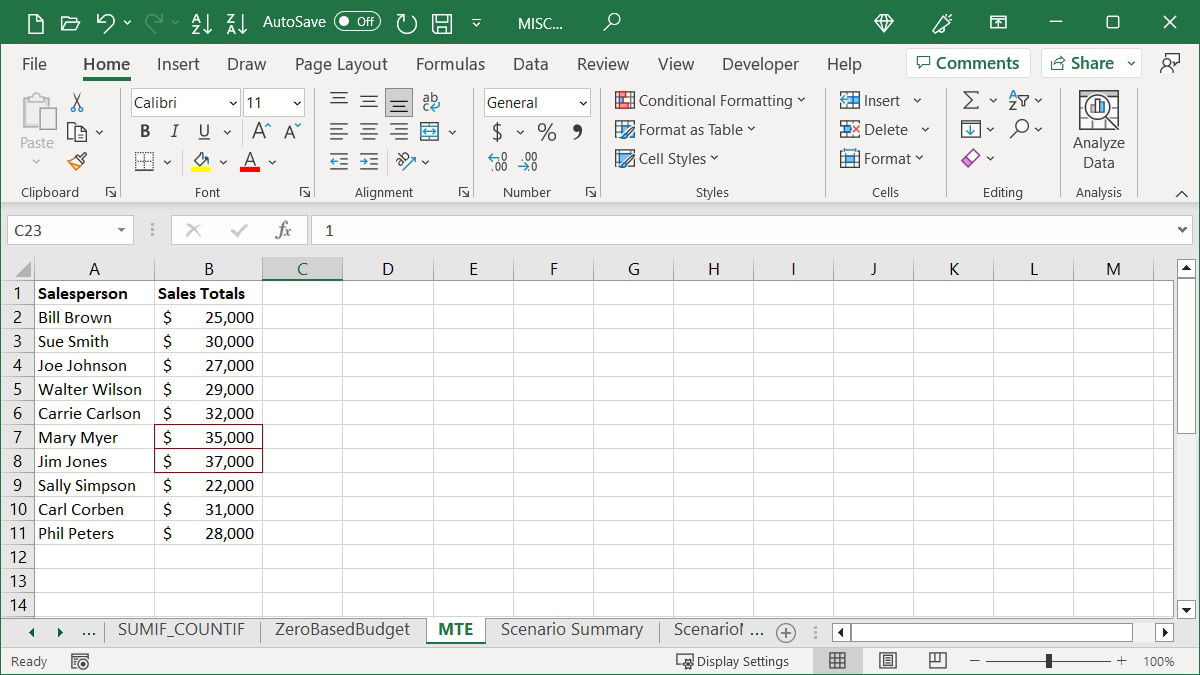
- Klicken Sie auf “OK”, um die Formatierung zu speichern und anzuwenden, nachdem Sie eine Vorschau gesehen haben.
Unterdurchschnittlich hervorheben
Sie können auch die Beträge unter dem Durchschnitt hervorheben.
- Wählen Sie die Zellen aus, gehen Sie zur Registerkarte “Start”, öffnen Sie das Dropdown-Menü “Bedingte Formatierung”, gehen Sie zu “Oben/Unten Regeln” und wählen Sie “Unterdurchschnittlich”.
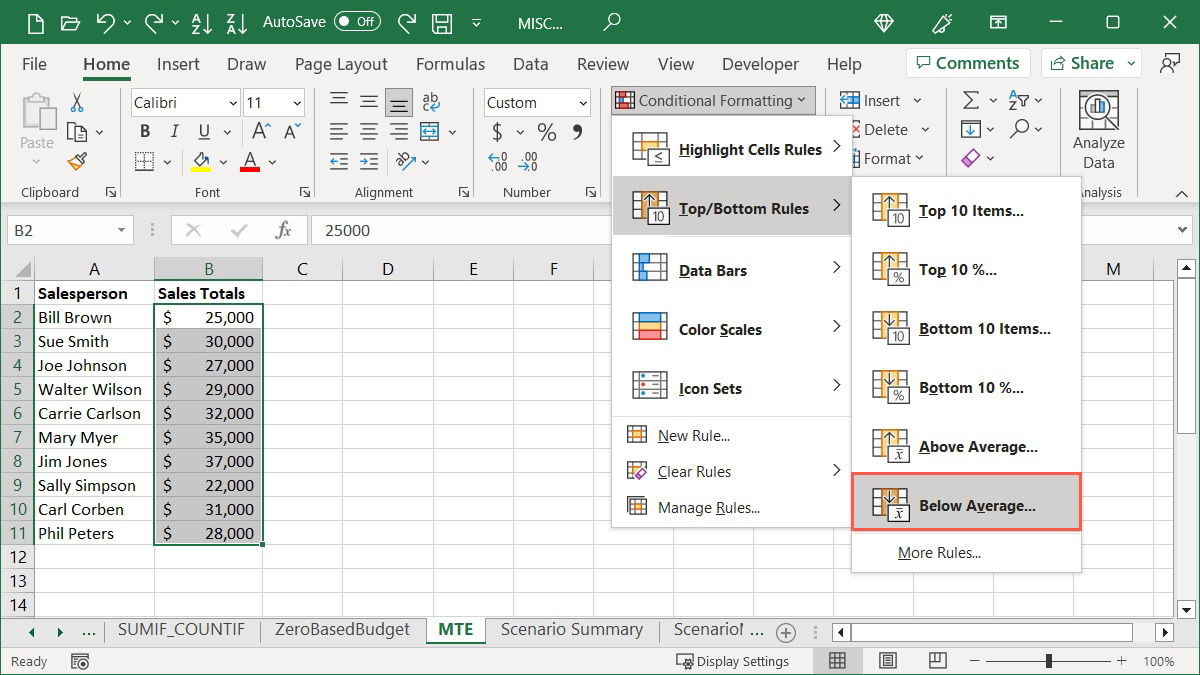
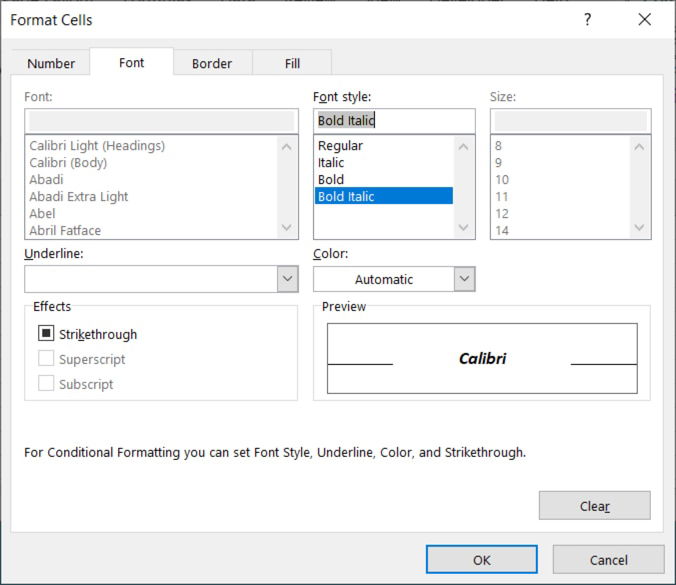
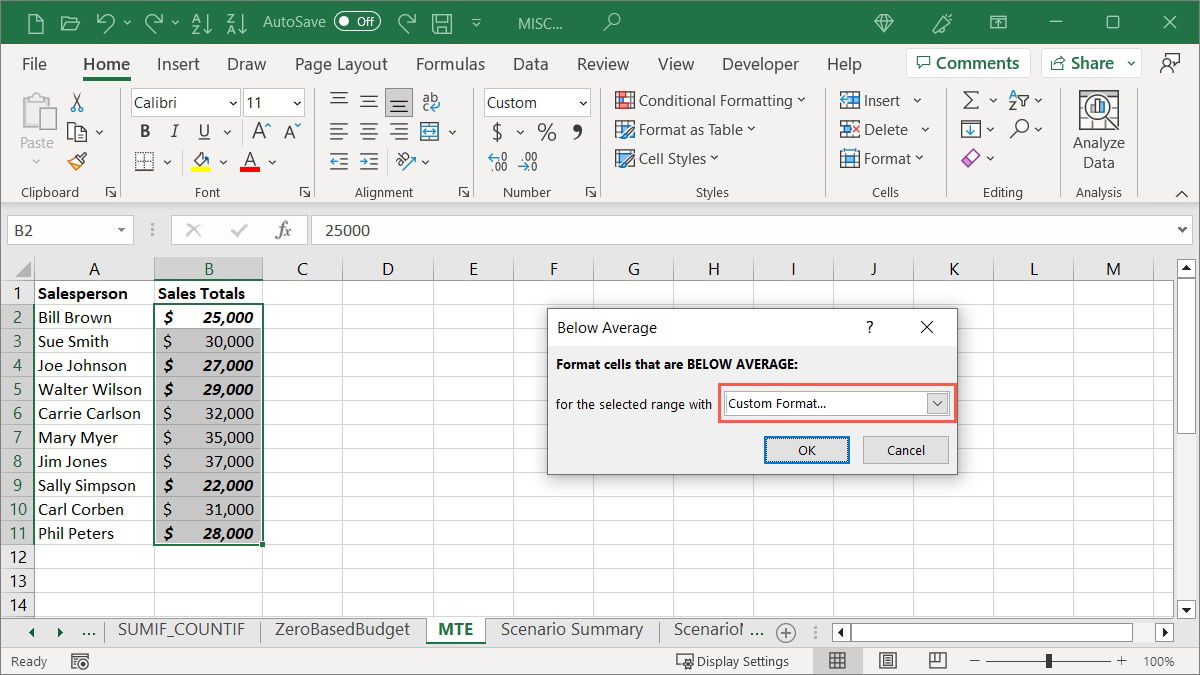
- Wählen Sie das Format aus, das Sie anwenden möchten, und klicken Sie dann auf “OK”. Wir wählen “Benutzerdefiniertes Format” und wählen dann “Fett Kursiv” im nächsten Fenster aus.
- Wählen Sie “OK”, um die Formatierung zu speichern, die Sie in der Vorschau sehen.
Tipp: Wussten Sie, dass Sie auch die bedingte Formatierung in Microsoft Outlook verwenden können, um bestimmte E-Mails hervorzuheben? Werfen Sie einen Blick auf unser Handbuch zur Einrichtung.
Datenbalken verwenden
Eine weitere nützliche bedingte Formatierung in Excel sind Datenbalken. Sie können farbige Balken auf Ihre Zellen anwenden, wobei die Länge jedes Balkens den Wert der Zelle darstellt. Dies bietet einen schnellen Überblick über hohe und niedrige Zahlen, wie die Bevölkerung einer Stadt, Produktinventar oder Einnahmen nach Standort.
- Wählen Sie die Zellen aus, die Sie formatieren möchten, gehen Sie zur Registerkarte “Start”, öffnen Sie das Dropdown-Menü “Bedingte Formatierung” und wählen Sie “Datenbalken”, um Farbverlauf- und Vollfüllungsoptionen zu sehen.
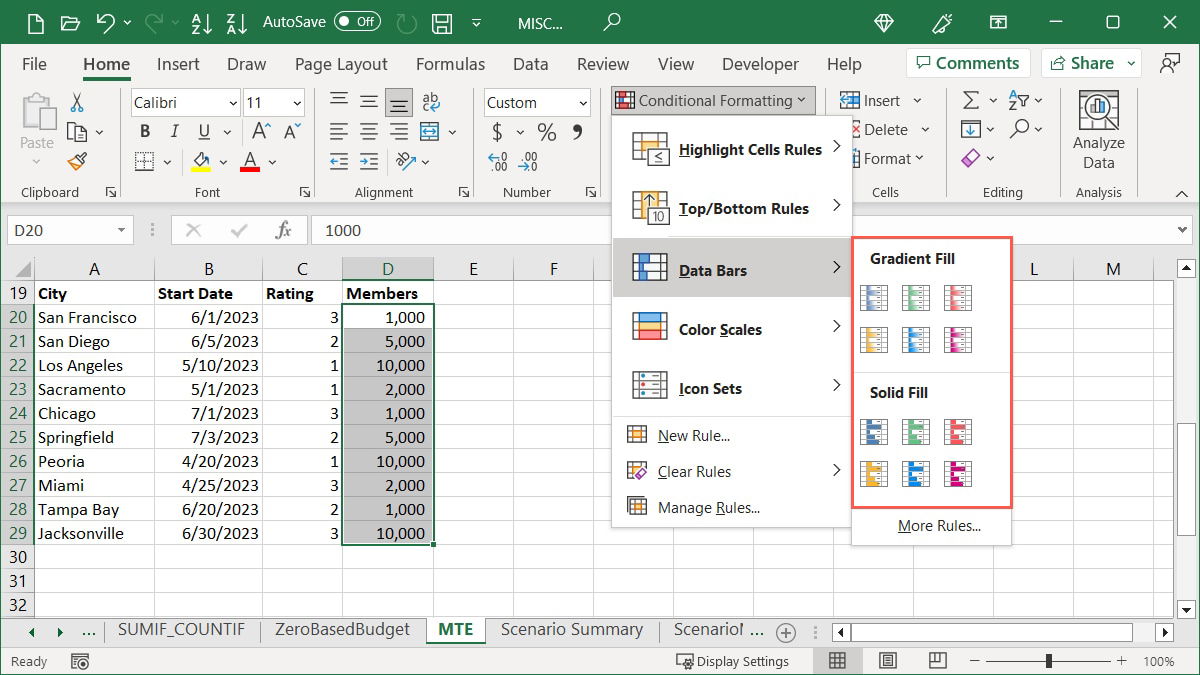
- Wenn Sie mit dem Cursor über jede Datenbalkenoption fahren, sehen Sie eine Vorschau in Ihren ausgewählten Zellen.
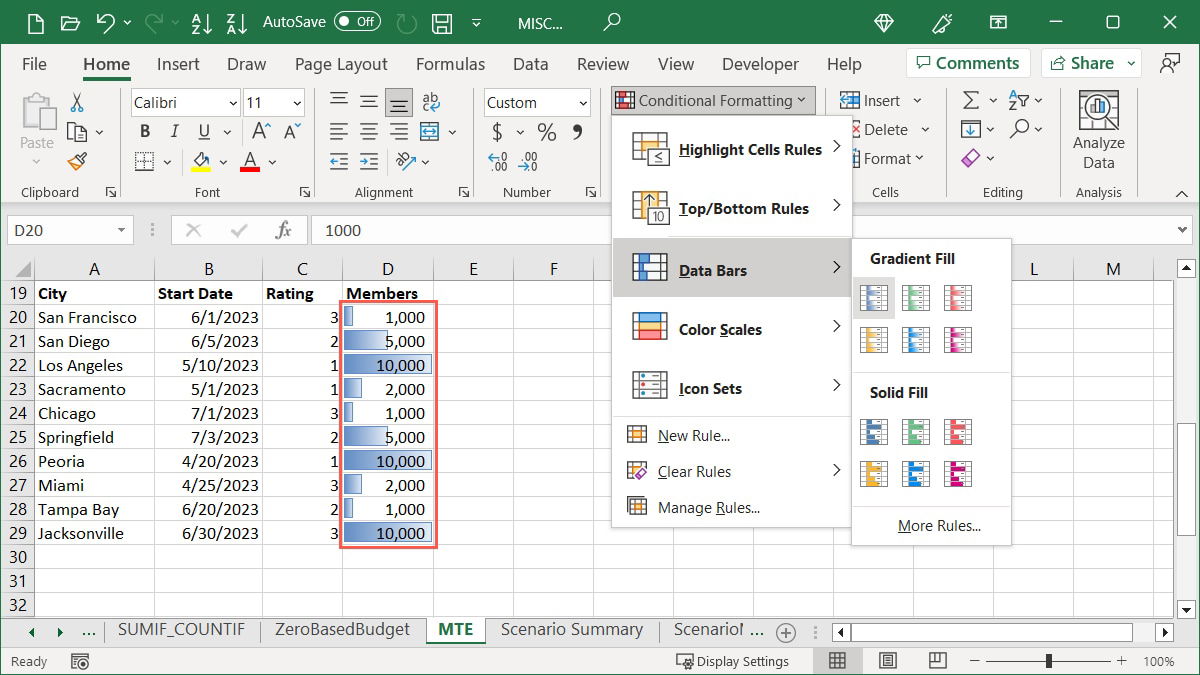
- Klicken Sie auf den Stil und die Farbe, die Sie verwenden möchten.
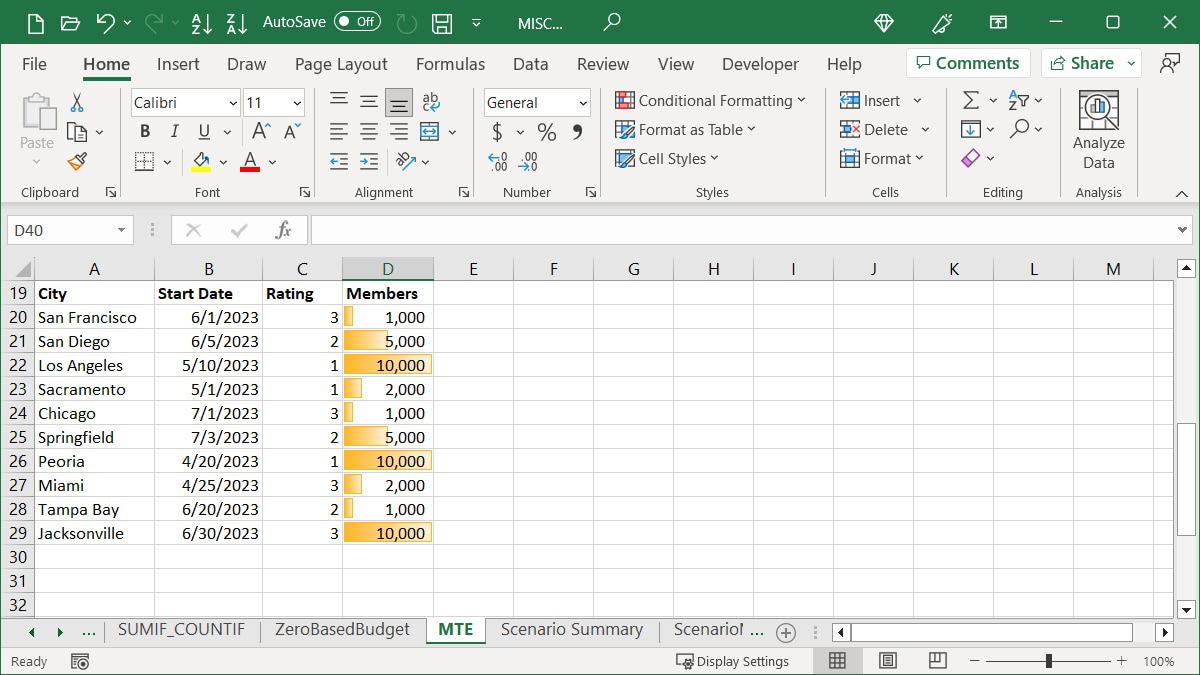
Hinweis: Anstelle von Datenbalken könnten Sie die Sparklines von Excel verwenden, um einen Trend in Ihren Daten zu erkennen. Sparklines sind Mini-Diagramme in einer einzelnen Zelle, die einen festgelegten Datenbereich visualisieren.
Farbskalen hinzufügen
Vielleicht mögen Sie den Farbtupfer, um Werte schnell zu identifizieren, bevorzugen jedoch unterschiedliche Farben, um die Werte darzustellen. Mit Farbskalen ändern sich die Farben je nachdem, wie hoch oder niedrig die Werte sind.
Diese Art der Formatierung wird mit Heatmaps verwendet, die Temperaturen, Bevölkerungen oder Einkommen nach Region anzeigen, aber Sie können sie genauso gut für Verkäufe, Einnahmen oder Ausgaben verwenden.
- Wählen Sie die Zellen aus, die Sie formatieren möchten, gehen Sie zur Registerkarte “Start”, öffnen Sie das Dropdown-Menü “Bedingte Formatierung” und wählen Sie “Farbskalen”, um die Farboptionen zu sehen.

- Fahren Sie mit dem Cursor über jede Farbskala, um eine Vorschau zu sehen, und treffen Sie dann Ihre Auswahl. Sie können eine zwei- oder dreifarbige Skala verwenden, je nachdem, wie viele Elemente Sie vergleichen.

Die erste Farbe in der Skala repräsentiert den höchsten Wert in der Gruppe. Große Gruppen von Elementen zeigen unterschiedliche Farbtöne der Farben, je nach den Unterschieden zwischen den Werten. Als Beispiel wählen wir die Option “Rot Gelb Grün”.

Die höchsten Werte sind rot, die mittleren Werte gelb und die niedrigsten Werte grün, wobei die Werte dazwischen in verschiedenen Schattierungen dieser Farben dargestellt werden.

Tipp: Wenn Sie Schwierigkeiten haben, die richtigen Ergebnisse zu erzielen, weil Ihre Tabelle unordentlich ist, versuchen Sie zuerst, Ihre Daten zu bereinigen.
Symbolsets einfügen
Eine weitere Option für die bedingte Formatierung, die Sie in Excel sehen werden, sind die Symbolsets. Diese Art der Formatierung platziert Symbole neben den Zellen in Ihrer Gruppe, basierend auf ihren Werten.
Die Sammlung von Symbolen, die Sie verwenden, liegt bei Ihnen, aber Excel bietet einige Unterstützung, indem es sie in Richtungs-, Formen-, Indikatoren- und Bewertungssets kategorisiert. Darüber hinaus werden Sie feststellen, dass einige Sets unterschiedliche Anzahl von Symbolen enthalten, was ebenfalls nützlich ist, um ein Set auszuwählen.
Wählen Sie die Zellen aus, die Sie verwenden möchten, gehen Sie zur Registerkarte “Start”, öffnen Sie das Dropdown-Menü “Bedingte Formatierung”, wählen Sie “Symbolsets” und wählen Sie dann das Symbolset aus, das Sie möchten.
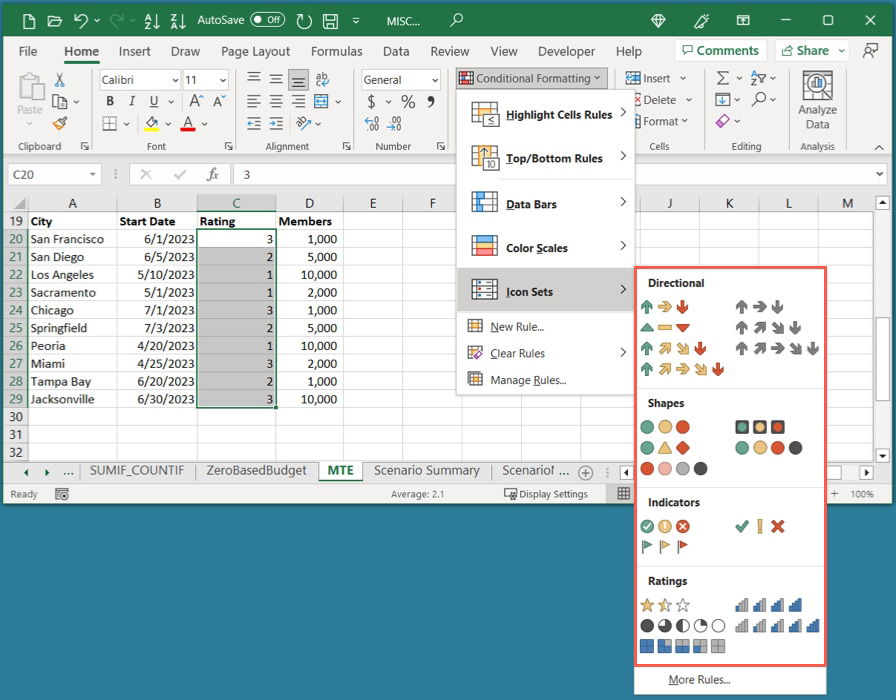
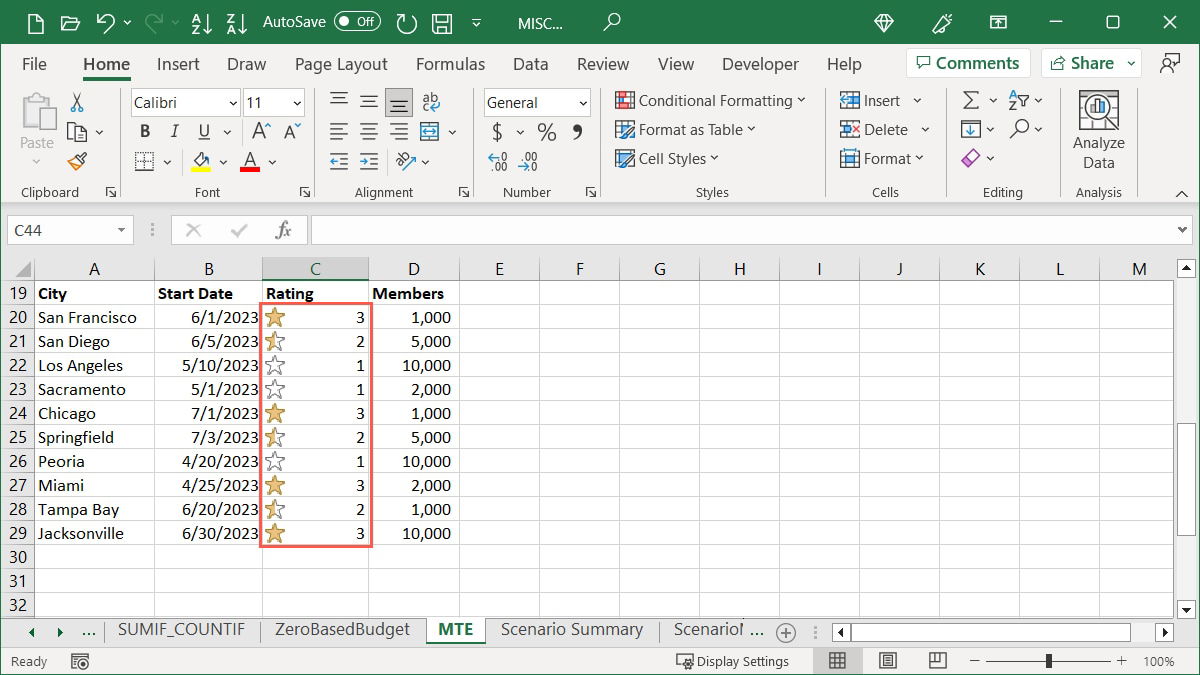
Als Beispiel haben wir eine Reihe von Bewertungen für unsere Städte, also wählen wir eines der “Bewertungs”-Sets aus. Da unsere Bewertungen auf einer Skala von eins bis drei liegen, ist das Set “3 Sterne” ideal.
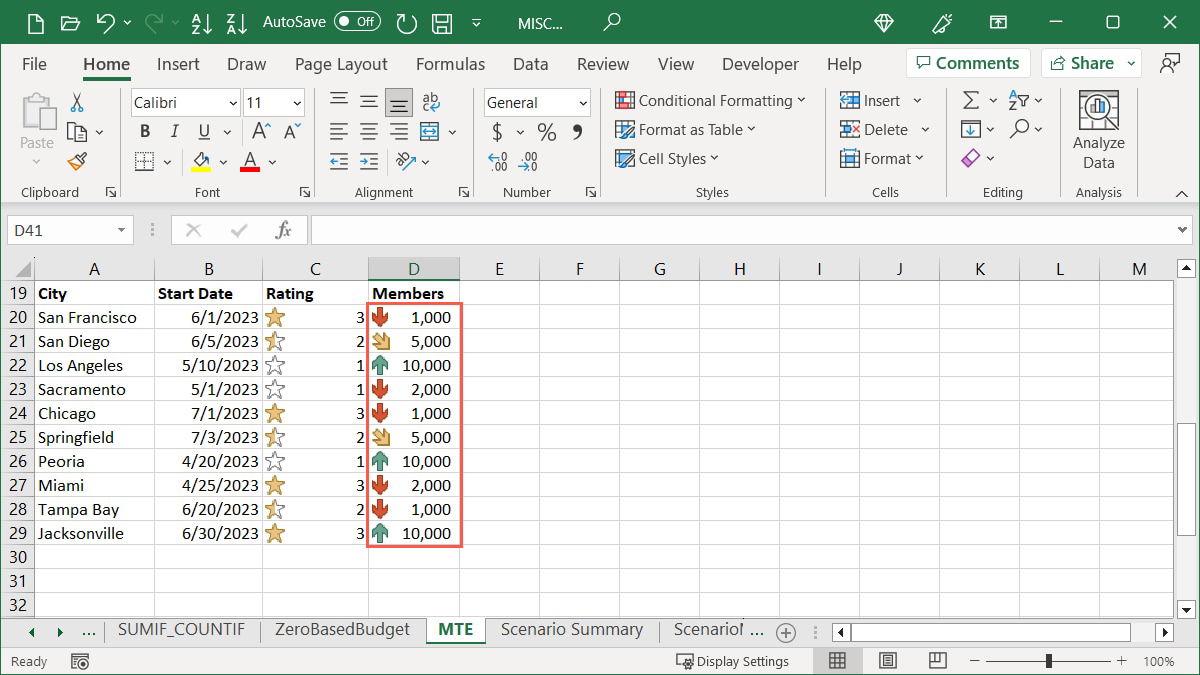
In einem anderen Beispiel haben wir die Anzahl der Mitglieder in jeder unserer Städte und möchten schnell die höchsten und niedrigsten erkennen. Wir wählen das “Richtungs”-Set und die Option “3 Dreiecke”, um die höchsten Zahlen mit einem grünen nach oben zeigenden Pfeil, die mittleren Zahlen mit einem gelben Rechteck und die niedrigsten Zahlen mit einem roten nach unten zeigenden Pfeil zu sehen.

So bearbeiten Sie eine Regel zur bedingten Formatierung
Sobald Sie die bedingte Formatierung auf Ihr Excel-Blatt angewendet haben, möchten Sie möglicherweise eine Änderung vornehmen. Egal, ob Sie eine Änderung des Zellbereichs oder der Formatierung selbst vornehmen, Sie können eine vorhandene Regel ganz einfach bearbeiten.
- Gehen Sie zur Registerkarte “Start”, öffnen Sie das Menü “Bedingte Formatierung” und wählen Sie “Regeln verwalten”.

- Verwenden Sie das Dropdown-Feld oben, um die Regeln auszuwählen, die Sie sehen möchten. Sie können sie für ausgewählte Zellen, das aktuelle Arbeitsblatt oder ein bestimmtes Blatt in der Arbeitsmappe anzeigen.
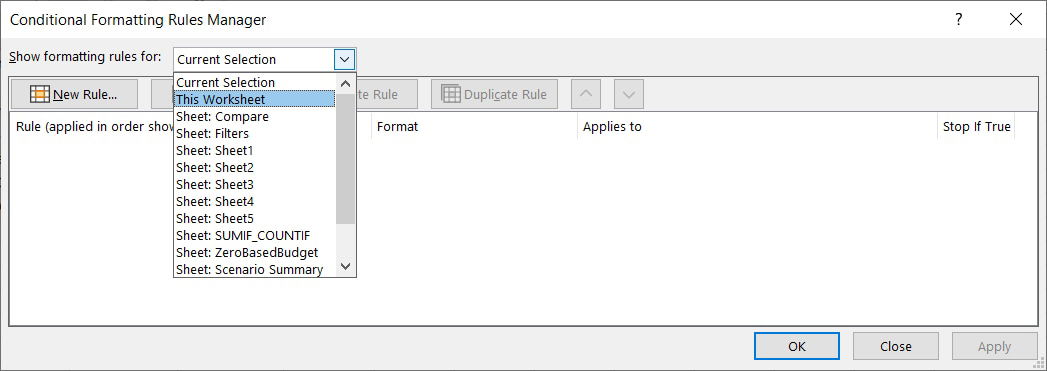
- Wenn Sie nur den Zellbereich anpassen möchten, tun Sie dies im entsprechenden Feld unter “Gilt für”. Andernfalls klicken Sie oben auf “Regel bearbeiten”.
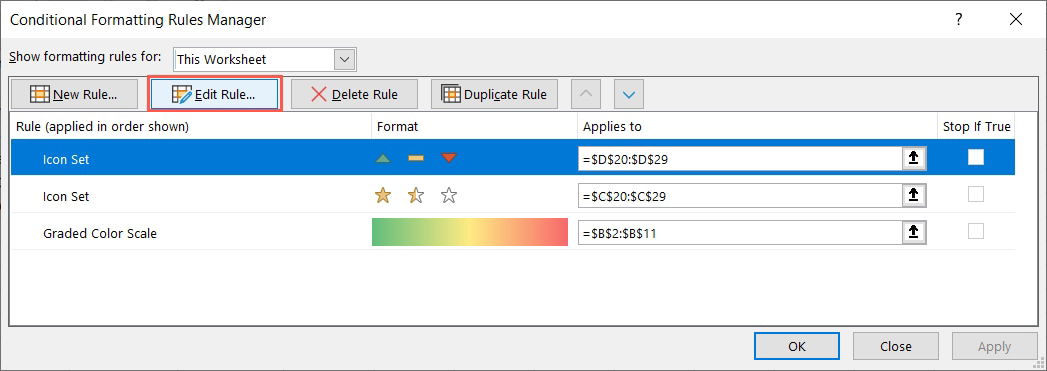
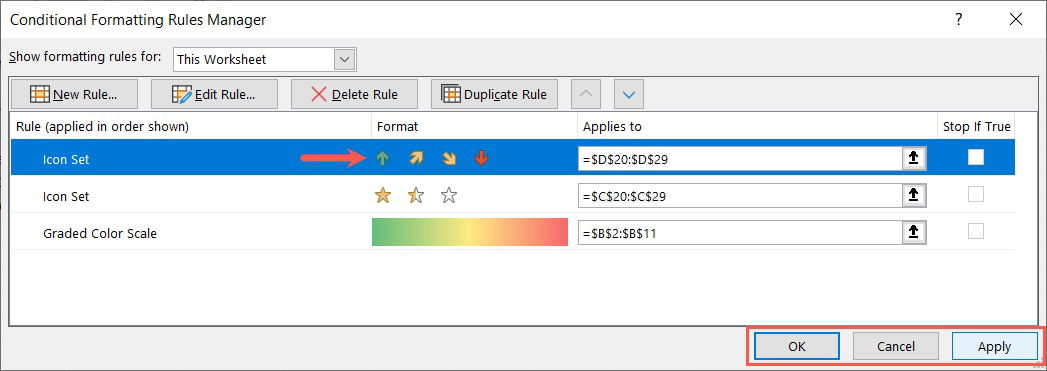
- Nehmen Sie Ihre Änderungen im sich öffnenden Feld “Regel zur Formatierung bearbeiten” vor und klicken Sie dann auf “OK”. In unserem Beispiel ändern wir den Symbolstil.

- Klicken Sie auf “OK” und dann auf “Übernehmen”, um Ihre Änderungen zu speichern.
- Ihr Blatt wird mit Ihren Änderungen aktualisiert.
So löschen Sie eine Regel zur bedingten Formatierung
Sollten Sie entscheiden, dass Sie eine Regel zur bedingten Formatierung, die Sie eingerichtet haben, nicht mehr möchten, können Sie sie auf zwei Arten löschen.
Verwenden Sie den Regelmanager für bedingte Formatierung
Sie können eine Regel im Regelmanager für bedingte Formatierung mit einem Klick auf eine Schaltfläche entfernen.
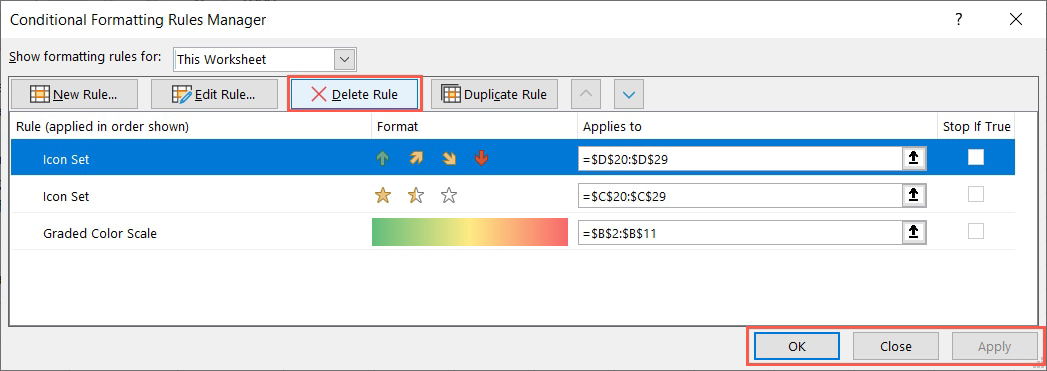
Gehen Sie zur Registerkarte “Start”, öffnen Sie das Menü “Bedingte Formatierung” und wählen Sie “Regeln verwalten”.
Wählen Sie die Regel aus, wählen Sie “Regel löschen” oben und klicken Sie dann auf “OK” und “Übernehmen”.
Verwenden Sie die Option “Regeln löschen”
Eine andere Möglichkeit, eine Regel zur bedingten Formatierung zu entfernen, besteht darin, die Option “Regeln löschen” zu verwenden.
- Gehen Sie zur Registerkarte “Start”, öffnen Sie das Dropdown-Menü “Bedingte Formatierung”, gehen Sie zu “Regeln löschen” und wählen Sie aus, ob Sie die Regeln aus ausgewählten Zellen, dem gesamten Blatt, einer Tabelle oder einer Pivot-Tabelle löschen möchten. Beachten Sie, dass, wenn Sie keine Regel für eine bestimmte Aktion eingerichtet haben, sie ausgegraut wird.

- Ihre Regel wird entfernt.

Häufig gestellte Fragen
Kann ich zwei Regeln zur bedingten Formatierung für dieselben Zellen haben?
Sie können verschiedene Regeln zur bedingten Formatierung auf dasselbe Set von Zellen anwenden, wenn Sie möchten. Zum Beispiel möchten Sie möglicherweise Daten für den letzten Monat in rotem Text und Daten für den nächsten Monat in grünem Text hervorheben. Befolgen Sie die gleichen Schritte, die Sie hier sehen, um weitere Regeln zu Ihren ausgewählten Zellen hinzuzufügen, aber achten Sie darauf, dass Ihre Regeln sich nicht gegenseitig widersprechen.
Wenn es möglich ist, dass alle Regeln angewendet werden können, dies jedoch ein Formatierungsproblem verursachen könnte, wählen Sie die erste Regel für den Zellbereich im Regelmanager für bedingte Formatierung aus und aktivieren Sie das Kontrollkästchen für “Stop If True”. Dies stoppt die verbleibenden Regeln, falls sie ebenfalls angewendet werden.
Kann ich meine eigene Regel zur bedingten Formatierung erstellen?
Neben den hier gezeigten vordefinierten Regeln zur bedingten Formatierung können Sie auch Ihre eigenen einrichten. Wählen Sie die Zellen aus, die Sie verwenden möchten, gehen Sie zur Registerkarte “Start” und klicken Sie auf “Bedingte Formatierung -> Neue Regel”. Wählen Sie einen Regeltyp oben aus, richten Sie den Rest der Regel im unteren Abschnitt ein und klicken Sie dann auf “OK”, um sie zu speichern.
Kann ich die bedingte Formatierung verwenden, um eine gesamte Zeile oder Spalte hervorzuheben?
Sie können eine Regel zur bedingten Formatierung über einen bestimmten Zellbereich hinaus einrichten. Ja, Sie können eine gesamte Zeile oder Spalte basierend auf Bedingungen hervorheben. Wählen Sie die Zeile oder Spalte aus und richten Sie dann Ihre Regel wie oben beschrieben ein. Beachten Sie, dass Sie möglicherweise keine Formatierung basierend auf Wert, Text oder Datum sehen, wenn Sie leere Zellen haben.
Bildnachweis: Pixabay. Alle Screenshots von Sandy Writtenhouse.







