






So verwenden Sie Copilot-Vorschläge in der Seitenfindung von Microsoft Edge
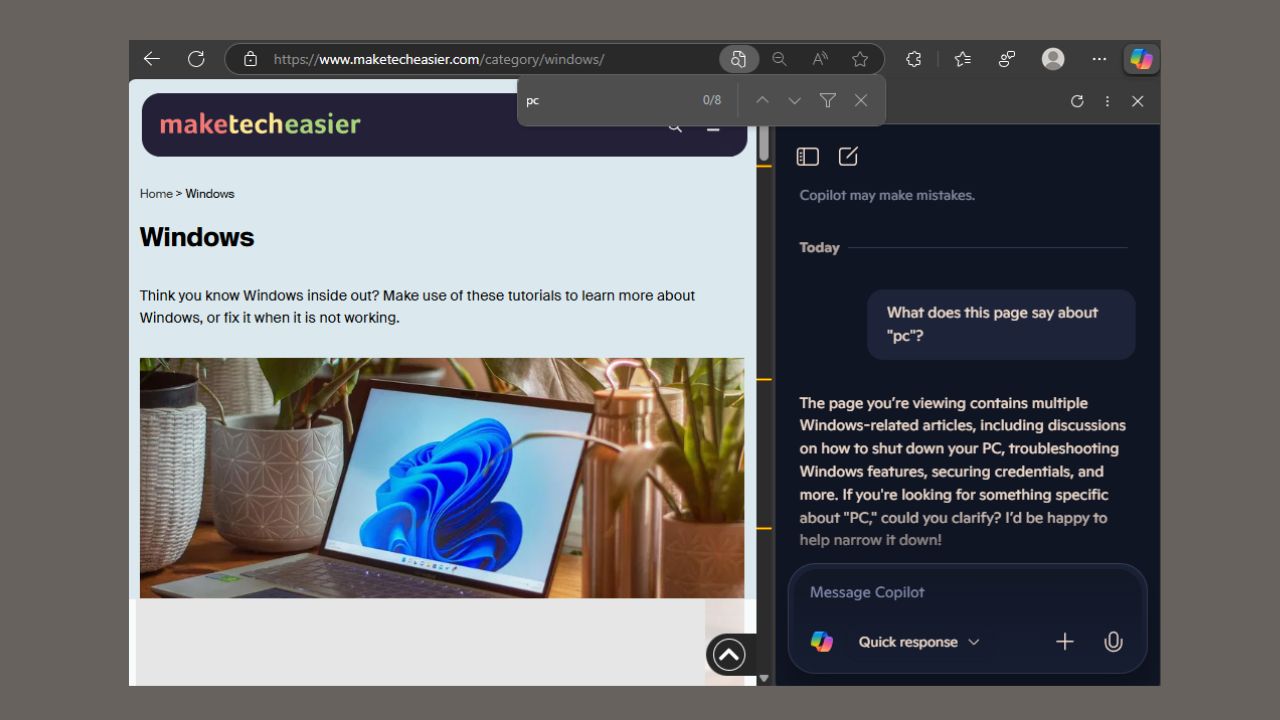
Eine spezifische Suche auf einer Webseite kann manchmal wie die Suche nach einer Nadel im Heuhaufen erscheinen. Aber mit der Funktion “Seitenfindung” von Edge ist das handhabbar geworden. Und jetzt macht Microsoft es noch einfacher, indem es Copilot-Vorschläge in der Funktion “Seitenfindung” von Edge hinzufügt. Dieses KI-gestützte Tool verbessert Ihre Suchen mit intelligenten Ideen. Lassen Sie uns erkunden, was es ist und wie man es aktiviert und verwendet.
Was sind Copilot-Vorschläge in der Seitenfindung?
Ursprünglich wird Strg + F verwendet, um eine Webseite in Microsoft Edge zu öffnen und zu durchsuchen. Mit den Copilot-Vorschlägen in der Seitenfindung von Edge erhalten Sie jedoch nicht nur Wortmarkierungen; Sie erhalten auch clevere Fragen.
Zum Beispiel, wenn Sie “Telefon” auf einer Technikseite eingeben, könnte es Fragen wie diese vorschlagen: “ Worüber handelt diese Seite in Bezug auf Telefone? “ “ Was sagt diese Seite über Ihren Telefon-Typ? “

Darüber hinaus erscheinen diese Vorschläge in der Suchleiste, und wenn Sie auf einen klicken, erscheinen zusätzliche Informationen mit Details in Copilot.
Diese Funktion fühlt sich an, als hätte man einen Freund, der alles über die Seite weiß, der es einem erklärt. Sie ist jedoch noch nicht in regulären Browsern verfügbar. Sie können nur über Edge Canary darauf zugreifen, und die Nutzung ist wie ein Blick auf die coolen Tricks von Microsoft Copilot.
So aktivieren Sie Copilot-Vorschläge
Wenn Sie die Copilot-Vorschläge in der Seitenfindung von Edge ausprobieren möchten, laden Sie Edge Canary von der Microsoft Insider-Website herunter. Es ist die Test-App für neue Browser-Tricks von Microsoft und hat keinen Einfluss auf den Hauptbrowser Edge auf Ihrem Gerät. Obwohl Sie Ihre Edge-Browser anpassen können, um sie cool wie die Canary-Version aussehen zu lassen.
Öffnen Sie nun eine Webseite in Edge Canary. Drücken Sie dann Strg + F oder navigieren Sie zu Menü -> Auf der Seite suchen. Geben Sie ein Wort in die Suchleiste ein, um loszulegen. Wenn Sie in der Testgruppe sind, erhalten Sie ein Vorschlags-Popup.

Klicken Sie nun darauf, und die Antworten erscheinen in der Seitenleiste.

Sie können die Seite weiter erkunden, indem Sie auf die anderen Copilot-Vorschläge unter der ursprünglichen Zusammenfassung klicken.

Wenn jedoch keine Vorschläge vorhanden sind, könnte es sein, dass Ihr Canary ein Update benötigt. Es könnte auch sein, dass die Bereitstellung Sie noch nicht erreicht hat. Daher müssen Sie möglicherweise warten.
Zur Info: Die Kombination mit anderen KI-Funktionen wie den Suchwerkzeugen von Bings Copilot macht das Surfen zum Kinderspiel.
Tipps zur effektiven Nutzung von Copilot-Vorschlägen
Um die Copilot-Vorschläge in der Seitenfindung von Edge besser zu nutzen, ist es wichtig, die folgenden Tipps zu beachten:
- Verwenden Sie klare und einfache Wörter, die mit dem, was Sie auf der Seite möchten, zusammenhängen. Zum Beispiel, suchen Sie nach Wörtern wie “KI” oder “Technologie” auf einer Technikseite.
- Vermeiden Sie vage Wörter, um sicherzustellen, dass Sie hilfreiche Vorschläge erhalten.
- Überprüfen Sie die Seitenleisten auf zusätzliche Fragen, die zu weiteren Klarstellungen zu dem, wonach Sie suchen, führen können.
- Kombinieren Sie die Funktion mit anderen Funktionen wie dem Copilot auf der neuen Edge-Registerkarte für mehr KI-Spaß.
- Da es sich um eine Testfunktion handelt, kann es manchmal zu Problemen kommen. Überprüfen Sie daher immer die Informationen.
Die Copilot-Vorschläge in der Seitenfindung von Edge erleichtern es, Webseiten intelligent zu durchsuchen. Außerdem ist es eine nette Möglichkeit, KI-Funktionen in Browsern auszuprobieren, wenn Sie gerade erst anfangen. Laden Sie einfach Edge Canary herunter und probieren Sie es aus. Wenn Sie Kommentare haben, teilen Sie diese unten mit.







