






So verwenden Sie Gboard: Der ultimative Leitfaden

Gboard (auch bekannt als Google-Tastatur) ist eine der besten Tastaturen für Android-Smartphones und -Tablets. Es ist kostenlos erhältlich und wird auf vielen Android-Smartphones vorinstalliert, insbesondere auf Geräten mit Stock Android. Sie können es im Play Store auf jedem Android-Smartphone installieren. Lassen Sie uns erkunden, wie man Gboard auf Android verwendet.
Inhaltsverzeichnis
- Wie man schnell auf die Gboard-Einstellungen zugreift
- Wie man die Zahlenreihe aktiviert
- Wie man das Zahlenfeld anzeigt
- Wie man Brüche und hochgestellte Zeichen eingibt
- Wie man die Emoji-Taste anzeigt
- Wie man beliebte und aktuelle Emojis anzeigt
- Wie man nach Emojis, GIFs und Stickern sucht
- Wie man benutzerdefinierte Emojis erstellt
- Wie man den schwebenden oder einhändigen Modus aktiviert
- Wie man Gboard in der Größe ändert
- Wie man den Gboard-Sound und die Vibration ein- oder ausschaltet
- Wie man schnell Symbole eingibt
- Wie man Gesten-Eingabe verwendet
- Wie man die Leertaste als Trackpad verwendet
- Wie man die Steuerung des Cursor verwendet
- Wie man Wortabkürzungen erstellt
- Wie man Sprachen und Layouts hinzufügt und wechselt
- Wie man die Zwischenablage in Gboard verwendet
- Wie man Text übersetzt
- Wie man ein benutzerdefiniertes Thema erstellt
- Wie man Tastaturrahmen hinzufügt oder entfernt
- Wie man die Gboard-Historie löscht
- Wie man die Autokorrektur in Gboard ein- oder ausschaltet
Lesen Sie auch: Gboard vs. Samsung-Tastatur vs. SwiftKey: Welche ist die beste?
Wie man schnell auf die Gboard-Einstellungen zugreift
Tippen Sie auf das “Einstellungen”-Symbol in der obersten Reihe von Gboard, um die Gboard-Einstellungen zu öffnen, oder drücken Sie lange die Komma-Taste (,) und tippen Sie auf das Symbol für Einstellungen.

Alternativ gehen Sie zu “Einstellungen → System (Allgemeine Verwaltung) → Sprache & Eingabe → Bildschirmtastatur → Gboard.”
Lesen Sie auch: Wie man Morsezeichen in der Gboard-App eingibt
Wie man die Zahlenreihe aktiviert
Öffnen Sie die Gboard “Einstellungen” und gehen Sie zu “Präferenzen.” Aktivieren Sie den Schalter für die “Zahlenreihe.” Sie sehen dann eine separate Reihe mit nur Zahlen oben auf der Tastatur.

Wie man das Zahlenfeld anzeigt
Zusätzlich zu einer eigenen Zahlenreihe bietet Gboard auch ein Zahlenfeld an. Es ist nützlich, wenn Sie lange Zahlen eingeben möchten. Um darauf zuzugreifen, tippen Sie auf die “?123”-Taste unten und dann auf die “1234”-Taste.

Sie werden mit einem Zahlenfeld mit großen Zahlentasten begrüßt.

Lesen Sie auch: Wie man den Tastaturton auf Android und iPhone ausschaltet
Wie man Brüche und hochgestellte Zeichen eingibt
Drücken Sie lange auf eine Zahl in der Zahlenreihe, um die verfügbaren Brüche und dessen hochgestelltes Zeichen zu sehen. Tippen Sie auf einen Artikel, um ihn hinzuzufügen. Alternativ drücken Sie lange auf eine Zahl und lassen Sie sie los, um schnell deren hochgestelltes Zeichen hinzuzufügen.

Wie man die Emoji-Taste anzeigt
Wenn Sie oft Emojis eingeben, ist eine eigene Emoji-Taste in der unteren Reihe ein Pluspunkt. Um sie zu aktivieren, gehen Sie zu “Gboard Einstellungen → Präferenzen.” Aktivieren Sie den Schalter für die “Zeige Emoji-Umschaltertaste.” Bitte beachten Sie, dass, wenn die Emoji-Taste aktiviert ist, die Umschalttaste für die Sprache nicht angezeigt wird und umgekehrt.

Wie man beliebte und aktuelle Emojis anzeigt
Gboard kann kürzlich und häufig verwendete Emojis auf dem Tastaturlayout anzeigen, vorausgesetzt, die entsprechende Einstellung ist aktiviert. Gehen Sie dazu zu “Gboard Einstellungen → Emojis, Sticker & GIFs.” Aktivieren Sie die notwendigen Schalter.

Lesen Sie auch: Wie man die Samsung-Tastatur wieder in den Normalzustand versetzt
Wie man nach Emojis, GIFs und Stickern sucht
Eine weitere Möglichkeit, Emojis, Sticker oder GIFs in Gboard zu finden, besteht darin, die Suchfunktion zu nutzen. Sie erhalten zwei Arten von Suchen in Gboard. Die erste ermöglicht es Ihnen, in allen dreien zu suchen, z.B. Emojis, Sticker und GIFs. Darüber hinaus können Sie auch nach jedem Element einzeln suchen.
Öffnen Sie das Emoji-Panel, indem Sie auf das Emoji-, Sticker- oder GIF-Symbol tippen, und tippen Sie dann auf das Suchsymbol unten, um in allen Medien zu suchen.

Um eine einzelne Suche durchzuführen, tippen Sie auf das gewünschte Medien-Symbol – wie Emoji, GIF oder Sticker. Drücken Sie die Suchtaste darin und geben Sie Ihren Suchbegriff ein.

Tipp: Tippen Sie auf das Uhrensymbol, um auf kürzlich verwendete Medien zuzugreifen.
Wie man benutzerdefinierte Emojis erstellt
Mit der Emoji-Küche können Sie Emojis kombinieren und einzigartige benutzerdefinierte Emojis erstellen. Dazu öffnen Sie einfach das Emoji-Panel und tippen auf zwei Emojis Ihrer Wahl. Sie sehen die neuen Emoji-Kombinationen in der oberen Reihe. Tippen Sie auf das, das Sie verwenden möchten.
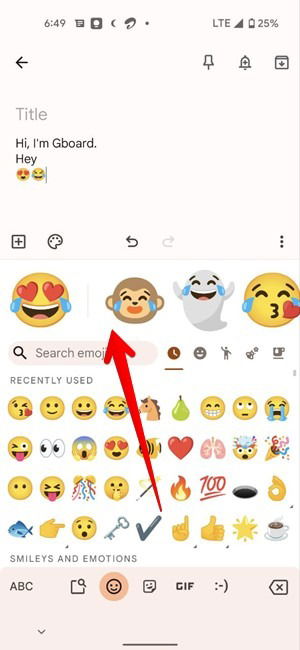
Hinweis: Die auf diese Weise erstellten benutzerdefinierten Emojis werden als Sticker und nicht als reguläre Emojis gesendet. Wenn eine App Sticker nicht unterstützt, werden diese Emojis als Bilder hinzugefügt.
Wie man den schwebenden oder einhändigen Modus aktiviert
Gboard kann in den folgenden drei Modi verwendet werden:
- Regulär: normaler Vollbildmodus.
- Schwebend: die Tastatur kann an jede Position auf dem Bildschirm gezogen werden.
- Einhändig: erleichtert das Tippen mit einer Hand, da die Tastatur auf eine Seite verkleinert wird.
Um zu einem schwebenden oder einhändigen Modus zu wechseln, suchen Sie nach dem Symbol in der obersten Reihe von Gboard. Wenn es nicht angezeigt wird, tippen Sie auf das Drei-Punkte-Symbol, um die Liste zu erweitern, und tippen Sie dann auf den schwebenden oder einhändigen Modus, um sie zu aktivieren. Alternativ gehen Sie zu “Gboard Einstellungen → Präferenzen → Einhändiger Modus”, um ihn zu aktivieren oder zu deaktivieren.

Um zum regulären Tastaturmodus von der schwebenden Tastatur zurückzukehren, tippen Sie auf das Symbol der schwebenden Tastatur, um es auszuschalten. Ebenso tippen Sie auf das Erweiterungssymbol, wenn Sie den einhändigen Modus verwenden, um ihn auszuschalten.

Lesen Sie auch: 5 Möglichkeiten, die Farbe einer Samsung-Tastatur zu ändern
Wie man Gboard in der Größe ändert
Sie können Gboard kleiner oder größer machen, um Ihre Vorlieben anzupassen, indem Sie zu “Gboard Einstellungen → Präferenzen → Tastaturhöhe” gehen. Wählen Sie die erforderliche Höhe aus der Liste.

Wie man Gboard-Sound und Vibration ein- oder ausschaltet
Egal, ob Sie Tastentöne und haptisches Feedback mögen oder nicht, Gboard bietet eine Option für beides. Gehen Sie zu “Gboard Einstellungen → Präferenzen.” Aktivieren Sie die Schalter für “Ton bei Tasteneingabe” und “Haptisches Feedback bei Tasteneingabe.” Sobald dies aktiviert ist, können Sie Lautstärke und Vibrationsstärke anpassen.

Tipp: Erfahren Sie, wie man den Tastaturton auf anderen Tastaturen auf Android und iPhone ausschaltet.
Wie man schnell Symbole eingibt
Normalerweise geben Sie Symbole ein, indem Sie die “?123”-Taste auf Gboard drücken, um die Symboltastatur zu öffnen. Sie können auch die Symbole über jedem Buchstaben auf der Tastatur sehen. Drücken Sie lange auf einen Buchstaben, um das angehängte Symbol einzugeben.

Wenn Sie auf diese Weise keine Symbole eingeben können, gehen Sie zu “Gboard Einstellungen → Präferenzen.” Scrollen Sie nach unten und aktivieren Sie den Schalter für “Lange drücken für Symbole.”

Darüber hinaus können Sie die Punkte (.)-Taste lange drücken, um schnell auf beliebte Symbole zuzugreifen. Ebenso drücken Sie lange auf die Punkte (.)-Taste, während Sie eine URL eingeben, um .com, .in usw. einzugeben.

Lesen Sie auch: 7 der besten Drittanbieter-Tastatur-Apps für iPhone- und iPad-Nutzer
Wie man Gesten-Eingabe verwendet
Wenn Sie das Wisch-Tippen mögen, bietet Gboard die Gesten-Eingabe an. Für Ungeübte: Bei der Gesten-Eingabe wischen Sie über die Buchstaben in einem Wort, um es einzugeben, anstatt jede Taste manuell zu drücken.
Gehen Sie zu “Gboard Einstellungen → Wisch-Eingabe” und aktivieren Sie den Schalter für “Wisch-Tippen aktivieren.” Sie können auch die Gesten-Drahtansicht anzeigen oder ausblenden.

Darüber hinaus können Sie Wörter löschen, indem Sie von der Löschtaste nach links wischen. Dies macht den Schreibprozess schneller, da Sie nicht jeden Buchstaben einzeln entfernen müssen. Aktivieren Sie den Schalter “Gesten löschen aktivieren”, um diese Funktion zu aktivieren.

Wie man die Leertaste als Trackpad verwendet
Es ist oft schwierig, durch große Absätze auf Mobilgeräten zu navigieren. In solchen Fällen kann die Leertaste verwendet werden, um durch den Text zu navigieren. Um den Cursor zu bewegen, wischen Sie einfach nach rechts oder links auf der Leertaste. Bevor Sie dies verwenden, gehen Sie zu “Gboard Einstellungen → Wisch-Tippen” und aktivieren Sie “Gesten-Cursorsteuerung aktivieren.”

Wie man die Cursorsteuerung verwendet
Neben der Leertaste bietet Gboard ein separates Panel für die Cursorbewegung an. Tippen Sie auf das *-Symbol in der obersten Reihe von Gboard oder unter dem Drei-Punkte-Symbol, um den Bildschirm zur Cursorsteuerung zu öffnen. Verwenden Sie die einzelnen Pfeile, um nach rechts, links, oben oder unten im Text zu navigieren. Ebenso tippen Sie auf die Pfeile mit einer Bar, um den Cursor an den Anfang oder das Ende des Textes zu bewegen. Sie können auch den Text auswählen und kopieren/einfügen.

Wie man Wortabkürzungen erstellt
Wenn Sie bestimmte lange Wörter ziemlich häufig eingeben, können Sie dafür in Gboard Abkürzungen erstellen. Zum Beispiel könnte Make Tech Easier die Abkürzung “MTE” haben. Immer wenn Sie MTE eingeben, wird Gboard in der Vorschlagsleiste “Make Tech Easier” vorschlagen. Tippen Sie darauf, um den Text einzugeben.

Um Abkürzungen zu erstellen, gehen Sie zu “Gboard Einstellungen → Wörterbuch → Persönliches Wörterbuch” und wählen Sie Ihre Sprache aus. Sie sehen alle bestehenden Abkürzungen. Tippen Sie auf das “+”-Symbol oben.

Tipp: Tippen Sie auf das Drei-Punkte-Symbol, um vorhandene Abkürzungen zu importieren oder zu exportieren.
Geben Sie das Wort und seine Abkürzung in die verfügbaren Textfelder ein. Überprüfen Sie zurück und die Abkürzung wird gespeichert. Erfahren Sie auch, wie man in SwiftKey Abkürzungen erstellt.

Wie man Sprachen und Layouts hinzufügt und wechselt
Gboard ermöglicht es Ihnen, in mehreren Sprachen zu tippen und verschiedene Arten von Layouts zu verwenden. Um eine neue Sprache hinzuzufügen, gehen Sie zu “Gboard Einstellungen → Sprachen.” Tippen Sie auf “Tastatur hinzufügen.”

Tipp: Tippen Sie auf das Bleistiftsymbol oben, um Sprachen zu löschen oder die Reihenfolge zu ändern.
Wählen Sie die Sprache aus der Liste aus. Sie können das Suchsymbol oben verwenden, um die gewünschte Sprache schnell zu finden. Als Nächstes werden Sie aufgefordert, das Tastaturlayout (QWERTY, Handschrift, QWERTZ, AZERTY, PC usw.) für diese Sprache auszuwählen. Außerdem können Sie die mehrsprachige Eingabe auf demselben Bildschirm aktivieren.
Erfahren Sie auch, wie man Handschrift in Text übersetzt und Morsezeichen mit Gboard eingibt.

Um zwischen den Sprachen zu wechseln, drücken Sie lange auf die Leertaste und wählen Sie die gewünschte Sprache aus.
Wie man die Zwischenablage in Gboard verwendet
Gboard verfügt über eine eigene Zwischenablage zusätzlich zur regulären Android-Zwischenablage. Jeder Text oder jedes Bild, das Sie kopieren, erscheint in Gboards Zwischenablage, wo Sie es schnell einfügen können. Gehen Sie zu “Gboard Einstellungen → Zwischenablage” und aktivieren Sie die Zwischenablage. Sie sollten auch die Fähigkeit aktivieren, kürzlich aufgenommene Screenshots in der Zwischenablage anzuzeigen.

Darüber hinaus erkennt Gboard automatisch nützliche Informationen wie Adressen und Telefonnummern aus kopiertem Text und zeigt sie in separaten Tabs in der Vorschlagsleiste an.
Das ist äußerst nützlich, da Sie keine zusätzlichen Informationen entfernen müssen, wenn Sie den Text einfügen. Um diese Funktion zu verwenden, aktivieren Sie “Zeige Elemente wie Adressen, Telefonnummern innerhalb von kürzlich kopiertem Text” unter den Zwischenablage-Einstellungen.

Um auf die Zwischenablage zuzugreifen, klicken Sie auf das Zwischenablage-Symbol in der obersten Reihe von Gboard.

Im Allgemeinen werden die Einträge in der Zwischenablage nach einer Stunde automatisch gelöscht. Sie können jedoch Elemente anheften, damit Gboard sie nicht löscht. Halten Sie dazu ein Element gedrückt und wählen Sie “Anheften” im Menü.
Tipp: Erfahren Sie, wie Sie die Zwischenablage zwischen Ihrem Telefon und PC synchronisieren.
Wie man Text übersetzt
Gboard enthält eine weitere nützliche Funktion, die es Ihnen ermöglicht, Text direkt innerhalb der Tastatur-App zu übersetzen. Tippen Sie auf das “Übersetzen”-Symbol, das sich unter dem Drei-Punkte-Symbol in der oberen Reihe von Gboard befindet. Geben Sie den Text ein und wählen Sie die Sprache aus, in die Sie übersetzen möchten.

Wie man ein benutzerdefiniertes Thema erstellt
Gboard bietet eine große Auswahl an Themen, die Sie mit nur einem Tippen anwenden können. Wenn Sie jedoch ein benutzerdefiniertes Foto als Hintergrund von Gboard verwenden möchten, z.B. Ihr eigenes Foto, können Sie dies tun.
Gehen Sie zu “Gboard Einstellungen → Thema.” Tippen Sie auf die große “+”-Taste. Wählen Sie ein Foto Ihrer Wahl aus und folgen Sie den Anweisungen auf dem Bildschirm, um Ihr eigenes benutzerdefiniertes Thema zu erstellen.

Wie man Tastaturrahmen hinzufügt oder entfernt
Ich bevorzuge eine Tastatur mit Tastaturrahmen. Sie können die Rahmen jederzeit ausschalten, wenn Sie sie nicht mögen. Gehen Sie dazu zu “Gboard Einstellungen → Themen.” Tippen Sie auf das Thema, das Sie verwenden möchten. Schalten Sie den Schalter neben “Tastaturrahmen” aus und tippen Sie auf “Anwenden.”

Wie man die Gboard-Historie löscht
Sie können die gelernten Wörter und Daten einfach aus der Gboard-Historie entfernen. Gehen Sie zu “Gboard Einstellungen → Erweitert” und tippen Sie auf “Gelernte Wörter und Daten löschen.”

Wie man die Autokorrektur in Gboard ein- oder ausschaltet
Gehen Sie zu den Gboard-Einstellungen. Suchen Sie nach “Textkorrektur” und tippen Sie darauf.

Scrollen Sie nach unten, bis Sie den Abschnitt Korrekturen erreichen, und aktivieren/deaktivieren Sie die Option Autokorrektur. Alternativ können Sie die Autokorrektur aktiviert lassen und auch die Option darunter aktivieren, die es Ihnen erlauben wird, “Auto-Korrektur durch Rücktaste rückgängig zu machen.”

Das war’s. Jetzt können Sie zu Ihrer Messaging-App zurückkehren, ohne sich Sorgen machen zu müssen, dass Sie etwas Dummes tippen.
Erfahren Sie, wie man eine physische Tastatur mit einem Android-Telefon verwendet. Wenn Sie darüber nachdenken, SwiftKey zu verwenden, lesen Sie den Vergleich von Gboard mit SwiftKey und der Samsung-Tastatur, um zu entscheiden, welche am besten für Sie ist.







