






Wie man Google Assistant mit Xbox One nutzt
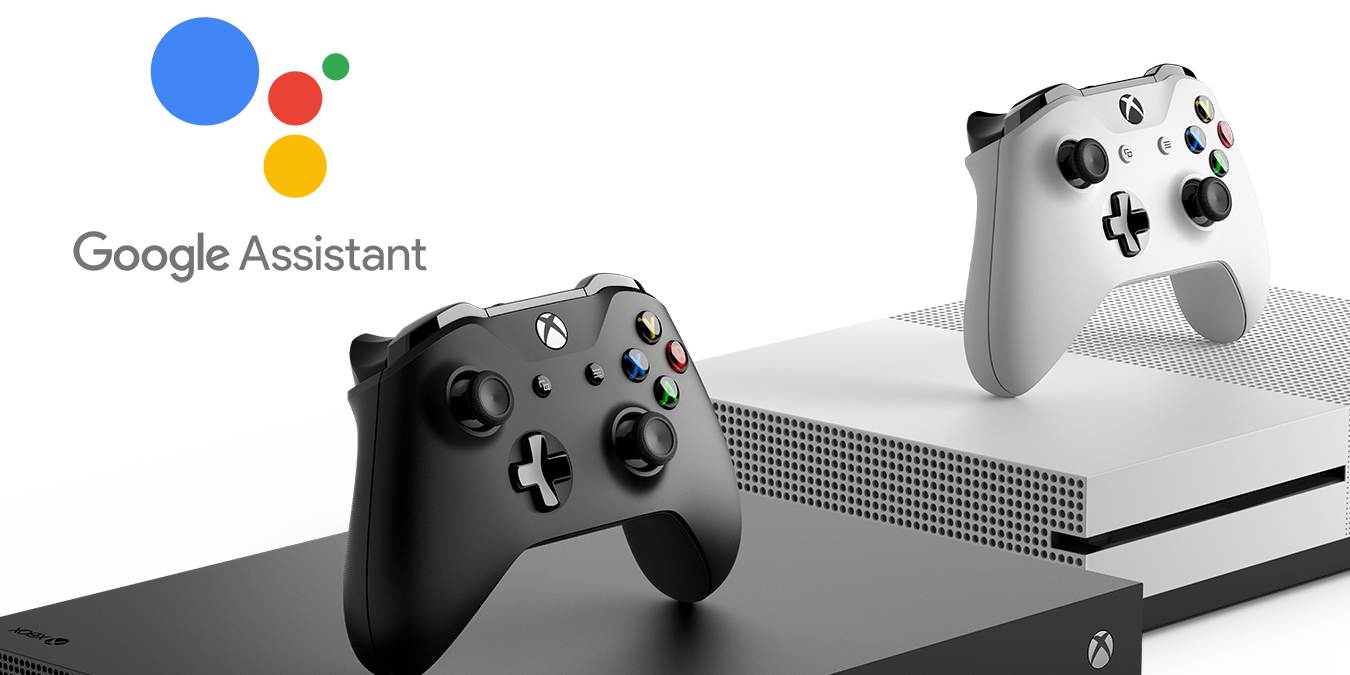
Vergessen Sie Cortana, Sie können jetzt Google Assistant mit Ihrer Xbox One verwenden. Mit der Integration von Google Assistant können Sie mit Ihrer Stimme verschiedene Aspekte Ihrer Xbox One-Konsole steuern.
Was kann ich mit Google Assistant auf meiner Xbox One tun?
Microsoft hat sich in der Vergangenheit bereits mit Sprachsteuerungen beschäftigt, hauptsächlich mit dem Kinect-Konsolen-Zubehör. Das war jedoch in Bezug auf die Möglichkeiten, die es bot, ziemlich eingeschränkt. Glücklicherweise haben sich mit Google Assistant die Möglichkeiten der Sprachsteuerung erheblich verbessert. Um zu beginnen, wecken Sie Ihre Google Assistant-App oder Ihren Smart Speaker, indem Sie „Hey Google“ oder „Ok Google“ sagen.

Kompatible Geräte
Google Assistant läuft nicht lokal auf Ihrer Xbox One-Konsole. Damit Ihre Xbox One Sprachbefehle empfangen kann, müssen Sie eine App oder ein Gerät mit Google Assistant-Funktionalität verwenden. Natürlich hat die eigene Reihe von Smart Speakern von Google alle Google Assistant. Zu diesen Lautsprechern gehören der Google Home Mini, der Google Home und der Google Home Max. Es gibt jedoch auch andere Hersteller von Smart Speakern, die Google Assistant unterstützen.

Das heißt, Sie müssen nicht sofort einen Smart Speaker kaufen, um Google Assistant mit Ihrer Xbox One-Konsole zu verwenden. Sie können Ihr mobiles Gerät verwenden, indem Sie die Google Assistant-App für Android oder iOS herunterladen.
Wie man Google Assistant auf Xbox One einrichtet
Google Assistant auf Ihrer Xbox One zum Laufen zu bringen, fügt eine Vielzahl nützlicher Funktionen hinzu. Glücklicherweise ist die Einrichtung super einfach. Befolgen Sie die nachstehenden Anweisungen, um Google Assistant auf Ihrer Xbox One-Konsole einzurichten.
Melden Sie sich bei Ihrer Xbox One an
Um Google Assistant auf Ihrer Xbox One nutzen zu können, müssen Sie sicherstellen, dass Sie mit Ihrem Microsoft-Konto auf Ihrer Xbox One-Konsole angemeldet sind. Die Xbox One verwendet Ihr Microsoft-Konto, um digitale Lizenzen und verschiedene soziale Funktionen zu aktivieren. Wenn dies noch nicht eingerichtet ist, sollten Sie die automatische Anmeldung bei Ihrem Microsoft-Konto auf Ihrer Xbox One-Konsole aktivieren.

Drücken Sie die Xbox-Taste auf Ihrem Controller. Dadurch öffnet sich das Menü. Wenn Sie mehrere Profile auf Ihrer Xbox One-Konsole haben, wählen Sie Ihr Profil aus und drücken Sie die „A“-Taste. Drücken Sie dann die rechte Schultertaste, um das Zahnrad-Symbol hervorzuheben, und drücken Sie die „A“-Taste, um das Einstellungsmenü zu öffnen. Wählen Sie im Einstellungsmenü „Konto -> Anmeldung, Sicherheit und Passkey.“ Heben Sie „Schnellanmeldung“ hervor und folgen Sie den Anweisungen, um die Schnellanmeldung auf Ihrer Xbox One-Konsole zu aktivieren.
Hinzufügen Ihrer Xbox One-Konsole zu Ihrer Google Home-Familie
Öffnen Sie die Google Home App auf Ihrem Android- oder iOS-Gerät.
Tippen Sie auf das „+“-Symbol oben links auf dem Bildschirm. Dadurch öffnet sich ein neuer Bildschirm mit der Bezeichnung „Hinzufügen und verwalten.“
Unter der Überschrift „Zum Zuhause hinzufügen“ tippen Sie auf „Gerät einrichten.“ Dadurch gelangen Sie zum Bildschirm „Einrichten“.
Unter der Überschrift „Funktioniert mit Google“ tippen Sie auf die Option „Haben Sie bereits etwas eingerichtet.“
Auf dem nächsten Bildschirm scrollen Sie durch die Liste der Optionen, um „Xbox“ in der Liste der verfügbaren Dienste zu finden. Alternativ können Sie die Suchleiste oben auf dem Bildschirm verwenden und „Xbox“ eingeben.

Auf dem nächsten Bildschirm melden Sie sich mit Ihrem Microsoft-Konto an. Stellen Sie sicher, dass dies das gleiche Microsoft-Konto ist, das bei Ihrer Xbox One-Konsole angemeldet ist.
Als Nächstes listet die App alle Konsolen auf, die mit Ihrem Microsoft-Konto verbunden sind. Wählen Sie die Konsole aus, die Sie mit Google Assistant steuern möchten, und verschieben Sie sie in einen Raum in Ihrem Haus. Dies ist besonders nützlich, um im Auge zu behalten, welche Xbox Sie steuern, wenn Sie mehrere Konsolen in Ihrem Zuhause haben.
Tippen Sie schließlich auf „Fertig“, und Sie sind bereit, Google Assistant mit Ihrer Xbox One-Konsole zu verwenden!
Befehle zur Steuerung der Xbox One
Hinweis: Je nach dem Befehl, den Sie Ihrer Xbox One-Konsole erteilen möchten, müssen Sie möglicherweise nach dem Aktivieren von Google Assistant mit dem Kommando „Hey Google/Ok Google“ sagen „sage Xbox, dass“ oder „frage Xbox, zu“.
Xbox One einschalten
- „Schalte meine Xbox ein“
- „Starte meine Xbox“
- „Einschalten“
- „Xbox an“
Xbox One ausschalten
- „Schalte meine Xbox aus“
- „Xbox aus“
- „Ausschalten“
Allgemeine Navigation
- „Gehe nach Hause“
- „Gehe zurück“
- „Menü anzeigen/öffnen“
- „Guide anzeigen/öffnen“
- „Meine Freundesliste anzeigen/öffnen“
- „Benachrichtigungen anzeigen/öffnen“
Spielaufnahmen
- „Mache einen Screenshot“
- „Übertragen“
- „Übertragung stoppen“
- „Das aufnehmen“
- „Die letzten (Anzahl) Minuten aufnehmen“
Video-Wiedergabe
- „Pausieren“
- „Abspielen“
- „Zurückspulen“
- „Vorspulen“
TV-Steuerung
- „Fernsehen schauen/gehen“
- „(Kanalname) schauen“
- „Lautstärke erhöhen (Zahl)“
- „Lautstärke verringern (Zahl)“
- „Stummschalten“
Es gibt eine Reihe anderer Sprachbefehle, die Sie mit Ihrer Xbox One-Konsole geben können. Um herauszufinden, welche anderen Befehle verfügbar sind, fragen Sie einfach Ihre Xbox: „Was kann ich sagen?“
Scheint es Ihnen zu viel wie ein Gimmick, Ihre Xbox One-Konsole mit Ihrer Stimme zu steuern? Wenn ja, interessieren Sie sich vielleicht dafür, eine Tastatur und Maus an Ihrer Xbox One anzuschließen. Verwenden Sie Google Assistant, um Ihre Xbox One mit Ihrer Stimme zu steuern?







