






Wie man Google DNS und OpenDNS auf Android und iPhone verwendet

Möchten Sie den DNS auf Ihrem Android- oder iPhone-Gerät ändern? Sie sind genau am richtigen Ort. Egal, welchen DNS Sie auswählen, die Änderung des DNS auf einem Android-Gerät oder iPhone ist schnell und einfach. Es kann Sie online sicherer machen und Ihr Surferlebnis verbessern. Lassen Sie uns lernen, wie man Google DNS und OpenDNS auf Android und iPhone verwendet.
Inhaltsverzeichnis
- Was ist DNS?
- Wie ändere ich DNS auf Android
- Wie ändere ich DNS auf Samsung Galaxy
- Wie ändere ich DNS auf iPhone
- Häufig gestellte Fragen
Was ist DNS?
Denken Sie an DNS (Domain Name System) als das Telefonbuch des Internets, das menschenlesbare Website-Namen in maschinenlesbare IP-Adressen umwandelt. Grundsätzlich, jedes Mal, wenn Sie „maketecheasier.com“ in Ihren Browser eingeben, wandelt DNS diese Anfrage in eine IP-Adresse (Nummer) um, die dann verwendet wird, um die Website auf Ihr Gerät zu lokalisieren und zu liefern.
Als Menschen können wir uns niemals Hunderte von IP-Adressen merken, aber wir können uns benannte Websites wie „google.com“ merken, und genau dabei kommt DNS ins Spiel.

DNS wird automatisch von Ihrem Internetdienstanbieter bereitgestellt. Manchmal kann es jedoch sein, dass der Standard-DNS langsam oder nicht ordnungsgemäß funktioniert, und deshalb sollten Sie möglicherweise den DNS ändern. Auf einem mobilen Gerät ist es einfach, zu Google DNS oder OpenDNS zu wechseln, die zu den zuverlässigsten, schnellsten und sichersten DNS-Servern gehören.
Pro-Tipp: Informieren Sie sich über die besten DNS-Server, die Sie kostenlos nutzen können.
Wie ändere ich DNS auf Android
Befolgen Sie diese Schritte, um den DNS auf Google DNS, OpenDNS oder einen anderen DNS auf Android zu ändern:
- Öffnen Sie die Einstellungen auf Ihrem Android-Handy.
- Gehen Sie zu „Netzwerk & Internet -> Internet.“

- Tippen Sie auf das Einstellungen-Symbol für das Wi-Fi-Netzwerk, dessen DNS Sie ändern möchten.

- Tippen Sie auf das Bearbeiten (Bleistift) -Symbol oben. Klappen Sie „Erweiterte Optionen“ im Popup aus. Wenn Sie die Option für die IP-Einstellungen sehen, springen Sie zu Schritt #6.

- Wenn Sie die IP-Einstellungen nicht sehen, drücken und halten Sie den Namen des Netzwerks, das Sie ändern möchten. Sobald das Informationsfeld erscheint, wählen Sie „Netzwerk ändern“.

- Um die DNS-Einstellungen Ihres Android zu ändern, tippen Sie auf den kleinen Pfeil unter „IP-Einstellungen“ und wechseln von „DHCP“ zu „Statisch.“

- Sobald Sie ausgewählt haben, erscheinen eine Reihe von Textfeldern mit den DNS-Einstellungen, die bearbeitet werden können. Wir müssen uns nur auf das DNS-Feld konzentrieren. Scrollen Sie nach unten und tippen Sie auf das Textfeld unter DNS 1. Geben Sie „208.67.222.222“ für den OpenDNS-Server ein. Geben Sie im selben Sinne „208.67.220.220“ in das DNS 2-Feld ein. Um Google DNS-Server zu verwenden, ändern Sie einfach DNS 1 und 2 auf „8.8.8.8“ bzw. „8.8.4.4.“

- Klicken Sie schließlich auf die Schaltfläche „Speichern“, um die Änderung zu bestätigen. Sie können die DNS-Einstellungen für OpenDNS testen, indem Sie Ihren Webbrowser öffnen und zu https://welcome.opendns.com/ navigieren, wo Sie eine Bestätigungsnachricht sehen werden.
Hinweis: Wenn die Schaltfläche „Speichern“ ausgegraut erscheint, müssen Sie auch die Felder „IP-Adresse“, „Gateway“ und „Netzwerkpräfixlänge“ ausfüllen. Geben Sie dazu einfach die grauen Daten in diesen Feldern ein.

Tipp: Informieren Sie sich, wie Sie eine gezählte Verbindung auf Android einrichten.
Wie ändere ich DNS auf Samsung Galaxy
Befolgen Sie diese Schritte, um die DNS-Server auf Samsung-Handys zu ändern:
- Öffnen Sie die Einstellungen auf Ihrem Samsung Galaxy-Handy.
- Gehen Sie zu „Verbindungen -> Wi-Fi.“

- Tippen Sie auf das Einstellungen-Symbol neben dem Wi-Fi-Netzwerk, dessen DNS Sie ändern möchten.

- Tippen Sie auf „Mehr anzeigen“, um die Wi-Fi-Einstellungen zu erweitern.

- Tippen Sie auf „IP-Einstellungen“ und wählen Sie „Statisch.“

- Tippen Sie auf die Textfelder für „DNS 1“ und „DNS 2“ und geben Sie die Adressen wie für Android beschrieben ein.

- Tippen Sie auf „Speichern“, um die Änderungen zu bestätigen.

Tipp: Erfahren Sie die häufigsten Gründe, warum Sie auf Ihrem iPhone keinen Service erhalten.
Wie ändere ich DNS auf iPhone
Um den DNS-Server zu ändern, den Ihr iPhone verwendet, befolgen Sie diese Schritte:
- Öffnen Sie die Einstellungen auf Ihrem iPhone.
- Tippen Sie auf „Wi-Fi.“
- Tippen Sie auf das „(i)“-Symbol neben dem Wi-Fi-Netzwerk, dessen DNS Sie ändern möchten.

- Tippen Sie auf die Option „DNS konfigurieren“ und wählen Sie „Manuell.“

- Entfernen Sie jeden vorhandenen DNS-Server, indem Sie auf das rote „-“-Symbol daneben drücken und dann auf die Schaltfläche „Löschen“ tippen.

- Drücken Sie die Schaltfläche „Server hinzufügen“ und fügen Sie eines der oben genannten DNS-Server-Paare für Android-Handys hinzu.
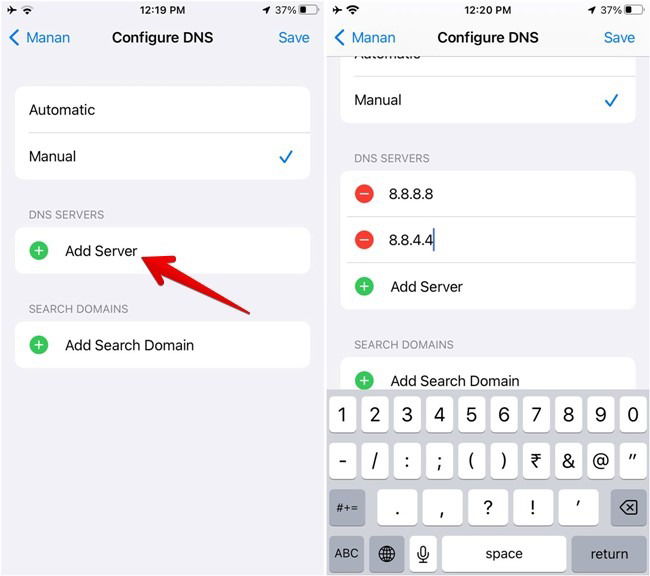
- Tippen Sie auf „Speichern“, um die Änderungen zu bestätigen.

Tipp: Erfahren Sie, wie Sie Safari auf dem iPhone reparieren.
Häufig gestellte Fragen
Was sind die Vorteile der Verwendung von Google oder OpenDNS?
Die Änderung Ihres Standard-DNS auf OpenDNS oder Google DNS beschleunigt Ihr Surferlebnis durch zentrales Load Balancing und Caching. Es macht das Surfen auch sicherer, da diese Anbieter viele der schädlichen Angriffe und Anfragen negieren.
Kann man DNS für ein mobiles Netzwerk ändern?
Die Änderung des DNS funktioniert nur in Wi-Fi-Netzwerken. Die DNS-Server können nicht geändert werden, wenn Sie ein Mobilfunknetz verwenden.
Muss ich DNS für jedes Wi-Fi ändern?
Ja, die Änderung des DNS funktioniert netzwerkspezifisch. Wenn Sie sich mit einem neuen Netzwerk verbinden, müssen Sie den Einrichtungsprozess wiederholen. Glücklicherweise ist es eine einmalige Aufgabe, und Ihr Telefon merkt sich die DNS-Einstellungen für bekannte Netzwerke.







