






So verwenden Sie iCloud-Schlüsselbund unter Windows
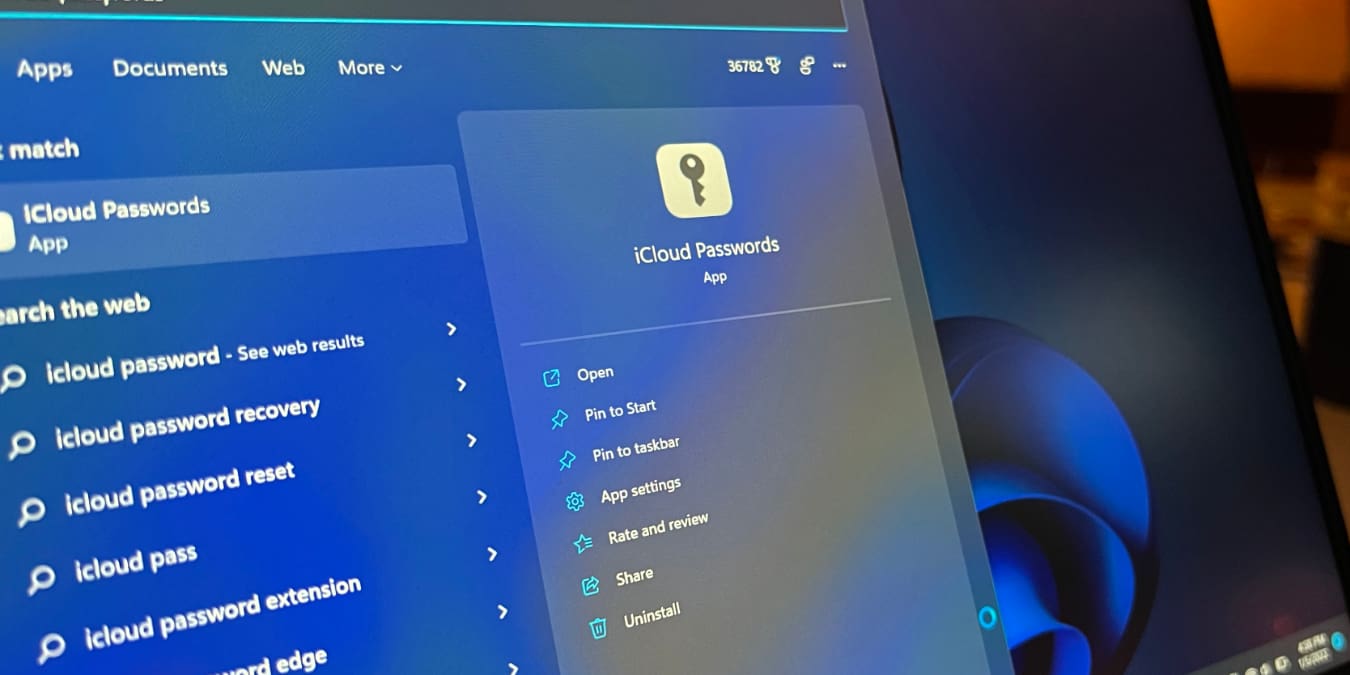
Wenn Sie häufig zwischen einem Mac und einem PC wechseln oder ein iPhone und einen Windows-Computer verwenden, sind Sie wahrscheinlich auf Probleme gestoßen, Apple-Dienste unter Windows zu nutzen. Kürzlich hat Apple anderen Betriebssystemen gegenüber etwas freundlicher reagiert, wenn auch nur geringfügig. Ein Beispiel dafür wäre iCloud für Windows, mit dem Sie auf iCloud-Dateien, Kontakte, Kalender, Fotos und andere Daten unter Windows zugreifen können. Jetzt, beginnend mit iCloud für Windows Version 12, können Sie sogar Ihre iCloud-Schlüsselbund-Passwörter unter Windows verwenden.
Inhaltsverzeichnis
- Was sind iCloud-Schlüsselbund und iCloud-Passwörter?
- Bevor Sie beginnen: Voraussetzungen
- So richten Sie iCloud-Passwörter unter Windows ein
- So richten Sie iCloud-Passwörter in Microsoft Edge ein
- So richten Sie iCloud-Passwörter in Chrome ein
- Verwendung von iCloud-Passwörtern unter Windows
- Häufig gestellte Fragen
Auch lesen: So weisen Sie Legacy-Kontakte in iCloud zu und richten den Google Inaktive Konten-Manager ein
Was sind iCloud-Schlüsselbund und iCloud-Passwörter?
Wenn Sie jemals einen Mac für irgendeinen Zeitraum verwendet haben, sind Sie wahrscheinlich mit iCloud-Schlüsselbund vertraut, aber dieser Begriff ist möglicherweise weniger bekannt für iPhone- und iCloud-Nutzer. Einfach ausgedrückt, ist iCloud-Schlüsselbund die Technologie, die Ihre iCloud-Passwörter im Hintergrund verwaltet.
Das ist nicht alles, was es tut. Wenn Safari Sie fragt, ob Sie die Kreditkarteninformationen speichern möchten, die Sie auf einer Website eingegeben haben, werden diese Daten ebenfalls im iCloud-Schlüsselbund gespeichert.
Wenn Sie zu einer Website navigieren und Safari fragt, ob Sie Ihr Passwort speichern möchten, verwendet es iCloud-Schlüsselbund, um dies zu tun. Dies funktioniert auf allen Apple-Geräten und jetzt auch unter Windows, obwohl es Unterschiede gibt. Insbesondere werden Sie feststellen, dass sich der Name geändert hat.
Auch lesen: So zeigen Sie gespeicherte Passwörter in Safari auf dem Mac an
Auf iPhone und iPad werden Sie fast nie eine Erwähnung von iCloud-Schlüsselbund sehen. Wenn es um Windows geht, hat Apple beschlossen, einen ganz anderen Namen zu verwenden: iCloud-Passwörter. Dies mag wie eine willkürliche Änderung erscheinen, aber es gibt einen guten Grund dafür.
Da iCloud-Schlüsselbund in macOS integriert ist, ist keine spezielle App zur Verwaltung Ihrer Passwörter erforderlich. Unter Windows benötigen Sie eine dedizierte App, um Passwörter und Anmeldungen zu erstellen, zu bearbeiten und zu löschen, also erhalten Sie die dedizierte iCloud-Passwörter-App. Wir werden später sehen, wie Sie diese App verwenden.
Es gibt noch einen weiteren Grund. Während iCloud-Schlüsselbund alle Arten von sensiblen Daten in macOS verwaltet, können Sie derzeit nur auf iCloud-Schlüsselbund-Passwörter unter Windows zugreifen, nicht auf andere gespeicherte Informationen.
Bevor Sie beginnen: Voraussetzungen
Bevor Sie iCloud-Passwörter auf Ihrem Windows-PC verwenden können, müssen Sie sicherstellen, dass einige Dinge in Ordnung sind. Zuerst schauen wir uns die Apple-Seite an.
Um iCloud-Passwörter zu verwenden, muss Ihre Apple-ID die Zwei-Faktor-Authentifizierung aktiviert haben. Sie benötigen auch ein Apple-Gerät, das mindestens iOS 14, iPadOS 14 oder macOS 11 ausführt. Dies ist erforderlich, um den Sicherheitscode zu erhalten, den Sie zur Einrichtung von iCloud-Passwörtern unter Windows verwenden.
Jetzt zur Windows-Seite. Sie müssen iCloud für Windows Version 12 oder höher ausführen. Um dies zu überprüfen, öffnen Sie einfach die iCloud für Windows-App. Die Versionsnummer befindet sich in der oberen rechten Ecke.

Wenn Sie iCloud für Windows noch nicht installiert haben, öffnen Sie einfach den Microsoft Store und suchen Sie nach iCloud, wählen Sie dann die iCloud-App aus. Klicken Sie auf die blaue Schaltfläche Installieren auf der rechten Seite.

So richten Sie iCloud-Passwörter unter Windows ein
- Sobald Sie sicher sind, dass Sie die Voraussetzungen erfüllen und ein Apple-Gerät zur Hand haben, starten Sie die iCloud für Windows-App. Wenn Sie sich noch nicht angemeldet haben, melden Sie sich mit der Apple-ID an, die Sie verwenden möchten.
- Nachdem die App gestartet wurde, sehen Sie ein Menü mit verschiedenen Elementen zum Synchronisieren. Dazu gehören Ihr iCloud Drive, Fotos und mehr. Unten auf dem Bildschirm sehen Sie Passwörter. Stellen Sie sicher, dass Sie das Kontrollkästchen neben diesem Element aktivieren. Warten Sie nun, während alles synchronisiert wird.

- An diesem Punkt sollten Sie in der Lage sein, die iCloud-Passwörter-App zu starten, um Ihre Passwörter anzuzeigen und zu verwalten. Sie haben auch die Möglichkeit, Browsererweiterungen zu installieren, um Passwörter einfach auszufüllen. Das werden wir als Nächstes betrachten.
So richten Sie iCloud-Passwörter in Microsoft Edge ein
Um Passwörter im Edge-Browser von Microsoft einfach automatisch auszufüllen, müssen Sie eine Erweiterung installieren. Glücklicherweise macht Apple dies einfach für Sie.
- Öffnen Sie die iCloud für Windows-App.
- Nahe dem unteren Rand des Fensters sehen Sie den Abschnitt Passwörter, den Sie zuvor aktiviert haben.
- Direkt unter dem Schlüsselsymbol sehen Sie “Mit Microsoft Edge” und eine Schaltfläche mit der Aufschrift “Erweiterung installieren.”

- Klicken Sie auf diese Schaltfläche, und ein Fenster wird angezeigt, das Sie darüber informiert, dass Sie eine Erweiterung benötigen.
- Klicken Sie nun auf Download, um Microsoft Edge zu öffnen. Der Browser lädt die Installationsseite für die iCloud-Passwörter-Erweiterung.
- Klicken Sie auf die blaue Schaltfläche Holen, die sich auf der rechten Seite des Fensters befindet, und klicken Sie dann auf “Erweiterung hinzufügen.”

So richten Sie iCloud-Passwörter in Chrome ein
Wenn Sie Chrome anstelle von Microsoft Edge verwenden möchten, werden Sie erfreut sein zu erfahren, dass Apple Chrome mit iCloud-Passwörtern unterstützt. Die Installation der Erweiterung ist so einfach wie in Microsoft Edge.
Öffnen Sie die iCloud-App für Windows. Im Abschnitt Passwörter sehen Sie “Mit Google Chrome” direkt unter der Option für die Microsoft Edge-Erweiterung. Klicken Sie auf die Schaltfläche “Erweiterung installieren” und dann auf “Download…”

Google Chrome öffnet die Seite des Chrome Web Store für die iCloud-Passwörter-Erweiterung. Klicken Sie auf “Zu Chrome hinzufügen” und dann auf “Erweiterung hinzufügen.” Jetzt ist die Erweiterung installiert und bereit zur Verwendung.

Verwendung von iCloud-Passwörtern unter Windows
Die Verwendung der iCloud-Passwörter-Erweiterung ist einfach, egal ob Sie Microsoft Edge oder Google Chrome verwenden. Sie bietet nicht viele Funktionen, aber sie erledigt die Grundlagen recht gut.
Automatisches Anmelden auf Websites
Um sich auf einer Website anzumelden, gehen Sie zu der Website, auf der Sie sich anmelden möchten. Wenn es Zeit ist, den Benutzernamen und das Passwort einzugeben, klicken Sie einfach auf die iCloud-Passwörter-Erweiterung in der Navigationsleiste des Browsers. In Chrome müssen Sie möglicherweise zuerst auf die Schaltfläche Erweiterungen klicken.

Klicken Sie auf das Symbol der iCloud-Passwörter-Erweiterung und geben Sie den sechsstelligen Bestätigungscode ein, wenn Sie dazu aufgefordert werden. Wählen Sie nun den gewünschten Login aus der Liste aus, wenn mehrere Elemente vorhanden sind. Sobald Sie auf den Login klicken, wird das Erweiterung Ihr Benutzername und Passwort automatisch ausfüllen.
Manuelles Kopieren Ihres Benutzernamens und Passworts
Wenn Sie die Browsererweiterung nicht installiert haben oder einen anderen Browser verwenden, können Sie auch Ihren Benutzernamen und Ihr Passwort manuell aus iCloud-Passwörtern kopieren.
Öffnen Sie die iCloud-Passwörter-App und suchen Sie das Passwort, das Sie verwenden möchten, und klicken Sie darauf, um sicherzustellen, dass es ausgewählt ist. Oben rechts im Fenster klicken Sie auf das Kopiersymbol (zwei Rechtecke). Wählen Sie “Benutzernamen kopieren” oder “Passwort kopieren”, um die Informationen in die Zwischenablage zu kopieren.

Jetzt können Sie es überall dort einfügen, wo Sie sich anmelden müssen.
Passwörter speichern
Wenn Sie die Browsererweiterung für iCloud-Passwörter installiert haben, ist das Speichern von Anmeldungen unglaublich einfach. Alles, was Sie tun müssen, ist auf das Symbol der iCloud-Passwörter-Erweiterung zu klicken, um sicherzustellen, dass es aktiv ist.
Gehen Sie dann zu einer Website und melden Sie sich an oder registrieren Sie ein neues Konto. Wenn Sie dazu aufgefordert werden, wählen Sie “Passwort speichern”, um Ihre Anmeldeinformationen zu speichern. Leider scheint es keine Möglichkeit zu geben, mit der Browsererweiterung ein Passwort zu generieren. Dafür müssen Sie manuell einen neuen Login erstellen.
Einen neuen Login erstellen
Um manuell einen neuen Website-Login zu erstellen, öffnen Sie die iCloud-Passwörter-App und klicken Sie dann auf die Schaltfläche “+” in der oberen linken Ecke, in der Nähe des Suchfelds. Dies öffnet den Dialog Neues Passwort hinzufügen.

Es gibt Felder für Website, Benutzernamen und Passwort. Sie können den Benutzernamen und die Website wie gewohnt ausfüllen. Sie können auch ein Passwort erfinden, wenn Sie möchten, aber es gibt eine bessere Option.
Klicken Sie auf die Schaltfläche “Starkes Passwort generieren”, um ein starkes Passwort zu erstellen, das nicht leicht zu erraten ist. Sobald Sie alle Felder ausgefüllt haben, klicken Sie auf die Schaltfläche “Passwort hinzufügen” am unteren Rand des Bildschirms.
Passwörter verwalten
Um ein Passwort anzuzeigen, öffnen Sie einfach iCloud-Passwörter und suchen Sie nach der Website oder dem Dienst, den Sie suchen. Klicken Sie auf den Eintrag, und Sie sehen den Benutzernamen und das versteckte Passwort auf der rechten Seite. Um das Passwort anzuzeigen, fahren Sie einfach mit der Maus darüber.
Um Anmeldeinformationen zu aktualisieren, wählen Sie einen Eintrag aus und klicken Sie dann auf die Schaltfläche Bearbeiten, die durch das Stiftsymbol dargestellt wird. Hier können Sie den Benutzernamen ändern und ein neues starkes Passwort generieren.

Um ein Passwort zu löschen, klicken Sie auf einen Login-Eintrag in der linken Seitenleiste. Überprüfen Sie doppelt, ob dies der Eintrag ist, den Sie löschen möchten, da Sie ihn nicht zurückbekommen können. Wenn Sie bereit sind, den Login zu löschen, klicken Sie auf das Mülleimer-Symbol in der oberen rechten Ecke. Bestätigen Sie, indem Sie auf die Schaltfläche “Löschen” klicken.
Häufig gestellte Fragen
1. Kann ich Kreditkarten- oder andere sensible Informationen in iCloud-Passwörtern speichern und abrufen?
Nein. Apple könnte dies irgendwann in der Zukunft hinzufügen, da es iCloud-Schlüsselbund zur Speicherung dieser Daten verwendet. Zum Zeitpunkt dieses Schreibens speichert iCloud-Passwörter keine Kreditkarten- oder anderen Finanzinformationen.
2. Kann ich sichere Notizen in iCloud-Passwörtern speichern?
Nein. Der einzige unterstützte Datentyp sind Benutzernamen und Passwörter. Das gesagt, können Sie immer eine sichere Notiz in Form eines Benutzernamens/Passworts speichern, wenn Sie es wirklich benötigen.
3. Gibt es Unterschiede in den Anweisungen für Windows 10 vs. Windows 11?
Nein. iCloud für Windows und iCloud-Passwörter funktionieren genau gleich auf Windows 10 und Windows 11.







