






Wie man Krisp für Anrufe, Spiele und Aufnahmen verwendet

Krisp ist eine KI-gestützte Geräuschunterdrückungs-App für Windows und Mac, die hilft, Hintergrundgeräusche und Echo bei Voice over Internet Protocol (VoIP)-Kommunikationen zu minimieren, indem sie menschliche Stimmen erkennt und sie zur Klarheit isoliert. Krisp kann unerwünschte Geräusche von beiden Enden der VoIP-Kommunikation entfernen. Das bedeutet, dass deine Stimme und die Person, mit der du sprichst, geräuschfrei gehört werden.
Inhaltsverzeichnis
- Krisp-Funktionen
- Herunterladen und Installieren von Krisp
- So richtest du die Sprachunterdrückung in Krisp ein
- So verwendest du Krisp für Konferenz-Apps
- So verwendest du Krisp für Spiele
- So richtest du Krisp für Aufnahmen und Streaming ein
- Häufig gestellte Fragen
Lies auch: 10 Tipps für Videokonferenzen für reibungsloses Remote-Arbeiten
Krisp-Funktionen
Krisp kann in jeder Videokonferenzanwendung wie Zoom, Slack, Skype, Hangouts, Teams, Webex und Google Meet verwendet werden; sowie in Broadcasting/Gaming-Clients wie OBS Studio und Streamlabs Desktop. Im Allgemeinen funktioniert Krisp mit jeder Anwendung, die es dir ermöglicht, es als Eingangs- und Ausgangs-Audioquelle auszuwählen.
Hier ist, was es zu bieten hat:
KI-basierte Geräuschunterdrückung
Krisp verwendet Deep Learning, um kristallklare menschliche Stimmen an die Zuhörer zu liefern. Seine Plattform nutzt KI, um unnötige Geräusche und Echo zu erkennen und menschliche Stimmen zu isolieren. Seine Fähigkeit, verschiedene menschliche Stimmen zu isolieren, resultiert aus seiner Fähigkeit, mit mehreren Arten von menschlichen Stimmen und Geräuschen kombiniert zu arbeiten und diese menschlichen Stimmen wiederholt zu isolieren.
Der KI-basierte Ansatz zur Geräuschunterdrückung ist weit besser als sein traditionelles Pendant. Traditionelle Geräuschunterdrückung verwendet Signale, die manchmal schwer zu isolieren sind. Insbesondere ist die traditionelle Geräuschentfernung ineffektiv, wenn das Geräuschsignal mit dem sauberen Signal überlappt, da beide ähnlich klingen.
HD-Stimme
Du hast vielleicht ein hochwertiges Mikrofon, das du für VoIP-Kommunikationen verwendest, aber die Plattform, die du verwendest, oder deine Internetgeschwindigkeit können die Qualität, die sie deinen Zuhörern liefert, stark beeinflussen. Aus diesem Grund kommt die Krisp-App mit einer HD-Stimme-Funktion, die die Qualität deines Mikrofons beim Kommunizieren mit Kollegen bei der Arbeit, beim Aufnehmen oder beim Spielen mit deinem Mikrofon aufrechterhält.
Du kannst jedoch die KI-basierte Geräuschunterdrückung der App nicht zusammen mit HD Voice verwenden. Du musst also zwischen HD Voice und Sprachunterdrückung in den Einstellungen von Krisp wählen. So geht’s:
- Klicke auf das Krisp-Symbol im Benachrichtigungsbereich.
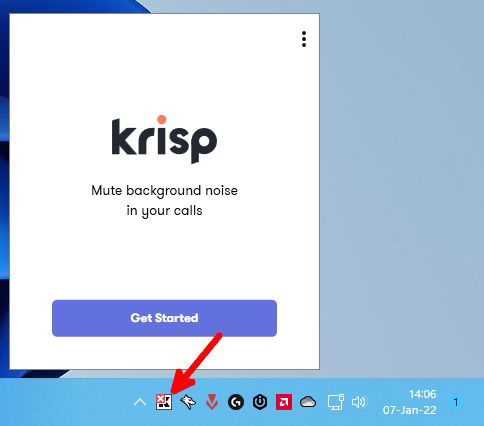
- Klicke auf die drei horizontalen Punkte oben rechts im Flyout der App und gehe zu “Einstellungen.”
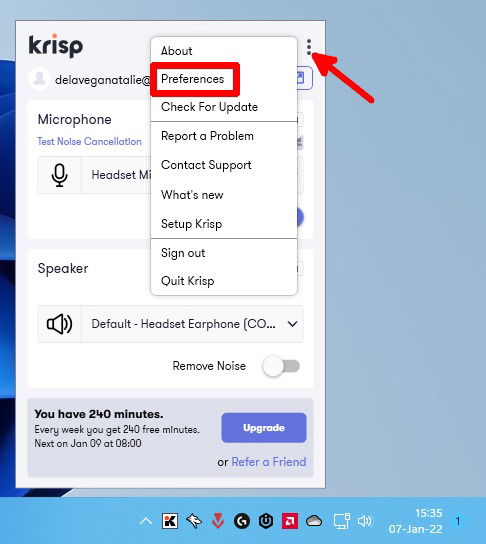
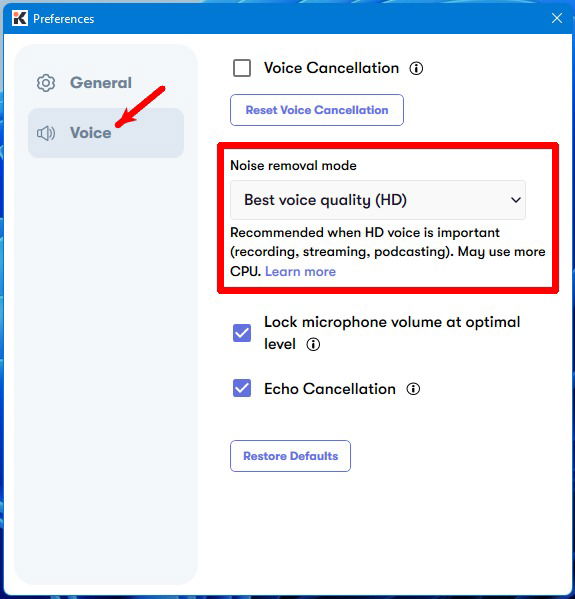
- Gehe jetzt zum Tab “Stimme”. Stelle sicher, dass du “Sprachunterdrückung” deaktivierst, um das Dropdown-Menü “Geräuschentfernung” zu öffnen und “Beste Sprachqualität (HD)” auszuwählen.
Glücklicherweise funktioniert Krisp mit jeder App, die es dir ermöglicht, deine Eingabegeräteeinstellungen zu ändern. Darüber hinaus kannst du es mit jedem Mikrofon verwenden – Headset, Kondensatoren oder das integrierte Mikrofon deines Laptops.
Lies auch: So verwendest du OBS zum Streamen auf Twitch, Facebook Gaming und YouTube Gaming
Echo-Unterdrückung
Raum- und akustische Echos sind zwei Dinge, die du nicht loswerden kannst, wenn du dein Mikrofon in geschlossenen Bereichen verwendest. Raum- und akustische Echos entstehen durch Schallwellen, die zwischen nackten Oberflächen hin und her springen. Darüber hinaus erzeugen sie einen charakteristischen klingenden Ton, der Gespräche schwer verständlich machen kann, insbesondere über das Internet. In der Zwischenzeit ist akustisches Echo der Ton, der von deinem Mikrofon ausgegeben wird, wenn es deine eigene Stimme von deinem Ausgabegerät aufnimmt.
Krisp arbeitet daran, deine Stimme von den Geräuschen zu filtern, die durch Raum- und akustische Echos erzeugt werden. Die App beseitigt Wiederholungen, Dämpfung und sorgt für Klarheit sowohl für dich als auch für die Menschen, die dir zuhören.
So aktivierst du die Echo-Unterdrückung in Krisp:
Klicke auf das Krisp-Symbol im Benachrichtigungsbereich.
Klicke auf die drei horizontalen Punkte oben rechts im Flyout der App und gehe zu “Einstellungen.”
Gehe zum Tab “Stimme” und aktiviere “Echo-Unterdrückung”, um die Funktion zu aktivieren.
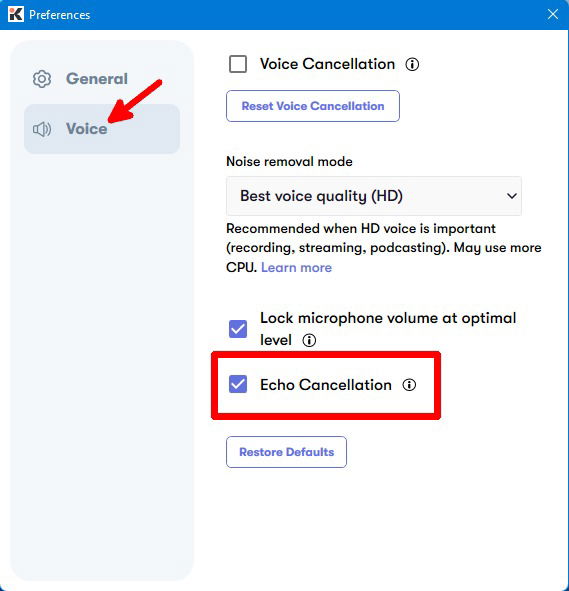
Genau wie ihre HD-Stimme-Funktion funktioniert die Echo-Unterdrückung mit jeder App und jedem Mikrofon, solange die App es dir erlaubt, dein Eingabegerät zu ändern.
Audioaufnahme
Du kannst den Audio deiner Meetings ohne Hintergrundgeräusche aufnehmen und mit anderen teilen. Dies ist wichtig, wenn du frühere Anrufe durchgehen und wichtige Informationen sammeln musst. Wenn der aufgenommene Audio unklar ist, wird es schwierig sein, Notizen zu machen.
Mit Krisp kannst du sofort Audio von bis zu 1 GB kostenlos aufnehmen und die Audiodateien teilen. Du kannst bis zu 10 GB mit ihrem Personal Pro-Plan erhalten.
Wie jede andere Funktion, die Krisp hat, ist die Audioaufnahme mit jeder Konferenz-App kompatibel.
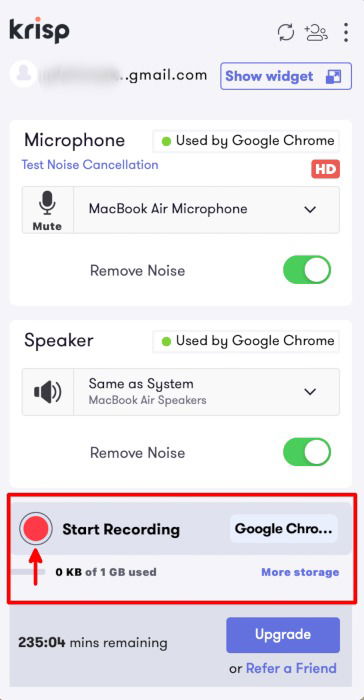
Um Audio aufzunehmen, folge diesen Schritten:
Klicke auf das Krisp-Symbol im Benachrichtigungsbereich.
Überprüfe die App, die von Krisp erkannt wird, und klicke auf den roten Kreis, um die Audioaufnahme zu starten.
Lies auch: Facebook Gaming vs. Twitch vs. YouTube Gaming: Was ist die beste Plattform für Live-Streaming von Spielen?
Virtueller Hintergrund
Seit Online-Meetings für alle zur Norm geworden sind, sind virtuelle Hintergründe ein fester Bestandteil. Es kann schwierig sein, sich zu konzentrieren, wenn sich Menschen hinter dir in deinem Kamerabild bewegen.
Obwohl diese Funktion in fast jeder Konferenz-App vorhanden ist, hat Krisp sie mit Geräuschunterdrückung für einen einfachen Zugriff integriert. Der Nachteil ist, dass sie sich noch in der Beta-Phase befindet, sodass sie möglicherweise nicht so stabil ist, wie du es dir wünschen würdest.
Du kannst dies im Tab “Video” im Flyout der Krisp-App einrichten.
Herunterladen und Installieren von Krisp
Der Hauptmarkt von Krisp sind Benutzer von Online-Konferenz-Apps. Wenn du häufig Zoom, Google Meet oder andere Online-Konferenz-Apps verwendest, bist du mit Schwierigkeiten beim Verständnis dessen, was deine Kollegen sagen, vertraut.
Glücklicherweise kommt Krisp zur Rettung. Du wirst lernen, wie du es in wenigen Schritten einrichtest, aber zuerst musst du die App herunterladen und installieren. So geht’s:
- Gehe zur offiziellen Website von Krisp.
- Lade die App für Windows oder Mac herunter und installiere sie.
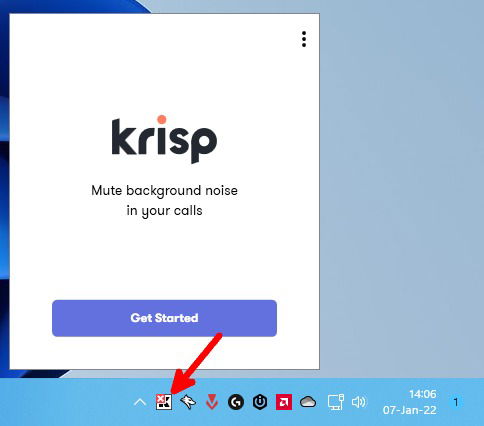
- Nachdem die App automatisch gestartet wird, klicke auf “Loslegen.”
Wenn du bereits ein Konto oder die App installiert hast, führe sie einfach aus dem Benachrichtigungsbereich deiner Taskleiste in Windows aus. Klicke einfach mit der linken Maustaste auf das Krisp-Symbol.
- Erstelle ein Konto oder melde dich mit deinem Google-Konto an.
- Sobald du angemeldet bist, solltest du zum Einrichtungsbildschirm weitergeleitet werden. Wähle die Apps aus, in denen du die App verwenden möchtest. Beachte, dass die Kompatibilität von Krisp nicht auf die Apps beschränkt ist, die auf ihrem Einrichtungsbildschirm aufgeführt sind, und du kannst es mit fast jeder Konferenz-App verwenden, die es dir ermöglicht, deine Mikrofon- und Lautsprechereinstellungen zu ändern.
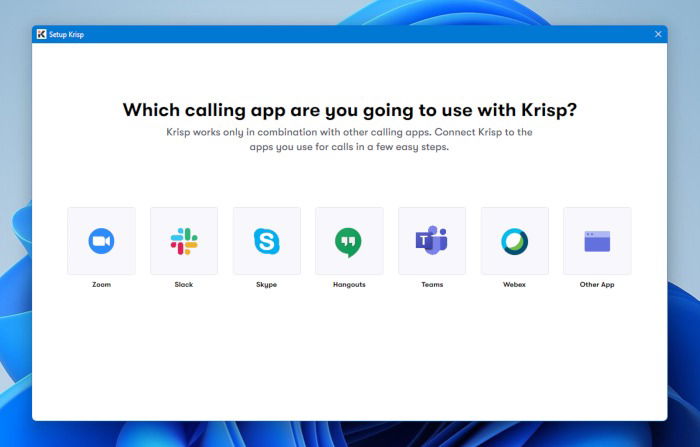
- Für jede Konferenz-App, auf die du klickst, wird es ein Anleitungsvideo geben, wie du dich verbinden und die Geräuschunterdrückung verwenden kannst.
Lies auch: So streamst du Twitch auf Roku
So richtest du die Sprachunterdrückung in Krisp ein
Bevor du Krisp für Konferenzen verwendest, stelle sicher, dass du die Sprachunterdrückung einrichtest:
- Starte Krisp aus deinem Benachrichtigungsbereich.
- Gehe zu “Einstellungen”, indem du auf die drei horizontalen Punkte oben rechts im Flyout der App klickst.
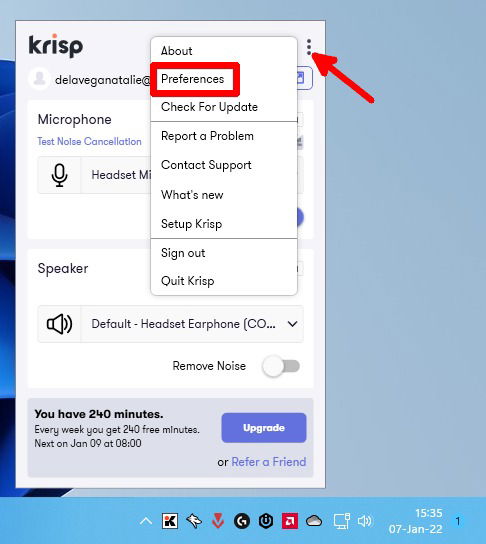
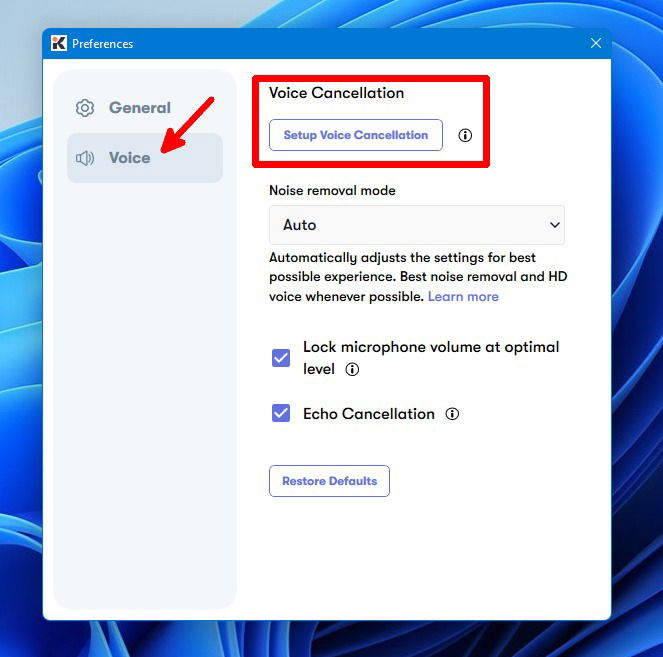
- Gehe zum Tab “Stimme” und klicke auf “Sprachunterdrückung einrichten.”
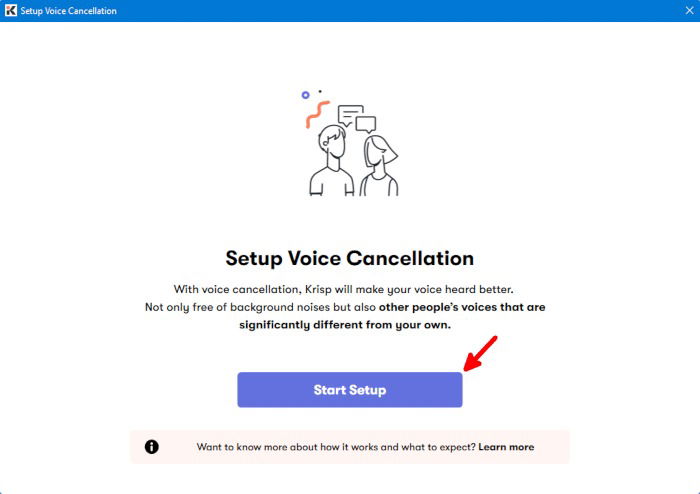
- Klicke auf “Einrichtung starten”, um mit der Aufnahme zu beginnen.
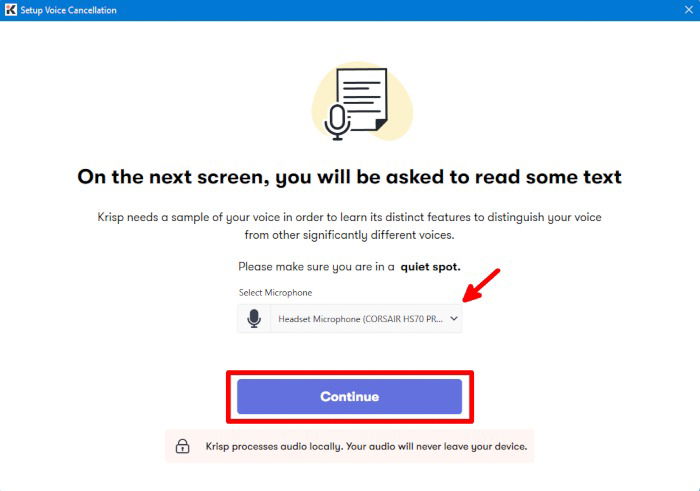
- Wähle das Mikrofon aus, das du verwenden möchtest, und klicke auf “Weiter.”
- Stelle sicher, dass deine Umgebung ruhig ist, damit die App deine tatsächliche Stimme ohne Probleme aufnehmen kann. Wenn du bereit bist, klicke auf “Aufnahme starten.”
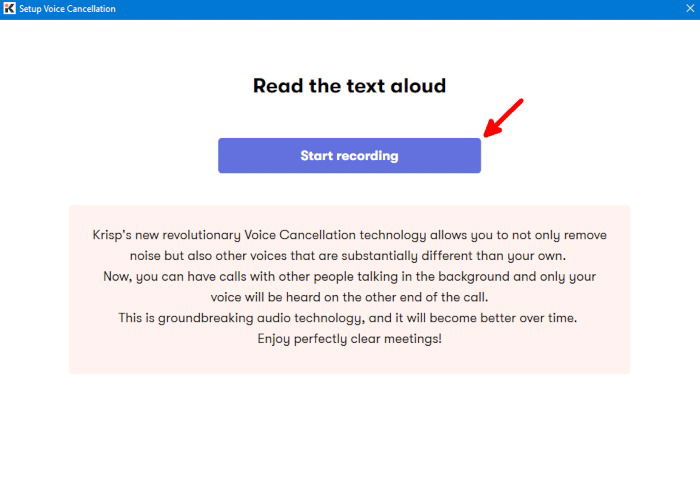
- Lies den Text, bis du den Verarbeitungsbildschirm siehst.
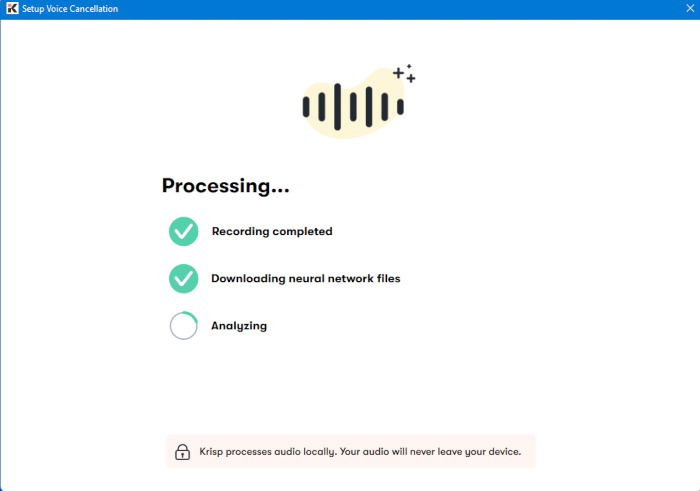
- Klicke auf “Fertig.”
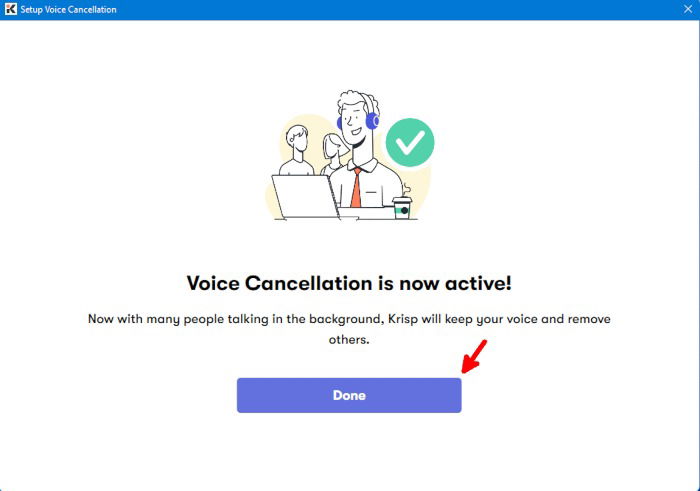
Lies auch: Was ist Twitch Prime und wie erhält man es
So verwendest du Krisp für Konferenz-Apps
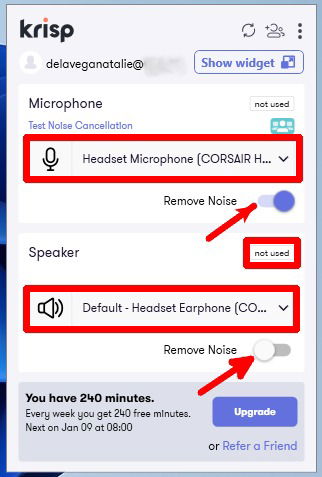
- Stelle zunächst sicher, dass du das Mikrofon und den Lautsprecher auswählst, die du verwenden möchtest, und klicke auf die “Geräusch entfernen”-Schalter, um Krisp zu aktivieren.
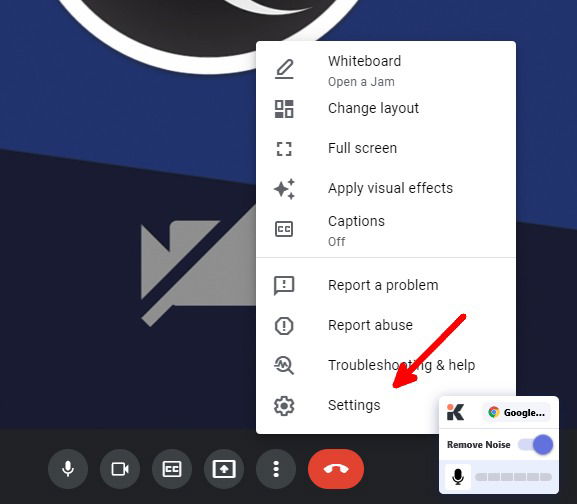
- Wenn deine Konferenz-App läuft, siehst du das kleinere und bewegliche Flyover der App auf deinem Bildschirm. Um sicherzustellen, dass du Krisp als Ausgabe und Eingabe verwendest, öffne die Audioeinstellungen – im Fall von Google Meet klicke auf die drei horizontalen Punkte.
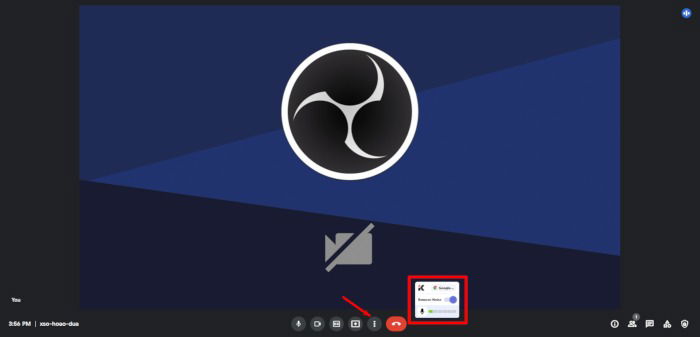
- Gehe zu “Einstellungen.”
- Gehe zum Tab “Audio”. Wähle Krisp als dein Mikrofon und Lautsprecher aus.
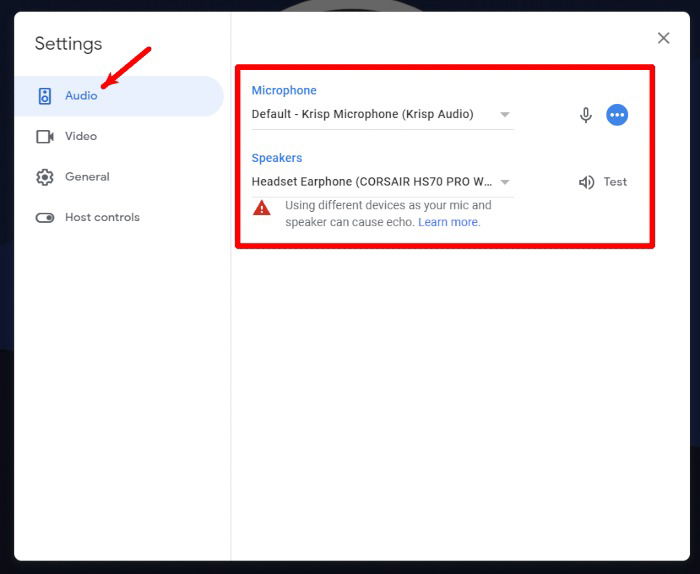
Diese Anweisungen sollten auch für andere Konferenz-Apps funktionieren, für die Krisp kein Tutorial bereitgestellt hat. Gehe einfach zu ihren Audioeinstellungen und du solltest dort die Mikrofon- und Lautsprechereinstellungen finden.
So verwendest du Krisp für Spiele
- Stelle sicher, dass Krisp läuft (grünes Häkchen oben auf dem Symbol im Benachrichtigungsbereich) und der Geräusch entfernen-Schalter aktiviert ist. Dein Gaming-Headset und Mikrofon sollten im Flyout der App ausgewählt sein.
- Starte dein Spiel und gehe zu den Audioeinstellungen. Wähle Krisp als dein Mikrofon aus. Du kannst es auch als Lautsprecher auswählen, um deine Teamkollegen im Spiel besser zu hören.
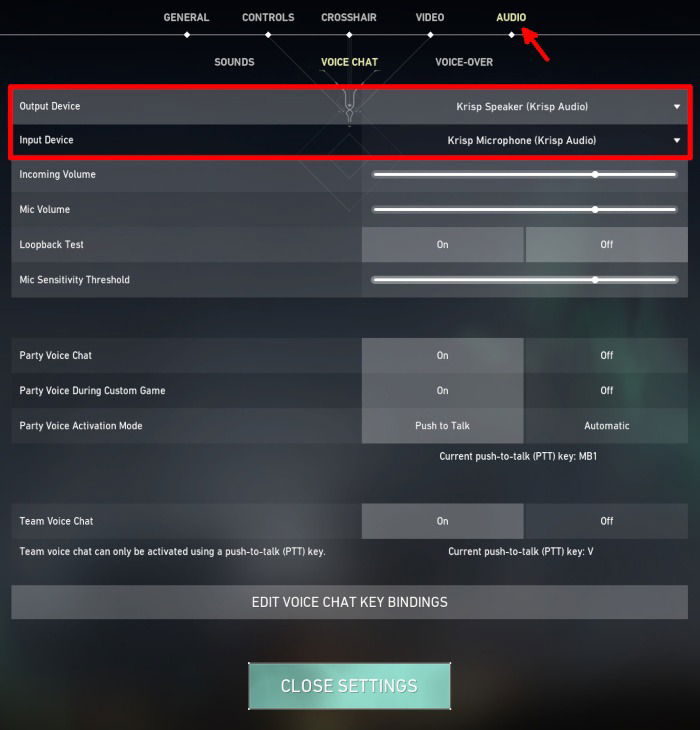
Diese Anweisungen sollten ähnlich für andere Spiele sein, die die Verwendung eines Mikrofons erlauben, navigiere einfach zu den Audioeinstellungen und finde und ändere das Mikrofon und die Lautsprecher auf Krisp.
Lies auch: So teilst du deinen Bildschirm auf Discord auf Mobilgeräten und PC
So richtest du Krisp für Aufnahmen und Streaming ein
Wenn du Software wie OBS Studio, Streamlabs Desktop oder XSplit Broadcaster verwendest, um Videos aufzunehmen oder zu streamen, ist Krisp eine gute Ergänzung zu deinen Creator-Tools. Es ist einfach, es mit deiner Software einzurichten:
OBS Studio
- Starte Krisp und OBS Studio.
- Klicke im “Audio Mixer” auf das Zahnrad-Symbol unter “Mikrofon/Aux” und wähle “Eigenschaften”.
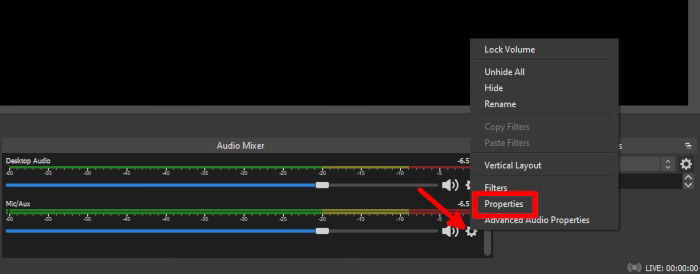
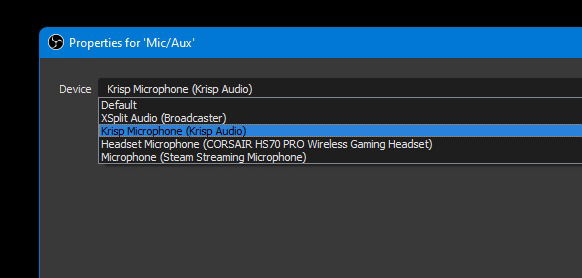
- Wähle im Fenster “Eigenschaften für Mikrofon/Aux” Krisp aus dem Dropdown-Menü und klicke auf “OK” im selben Fenster, um die Änderungen anzuwenden.
Streamlabs Desktop
- Starte Krisp und Streamlabs Desktop.
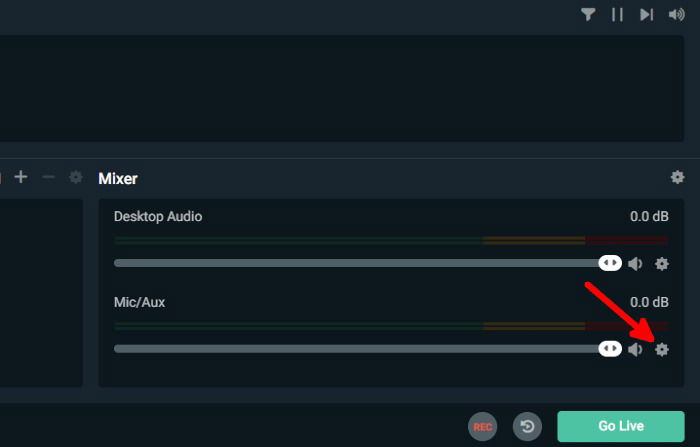
- Klicke unter “Mixer” auf das Zahnrad-Symbol für “Mikrofon/Aux.”
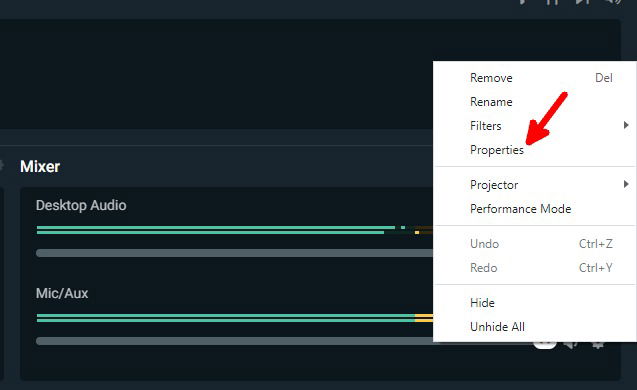
- Wähle “Eigenschaften”, um das Fenster “Erweiterte Audioeinstellungen” zu öffnen.
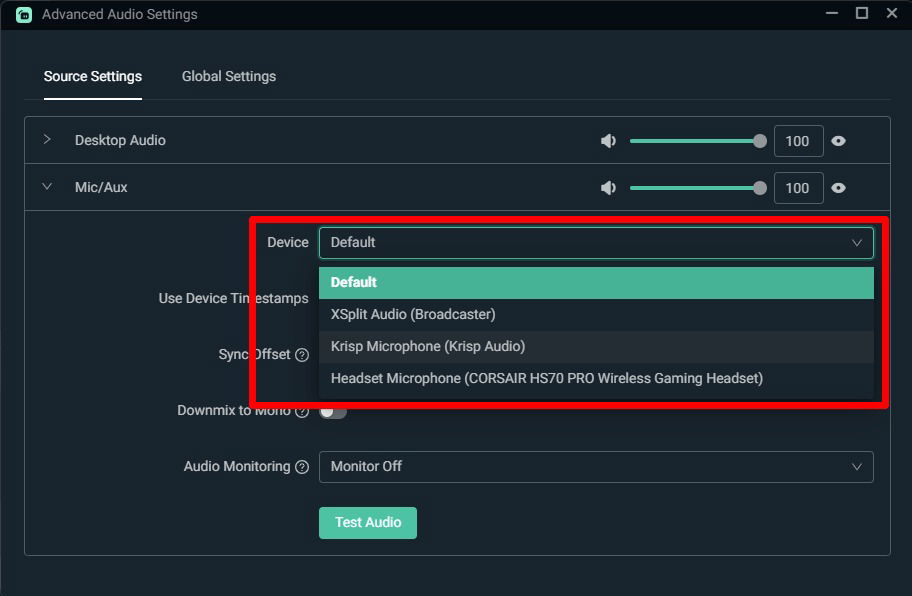
- Wähle unter “Mikrofon/Aux” Krisp aus dem Dropdown-Menü “Gerät” und schließe das Fenster “Erweiterte Audioeinstellungen”.
XSplit Broadcaster
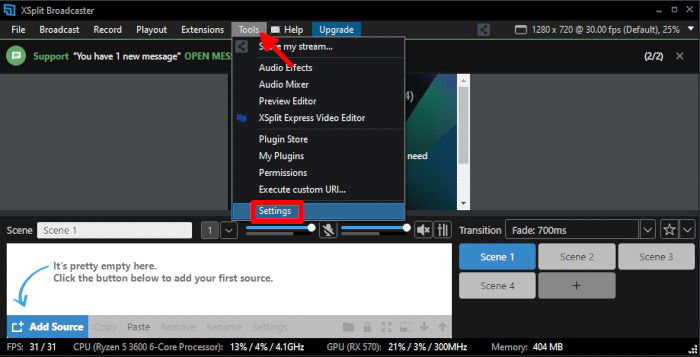
- Führe Krisp im Hintergrund aus und starte XSplit Broadcaster.
- Gehe zu “Tools” und klicke auf “Einstellungen.”
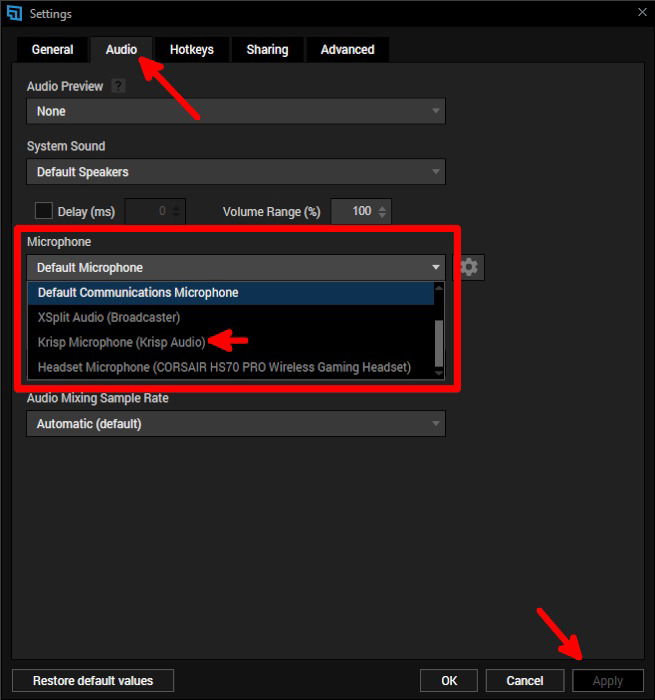
- Gehe in “Einstellungen” zum Tab “Audio” und wähle Krisp aus dem Dropdown-Menü für “Mikrofon/Aux.”
- Klicke auf “Übernehmen” und dann auf “OK”, um das Fenster “Einstellungen” zu schließen.
Häufig gestellte Fragen
1. Muss ich für ein Krisp-Abonnement bezahlen?
Wenn deine wöchentliche Nutzung unter 240 Minuten liegt, bist du mit dem kostenlosen Abonnement von Krisp gut bedient. Es erneuert sich jede Woche, sodass du nichts bezahlen musst, wenn deine wöchentliche Nutzung unter den kostenlosen Minuten liegt. Wenn du jedoch viele Meetings hast und Krisp für andere Zwecke verwenden möchtest, musst du für ein Abonnement bezahlen.
2. Verbrauche ich die kostenlosen Minuten, wenn ich Krisp im Hintergrund laufen lasse?
Wenn Krisp läuft und du keine App hast, die das Krisp-Mikrofon oder den Lautsprecher verwendet, werden deine kostenlosen Minuten nicht abgezogen. Um deine Minuten zu sparen, stelle sicher, dass du aus Konferenz-, Broadcasting- oder anderen Apps, die die App auf deinem Computer verwenden, aussteigst.
Wenn du dir sicher sein möchtest, klicke auf das Krisp-Symbol in deinem Benachrichtigungsbereich und öffne das Flyout der App. Dort siehst du, ob die Minuten abnehmen und wie viele Apps die App zu diesem Zeitpunkt verwenden.
3. Ist Krisp auf Linux verfügbar?
Krisp ist derzeit nur für Windows und Mac verfügbar. Du kannst jedoch oceanaudio und Audacity als Alternativen zu Krisp verwenden. Beide sind kostenlos und funktionieren ebenfalls auf Windows und Mac.
Bildnachweis: Süßer lustiger Junge mit Megafon und Buchstaben auf hellblauem Hintergrund von 123RF







