






Wie man Nvidia FreeStyle verwendet, um die Grafiken Ihres Spiels zu verbessern

Nvidia FreeStyle (auch bekannt als Game Filter) ist eine Post-Processing-Lösung, die direkt in modernen Nvidia-Grafikkarten integriert ist. Mit FreeStyle kann ein Benutzer das Farbgleichgewicht eines Bildes ändern, es schärfer wirken lassen oder sogar extreme Änderungen am Bild vornehmen (wie eine cel-shaded Erscheinung oder Schwarz-Weiß-Optik), ohne das Spiel zu verlassen.
Das Tolle an FreeStyle ist, dass es direkt in den Treiber und Nvidia’s In-Game Overlay integriert ist, was eine einfache Anpassung vor Ort ermöglicht. Andere Post-Processing-Lösungen wie ReShade erfordern viel mehr Einrichtung und Anpassungen, um die gewünschten Ergebnisse zu erzielen, und sind im Allgemeinen viel schwieriger zu verwenden. Im Vergleich dazu kann man sich mit einer Tastenkombination und ein paar Klicks mit FreeStyle vertraut machen.
Hier erfahren Sie, wie Sie FreeStyle heute in Ihren Spielen verwenden können.
Wird Nvidia FreeStyle auf meinem System funktionieren?
Leider können Sie FreeStyle nur verwenden, wenn Sie eine Nvidia-Grafikkarte mit den installierten Nvidia-Treibern haben.
Wenn Sie sich nicht sicher sind, ob Sie eine Nvidia-Grafikkarte haben, klicken Sie hier, um zu erfahren, wie Sie das in Windows 10 überprüfen können.
Wird Nvidia FreeStyle mit meinen Spielen funktionieren?
Gehen Sie zuerst zu dieser Seite und wählen Sie „FreeStyle“ aus dem Dropdown-Menü, das „Optimale Spieleinstellungen“ sagt. Dies gibt Ihnen eine Liste aller Spiele, die die Nvidia FreeStyle-Funktion unterstützen. Eine Reihe beliebter Titel ist vorhanden, darunter die neuesten DOOM-Spiele, CS:GO, Valorant und mehr.
Warum nicht stattdessen ReShade verwenden?
Machen Sie keinen Fehler: ReShade ist ziemlich cool, und wenn FreeStyle aus irgendeinem Grund keine Option ist, empfehlen wir es sehr. Sie müssen es jedoch pro Spiel einrichten und dann Community-Präsets erwerben und anpassen, um die besten Ergebnisse zu erzielen. ReShade ist im Allgemeinen eine anpassbarere und leistungsfähigere Lösung als Nvidia FreeStyle, aber in Bezug auf den reinen Komfort ist es schwer, ein Tool zu schlagen, das in Ihren Grafiktreiber integriert ist und nach Ihren genauen Vorgaben angepasst werden kann, ohne das Spiel überhaupt zu schließen.
Wie man Nvidia FreeStyle verwendet

Um Nvidia FreeStyle zu verwenden, starten Sie einfach Ihr Spiel wie gewohnt. Wann immer Sie es testen möchten, drücken Sie einfach Alt + F3, um die Game-Filter-Seitenleiste links auf Ihrem Bildschirm zu öffnen. Sie erhalten drei Slots, um verschiedene Filter anzupassen und zu kombinieren sowie einen „Ausschalten“-Button.

Im Allgemeinen ist der Name eines bestimmten Filters recht selbsterklärend (Schwarz & Weiß, Schärfen, Details usw.). Wenn Ihnen die Arbeit eines Filters nicht gefällt oder Sie ihn feinabstimmen möchten, können Sie dies tun, indem Sie ihn erneut anklicken und die Schieberegler anpassen.

Es ist erwähnenswert, dass nicht alle Filter mit allen Ansel-unterstützten Spielen funktionieren (insbesondere solche wie Tiefenschärfe, die Spieledaten auf Motor-Ebene erfordern), aber die meisten von ihnen werden perfekt funktionieren, da es sich nur um Post-Processing handelt, das auf das endgültige Bild angewendet wird.

Abschließende Worte
Mit Nvidia FreeStyle können Sie das Erscheinungsbild einiger Ihrer Lieblingsspiele ziemlich radikal ändern.
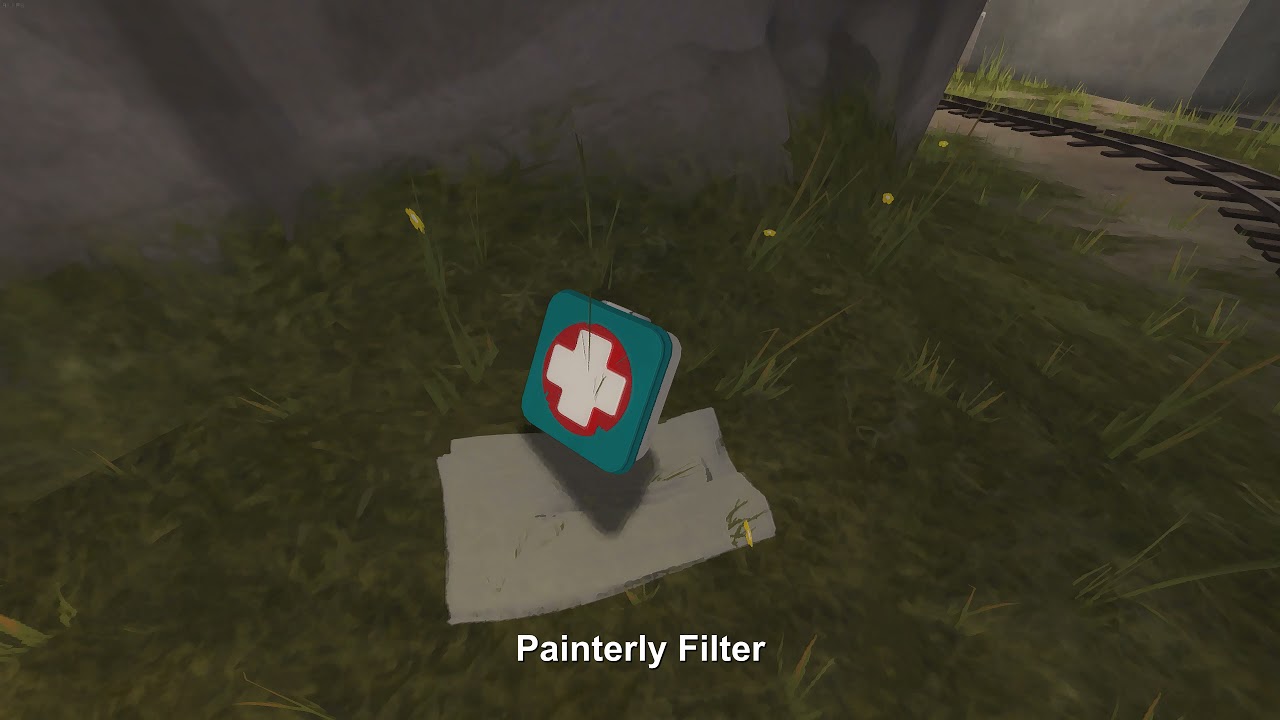
Wir haben festgestellt, dass Painterly ziemlich spaßig in praktisch jedem Ego-Shooter zu verwenden ist, aber wir würden diesen speziellen Filter in keinem Spiel empfehlen, in dem eine klare Lesbarkeit von Texten notwendig ist (d.h. in einem RPG).
Kommentieren Sie unten und lassen Sie uns wissen, was Ihr Lieblings-FreeStyle-Filter ist und in welchem Spiel Sie ihn verwendet haben.







