






So verwenden Sie die neue Windows Backup-App unter Windows 11/10
 Um die Sicherung und Wiederherstellung zu erleichtern, hat Microsoft eine neue Windows Backup-App für Windows 11 und 10-Benutzer eingeführt. Die App, die derzeit nur für Windows Insider verfügbar ist, hat das Ziel, den Backup-Prozess zu vereinfachen, indem sie es den Benutzern ermöglicht, ihre Daten sicher in der Cloud zu speichern, damit ihre wertvollen Informationen zugänglich und geschützt bleiben.
In diesem Leitfaden erfahren wir, wie Sie die neue Windows Backup-App unter Windows 11 und Windows 10 installieren und verwenden.
Was ist die Windows Backup-App?
Die Windows Backup-App ist ein kürzlich eingeführtes Dienstprogramm, das darauf abzielt, die nahtlose Datensicherung und -wiederherstellung für Windows 11 und Windows 10-Benutzer zu erleichtern. Diese innovative Anwendung befähigt die Benutzer, ihre wichtigen Informationen zu schützen, indem sie sicher in der Cloud gespeichert werden, sodass sie jederzeit zugänglich und vor möglichen Datenverlustszenarien geschützt sind.
Voraussetzungen für die Installation von Windows Backup
Um die Vorteile der Windows Backup-App voll auszuschöpfen, ist es wichtig, sicherzustellen, dass Sie die geeignete Umgebung nutzen. Microsoft hat diese App nahtlos in die neueste Version integriert.
Unter Windows 11 müssen Sie mindestens Windows 11 Insider Preview Build 23466 installiert haben. Unter Windows 10 müssen Sie mindestens auf der Windows 10 KB5029331-Version sein. 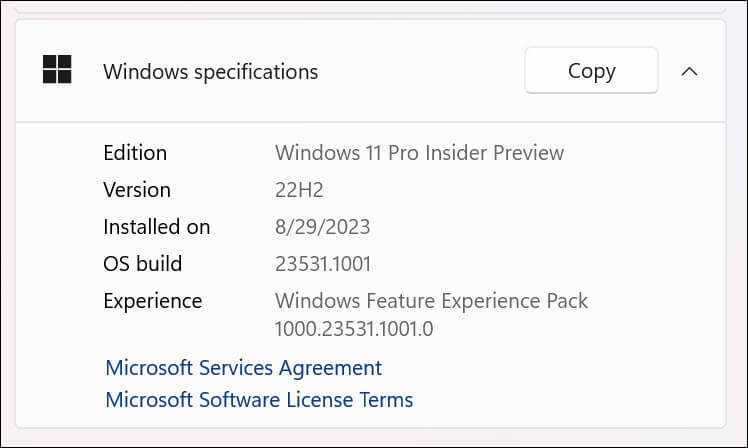
So verwenden Sie die Windows Backup-App
Die Nutzung der Windows Backup-App ist ein benutzerfreundlicher Prozess, der die Komplexität von Datensicherung und -wiederherstellung vereinfacht. Um diese App effektiv zu nutzen, befolgen Sie diese Schritt-für-Schritt-Anweisungen:
Schritt 1: Aktivieren Sie Windows Backup in den Einstellungen
Bevor Sie die Windows Backup-App starten und die Sicherung durchführen, öffnen Sie die Windows-Einstellungen und navigieren Sie zu Konten > Windows-Backup. Hier aktivieren Sie die Optionen Apps merken und Einstellungen merken. 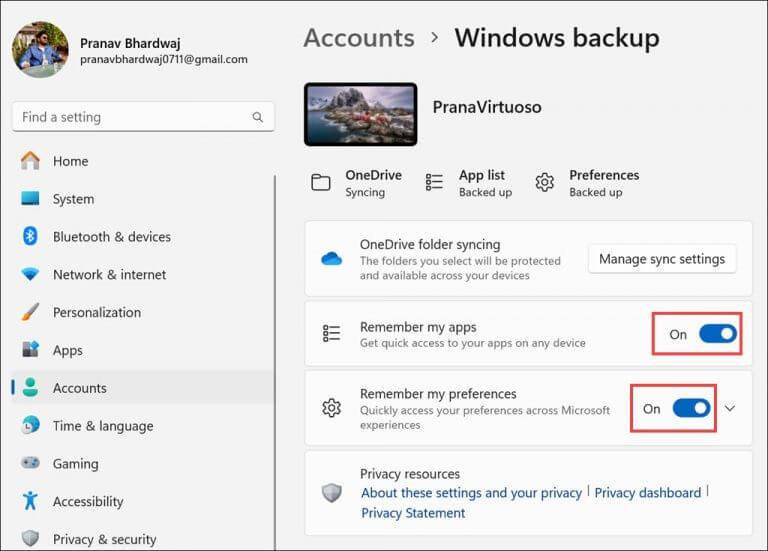
Schritt 2: Öffnen Sie die Windows Backup-App
Starten Sie die Windows Backup-App, die im Windows-Betriebssystem zu finden ist. Sie können die App nur suchen und öffnen, wenn Sie die minimale erforderliche Version von Windows 11 oder 10 installiert haben. 
Schritt 3: Überprüfen Sie, welche Kategorien gesichert werden
Nach dem Zugriff auf die App wird Ihnen eine Liste von Kategorien angezeigt, die gesichert werden. Diese Kategorien umfassen verschiedene Ordner wie Desktop, Dokumente, Bilder, Videos, Musik und sogar App-Präferenzen. Wichtig ist, dass die App die Daten nahtlos mit Ihrem OneDrive-Konto synchronisiert, um sicherzustellen, dass die Dateien sicher in der Cloud gespeichert sind.
Schritt 4: Starten Sie den Sicherungsprozess
Fahren Sie fort, indem Sie auf die Schaltfläche Sichern unten rechts klicken. Diese Aktion löst den Sicherungsprozess der App aus. Geben Sie der Anwendung etwas Zeit, um die ausgewählten Dateien effizient in Ihrem OneDrive-Konto zu speichern. 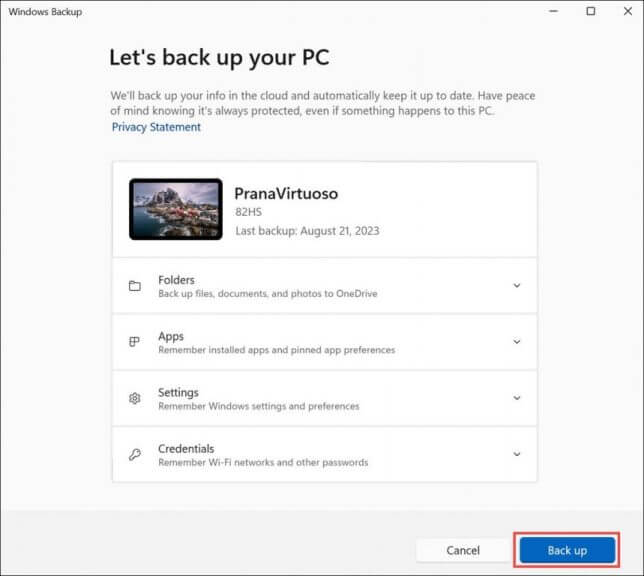
Schritt 5: Mühelose Datenwiederherstellung
In Situationen, in denen eine Datenwiederherstellung erforderlich ist, sei es aufgrund von Datenverlust oder der Einrichtung eines neuen Systems, bietet die Windows Backup-App einen unkomplizierten Prozess. Benutzer haben die Möglichkeit, den Quell-PC auszuwählen, von dem sie Daten wiederherstellen möchten. Diese Funktion ist besonders nützlich, wenn Sie zu einem neuen Computer wechseln und die Vertrautheit Ihrer vorherigen Einrichtung wünschen. 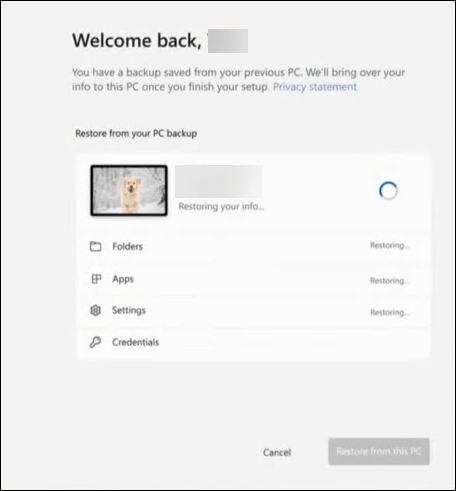 Wie Sie sehen können, bietet die Windows Backup-App mehr als nur die Sicherung von Dateien. Sie umfasst auch wichtige Windows-Einstellungen, einschließlich Zugänglichkeitspräferenzen, Sprachkonfigurationen, Personalisierungsoptionen und sogar WLAN-Netzwerk-Anmeldeinformationen. Dieser umfassende Ansatz stellt sicher, dass sowohl Dateien als auch wichtige Systemkonfigurationen gesichert werden.
Was sind die Einschränkungen der Windows Backup-App?
Trotz ihrer Vorzüge weist die Windows Backup-App einige Einschränkungen auf, über die Benutzer informiert sein sollten:
- Begrenzte Kontrolle über die Auswahl von Apps und Einstellungen: Im Vergleich zu einigen Drittanbieter-Backup-Lösungen bietet die App keine umfassende Kontrolle darüber, welche Apps und Einstellungen in die Sicherung einbezogen werden. Benutzer können die Apps oder Einstellungen nicht einzeln für die Sicherung auswählen, was sie zu einer einfacheren Sicherungslösung macht.
- Wiederherstellungsprozess ohne spezifische Ordnersauswahl: Während Benutzer bestimmte Ordner für die Sicherung aktivieren können, fehlt diese Option während des Wiederherstellungsprozesses auffällig. Folglich sind Benutzer nicht in der Lage, spezifische Ordner selektiv wiederherzustellen, was möglicherweise Unannehmlichkeiten verursacht.
- Ausschluss von Desktop-Apps von der Sicherung: Auffällig ist, dass die App Desktop-Apps, die im Microsoft Store verfügbar sind, und Android-Apps, die auf Ihrem Computer installiert sind, vom Sicherungsprozess ausschließt. Dieser Ausschluss könnte insbesondere für Benutzer, die auf bestimmte arbeitsbezogene Apps angewiesen sind, die neu eingerichtet werden müssten, Herausforderungen mit sich bringen.
- Unterstützt ausschließlich persönliche Microsoft-Konten: Die Windows Backup-App richtet sich ausschließlich an persönliche Microsoft-Konten und ist mit Arbeits- oder Schulkonten nicht kompatibel. Diese Einschränkung schränkt ihre Anwendbarkeit in professionellen Umgebungen ein.
Halten Sie Ihr System gesichert
Obwohl es möglicherweise keine umfassende Lösung für alle Sicherungsbedürfnisse ist, ist die Windows Backup-App ein Schritt in Richtung Sicherheit und Zugänglichkeit wertvoller Daten für Benutzer im Windows-Ökosystem. Ihre Funktionen bieten Komfort und essentielle Sicherungsoptionen, kommen jedoch mit Einschränkungen wie begrenzter Auswahl von Apps und Einstellungen sowie dem Ausschluss bestimmter App-Typen. Da dies eine frühe Version der App ist, besteht die Hoffnung, dass Microsoft weiterhin an der Verfeinerung und Verbesserung ihrer Funktionalitäten anhand des Benutzerfeedbacks arbeiten wird.







