






Ich habe die Tasten meines Android-Handys neu belegt, und zwar auf etwas viel Besseres

Ich habe kürzlich die Tasten meines Android-Handys auf etwas viel Besseres umbelegt und freue mich, wie du das Gleiche tun kannst. Ich glaube, dass wir durch die Anpassung der Kombinationen der Hardwaretasten, die normalerweise verschiedene Android-Funktionen verbergen, unsere täglichen Interaktionen mit unseren Geräten viel effizienter gestalten können.
Warum die Tastenbelegungen ändern?
Android-Geräte verfügen über eine Vielzahl von Kombinationen von Hardwaretasten, die je nach Smartphone-Marke und -Modell unterschiedliche Funktionen auslösen.
Eine häufige Aktion wie einen Screenshot zu machen, könnte auf einem Gerät Power + Lauter sein, während ein anderes Home + Power verwenden könnte. Sogar innerhalb von Marken kann es Unterschiede geben. Ältere Samsung-Modelle hatten beispielsweise einen speziellen Bixby-Knopf, während neuere Modelle den Power-Button in das sogenannte Seiten-Button integriert haben.

Die beiden häufigsten Gründe, warum du deine Tastenbelegungen ändern solltest, sind:
- Du möchtest eine Abkürzung für eine Funktion verwenden, die besser zu deiner Nutzung des Geräts passt. Das war bei mir der Fall. Wenn du häufig auf bestimmte Funktionen zugreifst, kann das Anpassen der Tasten dir Zeit sparen und deine Interaktion mit deinem Telefon viel intuitiver gestalten.
- Du hast ein neues Telefon und möchtest, dass dessen Abkürzungen mehr mit deinem alten Gerät übereinstimmen. So musst du nicht alle neuen Tastenkombinationen von Grund auf neu lernen. Es kann frustrierend sein, sich an neue Möglichkeiten zu gewöhnen, um vertraute Aufgaben zu erledigen, daher kann das Remapping ein Gefühl der Kontinuität und des Komforts beim Benutzen deines Geräts vermitteln.
Die gute Nachricht ist, dass das Remapping von Tasten auf Android nicht schwierig ist, und dein Gerät muss nicht einmal gerootet sein.
Wie ich meine Android-Tasten umbelegt habe
Nachdem ich mehrere Optionen ausprobiert hatte, entschied ich mich für die Verwendung von Key Mapper, einer der beliebtesten Remapping-Apps im Play Store.
Die Hauptgründe, warum ich mich für Key Mapper und nicht für andere großartige Apps zur Neubelegung von Android-Hardwaretasten entschieden habe, sind:
- Es ist völlig Open Source, was bedeutet, dass der Code öffentlich zugänglich ist und von der Community überprüft wird.
- Es kann mehrere Trigger aus verschiedenen Quellen verwalten, sodass ich meine Lautstärketasten mit anderen Tasten kombinieren kann, um komplexere Abkürzungen zu erstellen.
- Die App bietet flexible Anpassungsmöglichkeiten mit Optionen für Kurzdrücken, Langdrücken und Doppeldrücken für jede Taste.
- Key Mapper unterstützt bedingte Trigger, die nur in bestimmten Situationen funktionieren. Zum Beispiel habe ich unterschiedliche Tastenfunktionen, wenn ich zu Hause bin im Vergleich zu wenn ich pendle.
Eine Einschränkung, die es wert ist, erwähnt zu werden, ist, dass Key Mapper wie die meisten Remapping-Apps keine Tastenanschläge abfangen kann, wenn dein Bildschirm ausgeschaltet ist. Dies ist eine Android-Beschränkung und keine Einschränkung der App. Für meinen täglichen Gebrauch war dies jedoch kein großes Problem, da ich meine benutzerdefinierten Abkürzungen hauptsächlich dann verwende, wenn ich aktiv mit meinem Telefon arbeite.
Lass mich dir zeigen, wie ich meine Lautstärke runter-Taste eingestellt habe, um Google Maps zu starten und meine Pendelzeit zur Arbeit beim Langdrücken anzuzeigen.
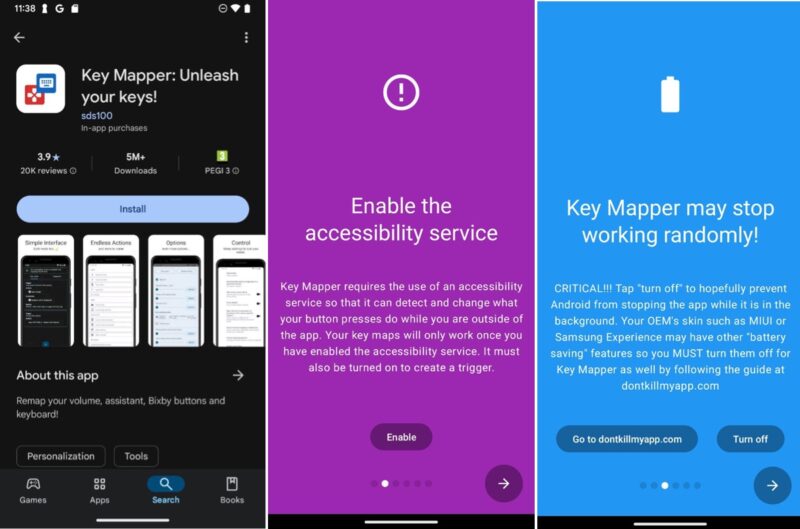
Zuerst habe ich Key Mapper aus dem Play Store installiert und die erforderlichen Zugriffs- und Benachrichtigungsberechtigungen erteilt. Die App führt dich bei der ersten Nutzung durch diesen Prozess. Wenn du ein Xiaomi- oder Huawei-Gerät verwendest, musst du die Akkuoptimierung für Key Mapper deaktivieren, damit die App zuverlässig funktioniert.

Sobald die App eingerichtet war, habe ich auf das Plus-Symbol getippt, um eine neue Belegung zu erstellen. Die App bot mir dann die Möglichkeit, einen Trigger aufzunehmen, und ich drückte die Lautstärke runter-Taste.
In den Trigger-Einstellungen (erreichbar über das Drei-Punkte-Menü) änderte ich den Klicktyp auf Langdrücken, da ich die reguläre Lautstärkefunktion für Einzelklicks beibehalten wollte.

Um die Aktion einzurichten, habe ich auf Aktion hinzufügen getippt und gewählt, eine App zu starten. Ich wählte Google Maps aus meinen installierten Apps aus, aber Key Mapper lässt dich sogar noch weiter gehen.
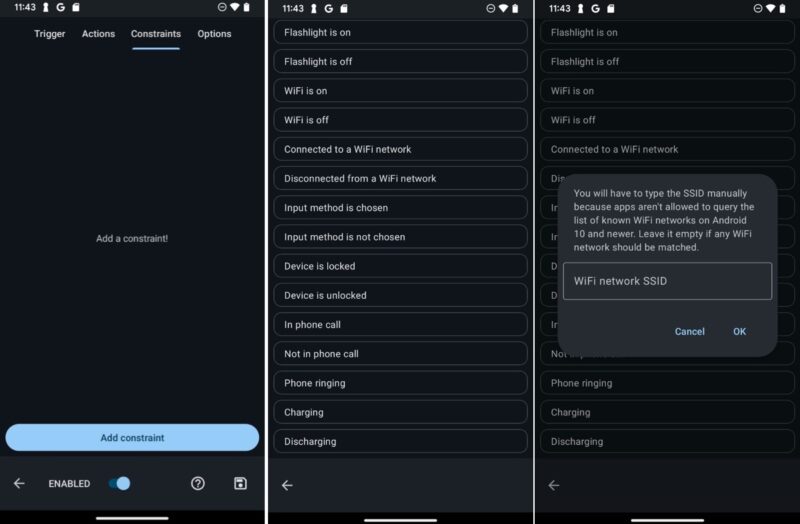
Mit der Einschränkungs-Funktion der App stellte ich diese Abkürzung so ein, dass sie nur funktioniert, wenn ich zu Hause bin und mit meinem WLAN verbunden bin. So wird die Lautstärketaste in Bezug auf ihre normale Funktion nicht blockiert, außer für ein paar Stunden pro Woche.
Der gesamte Prozess dauerte weniger als fünf Minuten, und jetzt muss ich, anstatt mein Telefon zu entsperren, Maps zu finden und mein Ziel einzugeben, nur noch die Lautstärke runter-Taste lange drücken, bevor ich zur Arbeit gehe. Kombiniert mit anderen Android-Anpassungen habe ich ein Android-Erlebnis geschaffen, das auf meine täglichen Routinen zugeschnitten ist, und du kannst das Gleiche tun, indem du meinen Schritten folgst.
Bildnachweis: Pexels. Alle Screenshots von David Morelo.







