






insMind Bewertung: Der All-in-One KI-gesteuerte Foto-Editor
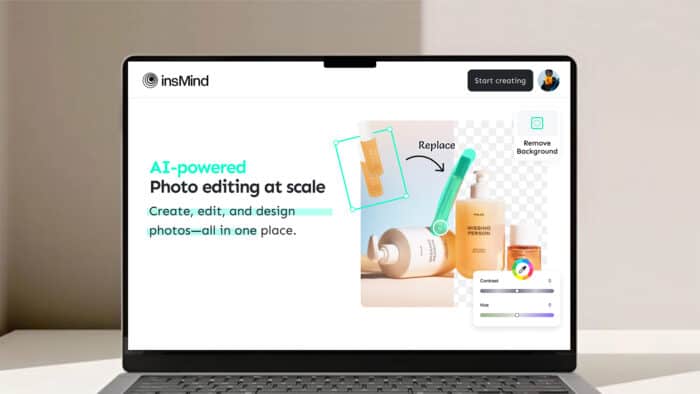 Wenn Sie einen KI-Foto-Editor benötigen, um schnell beeindruckende professionelle Bilder zu erstellen, scheint InsMind die perfekte Wahl zu sein, um den Prozess für Ihr Unternehmen oder Ihre Marke zu optimieren.
Wir haben die Funktionen und Tools von insMind getestet, darunter den Hintergrundentferner, den KI-Hintergrundgenerator, den AI Magic Eraser, den AI Enhancer, AI Expand, Smart Resize und Batch Photo Editor. Wir bringen Ihnen alle Informationen, die Sie benötigen, um loszulegen.
Was sind die besten Funktionen von insMind?
Hintergrundentferner & KI-Hintergrundgenerator
 Wenn Sie einen Shop haben und Produktbilder schneller auflisten möchten, ist das beste Tool, das Sie benötigen, ein Hintergrundentferner. Der Hintergrundentferner & KI-Hintergrundgenerator von insMind ist extrem einfach zu bedienen und, wie Sie sehen können, sehr effizient.
Die Entfernung des Hintergrunds ist keine so einfache Aufgabe, wie Sie sich vorstellen können, insbesondere wenn das Tool mit unscharfen Bildern und verblassten Konturen zu tun hat.
Wie verwende ich den Hintergrundentferner & KI-Hintergrundgenerator?
- Gehen Sie einfach zur Online-Seite des Hintergrundentferners in Ihrem Browser und klicken Sie auf “Foto hochladen” oder ziehen Sie es einfach in den entsprechenden Bereich.

- In nur wenigen Sekunden erhalten Sie das Bild des Hauptobjekts und einen transparenten Hintergrund. Natürlich können Sie jetzt das Ergebnis herunterladen oder weiter gehen und einen anderen Hintergrund hinzufügen.

- Sie können einen einfarbigen Hintergrund, einen vorgefertigten Hintergrund auswählen oder auf den unteren KI-Hintergrund klicken, um einen speziellen zu erstellen.

- Sie erhalten einige Vorschläge oben, aber Sie können nach unten scrollen und aus den vielen verfügbaren Voreinstellungen wählen.

- Und hey, vielleicht ist keiner von ihnen für Sie geeignet, aber Sie können auch Ihren eigenen Hintergrund hochladen, wenn Sie auf Foto auswählen im rechten Bereich klicken.

- Klicken Sie im nächsten Fenster einfach auf “Dateien hochladen” und fügen Sie Ihre eigenen Hintergründe hinzu, wenn Sie möchten.

Das Beste an der KI-Hintergrundfunktion ist, dass, wenn Sie die Position des Produkts auf der Seite ändern, sich die KI an die neue Situation anpasst und das Bild wirklich realistisch erscheinen lässt. In unserem obigen Beispiel wurde der KI-Hintergrund so eingestellt, dass das Auto natürlich im Schnee positioniert ist. Man kann wirklich nicht erkennen, dass es sich nicht um ein echtes Foto des Autos in einem winterlichen Offroad-Setting handelt.
KI Magic Eraser
Sie haben oben gelernt, wie man den Hintergrund eines Bildes mit dem insMind KI-Foto-Editor entfernt und ersetzt. Sie können jedoch auch Objekte aus jedem Bild entfernen, indem Sie den KI Magic Eraser verwenden, und die Ergebnisse sind genau wie der Name dieses Werkzeugs: magisch.
Mit nur wenigen Klicks und einem Pinselstift können Sie Dinge verschwinden lassen, als wären sie nie dort gewesen.
Wie benutze ich den insMind KI Magic Eraser?
- Genau wie bei den anderen Tools können Sie auf diese Funktion auf der speziellen KI Magic Eraser-Seite zugreifen.
- Wir haben das Bild des Laptops und des Bildschirms hochgeladen, möchten jedoch den Bildschirm auf der linken Seite entfernen. Wir haben einfach eine Pinselgröße ausgewählt, das Bild ein wenig vergrößert, dann einfach die Kontur des Objekts gezeichnet, das wir entfernen möchten, und dann auf die Schaltfläche Entfernen geklickt.
- Boom! Der Bildschirm wurde entfernt, aber wir können auch die Bearbeiten-Schaltfläche von rechts drücken, um es weiter anzupassen.
Dies sind nur einige der KI-Tools, die im insMind-Foto-Editor enthalten sind. Wie wir zu Beginn dieser Bewertung erwähnt haben, bietet der Editor mehr als 30 KI-fortgeschrittene Werkzeuge zur Bildbearbeitung, die Ihre Bilder mit nur wenigen Klicks in Meisterwerke verwandeln. Wir haben nur die besten aufgeführt, aber Sie können die Liste aller verfügbaren Tools auf der insMind-Webseite einsehen.
KI Enhancer
 Niedrig aufgelöstes Bild links vs. das verbesserte Bild mit KI Enhancer Wenn Sie einige Fotos mit niedriger Auflösung haben, die Sie nicht einfach in Ihre Materialien einfügen können, können Sie etwas Magie darauf ausüben. Oder besser gesagt, verwenden Sie einfach das KI Enhance-Tool von insMind, das sie mit einem einfachen Klick auf HD oder sogar Ultra HD-Auflösung verbessert.
Wie benutze ich den KI Enhancer, um meine Fotos zu vergrößern?
- Klicken Sie auf dem Haupt-Dashboard von insMind auf KI Enhancer.

- Laden Sie das Bild von Ihrem Gerät hoch.
- Klicken Sie jetzt auf die HD- oder Ultra HD-Tasten und laden Sie das Bild herunter, nachdem die Verbesserung abgeschlossen ist.

Um diese Funktion zu testen, haben wir ein mickriges Bild mit 420×420 Pixeln hochgeladen und es mit dem KI Enhancer auf Ultra HD verbessert. Sie können oben sehen, wie die Transformation funktioniert hat, nachdem wir in das niedrig aufgelöste und das verbesserte Bild eingezoomt haben. Man wird nie sagen können, dass wir mit einem so niedrig aufgelösten Bild begonnen haben.
KI Expand
Verschiedene Websites verwenden unterschiedliche Maßstäbe zum Hochladen von Bildern. Aber was können Sie tun, wenn Sie ein Bild im 1:1-Seitenverhältnis (quadratisch) in ein 16:9-Panorama-Bild ändern möchten? Von oben und unten ausschneiden oder einen leeren Hintergrund hinzufügen?
Nein, es gibt eine bessere Lösung und sie heißt KI Expand. Das Tool verwendet KI, um einfach eine natürliche Fortsetzung hinzuzufügen, um das Bild zu füllen. Es hat alle standardmäßigen Seitenverhältnisoptionen und es hat sogar eine Freiformfunktion.
Wie benutze ich KI Expand, um das Seitenverhältnis meiner Bilder zu ändern?
- Klicken Sie auf dem Haupt-Dashboard von insMind auf KI Expand.

- Laden Sie das Bild von Ihrem Gerät hoch.
- Wählen Sie nun das Seitenverhältnis aus, das Sie ändern möchten, und klicken Sie auf die Schaltfläche Start. Wir haben für dieses Demonstration die 4:3-Option ausgewählt.

- Das war’s! Die KI hat Inhalte zu den Seiten hinzugefügt, ohne die ursprüngliche Seite und den Kontext zu verändern.

Wenn Sie beim ersten Versuch nicht das gewünschte Ergebnis erhalten, können Sie die Rückgängig-Schaltfläche in der oberen linken Ecke klicken und es erneut versuchen.
Smart Resize
Wenn Sie Ihr Bild in einen standardisierten Bereich hochladen müssen, z. B. in einen Shop oder auf eine Social-Media-Plattform, müssen Sie alle Ihre Bilder an die Anforderungen anpassen. InsMinds Smart Resize kann das automatisch tun, nachdem Sie Ihre Bilder hochgeladen haben.
Aber das ist noch nicht alles, Sie können auch eine oder mehrere Größenvorlagen auswählen, um sie in jedem großen Shop wie eBay, Shopify oder in sozialen Medien wie Facebook, Instagram, TikTok, YouTube usw. hochzuladen.
Darüber hinaus können Sie Ihr Bild auf einmal für mehrere Größen anpassen. Das Tool öffnet einfach eine Leinwand für jede dieser Größen, sodass Sie sie herunterladen und verwenden können.
Wie benutze ich Smart Resize?
- Navigieren Sie zur Smart Image Resize-Seite von insMind.
- Laden Sie Ihr Bild hoch, indem Sie auf Foto hochladen klicken oder es einfach in den vorgesehenen Bereich ziehen und ablegen.
- Überprüfen Sie nun die Kästchen unten für die Standardgrößen oder geben Sie einfach die Größe im Abschnitt “Benutzerdefinierte Größe” ein und klicken Sie dann auf “Neue Leinwände hinzufügen” unten. Wir haben das Bild verwendet, das wir oben im 16:9-Seitenverhältnis erstellt haben.
- Das Tool erstellt sofort 3 weitere Leinwände (da wir 3 verschiedene Bildgrößen ausgewählt haben) und behält auch Ihre ursprüngliche.
- Jetzt können Sie einfach auf die Leinwände unten klicken und die Bilder auf Ihr Gerät herunterladen.
Es ist unglaublich, wie einfach es ist, das Bild mit insMind Smart Resize zu skalieren und wir müssen auch erwähnen, dass die Größenänderung keine Qualitätsverluste im Bild verursacht hat.
Das Beste an diesem Smart Resize ist, dass es Vorlagen für alle großen Websites hat, sodass Sie nicht viel Zeit mit der Suche nach Vorlagen für jede von ihnen verbringen müssen. Mit nur wenigen Klicks ist die Arbeit erledigt.
Batch Foto-Editor
Die Batch Photo Editor-Funktion von insMind vereint all das oben Genannte, aber Sie können es im großen Maßstab von bis zu 30 Bildern auf einmal tun.
Ja, das bedeutet, Sie können den Hintergrund von allen ausgewählten Bildern mit einem einzigen Klick entfernen oder ändern, sie zuschneiden, ihre Position anpassen und im Grunde alles in einem Bruchteil der Zeit erledigen, die benötigt wird, um jedes einzelne zu personalisieren.
Wie benutze ich den insMind Batch Foto-Editor?
- Gehen Sie zur speziellen Batch-Edit-Seite.
- Klicken Sie auf die Schaltfläche Fotos hochladen oder ziehen Sie einfach mehrere Bilder von Ihrem Gerät.

- Jetzt können Sie zum Beispiel die Produktbilder zuschneiden. Sie können den Hintergrund entfernen oder einen anderen basierend auf Ihren Vorlieben festlegen.

- Wenn Sie auf die Schaltfläche Größen im linken Bereich klicken, können Sie alle Bildgrößen auf einmal ändern.

- Sie können auch den KI Enhancer verwenden, um die Bildqualität erheblich zu verbessern, alles auf einmal.

- Schließlich können Sie die Positionen und Größen aller Bilder ändern. Die Funktion wird die zugeschnittenen Bilder sofort im Rahmen zentrieren.

Denken Sie darüber nach! Sie können sofort denselben Hintergrund auf eine Gruppe von 30 Fotos anwenden, die mit Ihrem Logo versehen sind, wenn Sie möchten.
Weitere wichtige Funktionen des insMind Foto-Editors
Der Basis-Foto-Editor bietet auch anpassbare Vorlagen, die Ihnen helfen, Ihre Designs zu starten. Dieses Tool kann buchstäblich Ihre Arbeitsqualität und Geschwindigkeit revolutionieren, egal ob Sie Fotograf, Designer oder gerade ein Unternehmen eröffnet haben.
- KI-Filter: Mit dieser Funktion können Sie ein reguläres Foto in KI-Kunst verwandeln. Mit nur einem Klick können Sie einen KI-Fotofilter wie Aquarell, Linzeichung, Malerei und CG-Stile Skizze, Cartoon, Anime usw. hinzufügen.
- KI-Bilderzeuger: Wie der Name schon sagt, hilft Ihnen dieses Tool, einzigartige kreative Bilder zu erstellen, indem Sie 15 verschiedene Stile verwenden, darunter 3D, Linienstil und sogar Ölmalerei, unter anderem. Sie können eine Textaufforderung verwenden, Ihre eigenen Bilder und das Seitenverhältnis des Bildes festlegen, um die relevantesten Ergebnisse für Ihr Kunstwerk zu erhalten.
- KI-Modele: Diese Funktion ist perfekt für einen Modeblog oder ein Geschäft. Das Tool bietet die besten KI-Modele verschiedener Altersgruppen, Geschlechter, Körpergrößen und Hauttöne, um Ihre Produkte nahtlos zu präsentieren.
- Vielfältige Marketingvorlagen: Über 30 Arten von Vorlagen sind verfügbar, die auf verschiedene Marketingbedürfnisse zugeschnitten sind, wie Feiertags- und E-Commerce-Promotions, Social Media Marketing.
 Für benutzerdefinierte visuelle Bedürfnisse hat InsMind auch KI-Inspiration eingeführt, die es den Nutzern ermöglicht, sofort verschiedene Stile zu generieren oder hochgeladene Bilder in frische, professionelle Designs zu verwandeln.
  Sie haben wahrscheinlich bemerkt, dass die kostenlose Version Ihnen nur das Herunterladen der Bilder mit dem Logo von insMind in der unteren rechten Ecke erlaubt. Wenn Sie alle Einschränkungen, einschließlich des Wasserzeichens, beseitigen möchten, müssen Sie Ihr Abonnement auf insMind Pro upgraden.
Wie viel zahle ich für insMind Pro?
 Der insMind Pro-Plan ist sehr flexibel, da Sie sich für eine monatliche, vierteljährliche oder jährliche Zahlung entscheiden können. Egal welche Zahlungsoption Sie wählen, Sie erhalten dennoch eine kostenlose 3-tägige Testversion, um sich zu entscheiden.
Neben der Beseitigung des Wasserzeichens bietet der insMind Pro-Plan unbegrenzten Download in hoher Definition, Ausschneiden und Export, exklusive Marketingstile und Vorlagen, unbegrenzten Speicherplatz für Ihre Fotos und Sie können mit Batches von bis zu 30 Bildern gleichzeitig arbeiten.
Sie werden zustimmen müssen, dass insMind Pro eine sehr erschwingliche Alternative zu vielen anderen Online-Foto-Editoren darstellt, während es viel mehr Funktionen bietet. InsMind bietet zurzeit einen 40% Rabatt auf den Jahresplan zum Neuen Jahr an. Sie können auf diesen Link klicken, um den speziellen Rabatt zu beanspruchen.
In unseren Tests war es auch extrem einfach zu bedienen. Wir haben keine Ausbildung in der Fotobearbeitung, aber wir haben es geschafft, mit nur wenigen Klicks hervorragende Ergebnisse zu erzielen. Die Benutzeroberfläche ist sehr intuitiv und alles ist online, sodass wir nichts auf unserem Laufwerk installieren mussten.
Benutzen Sie bereits den insMind Online KI-Foto-Editor? Lassen Sie uns Ihre Erfahrungen in den Kommentaren unten wissen.







