






iSyncGenius Bewertung: Sichern und Übertragen Ihrer iPhone-Daten

Der Markt für Tools, die es Ihnen ermöglichen, Ihre Daten auf Ihrem iPhone zu sichern und zu verwalten, ist nach wie vor sehr lebhaft. Ja, es gibt natürlich ein bestehendes Ökosystem für Backup und Wiederherstellung, das in iTunes integriert ist, sowie parallele Systeme, die Wi-Fi und die Cloud nutzen, aber einige Benutzer möchten mehr Kontrolle. Für diese iPhone-Benutzer, die mehr Kontrolle suchen, gibt es iSyncGenius. Erfahren Sie mehr in dieser Bewertung von iSyncGenius.
Dies ist ein gesponserter Artikel und wurde von iSunshare ermöglicht. Die tatsächlichen Inhalte und Meinungen sind die alleinigen Ansichten des Autors, der auch bei gesponserten Beiträgen die redaktionelle Unabhängigkeit wahrt.
Einfache Sicherung von iPhone-Daten
iSyncGenius verspricht eine einfache und direkte Übertragung von iPhone-Daten auf einen Windows-Computer, ohne über iTunes zu gehen, und ermöglicht auch eine direkte Sicherung auf eine externe Festplatte, die an einen Windows-PC angeschlossen ist.
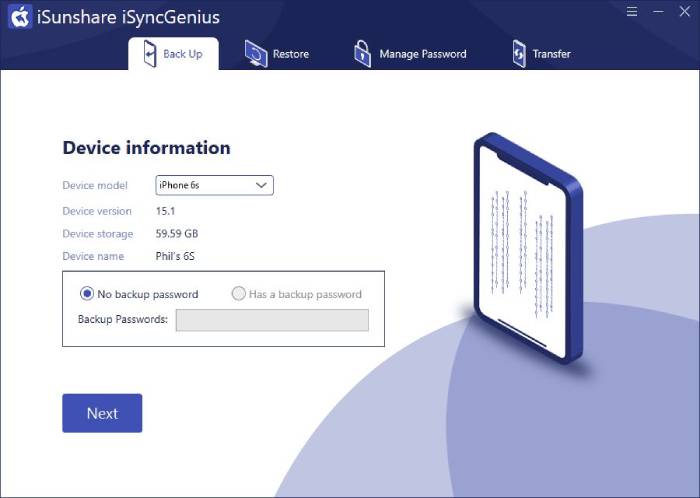
Nachdem Sie Ihr Telefon mit Ihrem Windows-PC oder Laptop verbunden haben, können Sie Ihre Daten sichern und wiederherstellen, entweder eine partielle oder vollständige Sicherung. Sie können auch gezielt bestimmte iPhone-Daten auf ein anderes iPhone übertragen, was praktisch ist, um von Ihrem alten auf Ihr neues Telefon umzusteigen.
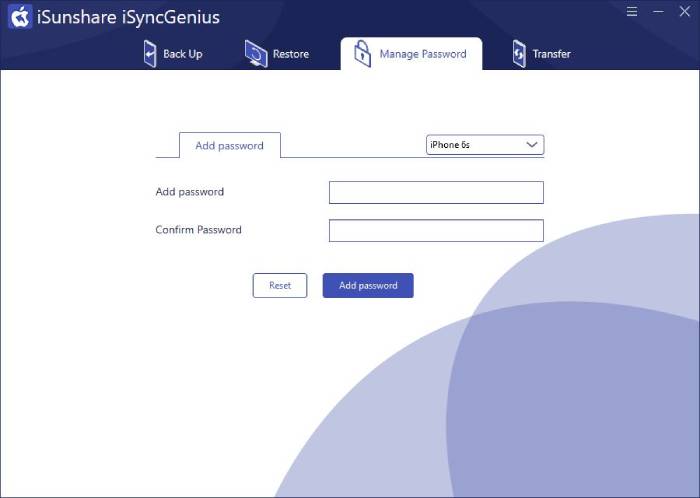
Es gibt auch zusätzliche Funktionen, wie die Möglichkeit, ein iPhone-Sicherungskennwort einfach zu erstellen und zu verwalten, bei dem Sie das Sicherungskennwort nach Belieben hinzufügen, ändern oder löschen können. Da Sie mit dieser Software außerhalb des Ökosystems arbeiten, scheint es eine gute Idee zu sein, einen Passwortschutz zu haben.
Ansonsten scheint dies eine ziemlich unkomplizierte Sicherungssoftware zu sein, aber lassen Sie uns einen genaueren Blick darauf werfen.
Offline Ihre Daten
Zunächst hatte ich einige Probleme, den Computer dazu zu bringen, das Telefon mit der Software zu registrieren. Es stellt sich heraus, dass nicht alle Synchronisierungskabel gleich sind. Das einzige Kabel, mit dem ich es geschafft habe, mit dem Computer zu kommunizieren, war das originale Apple-Synchronisierungskabel. Live und lernen. Stellen Sie sicher, dass Sie ein Kabel verwenden, das für die Synchronisierung und nicht nur zum Laden gedacht ist.
Wenn die Software startet, sehen Sie vier Registerkarten oben: Sicherung, Wiederherstellung, Passwort verwalten und Übertragung. Die Sicherungsregisterkarte hat zwei Unterregisterkarten, eine für Alle Sicherungen, die einfach alles global sichert, und die Klassifizierte Sicherung, die besser als Kategoriesicherung beschrieben werden könnte, die es Ihnen ermöglicht, einzelne Arten von Dateidaten auszuwählen, die gesichert werden sollen, wie Kontakte, Bilder, Klingeltöne usw.

Die Wiederherstellungsregisterkarte ist genau das, was Sie erwarten würden; sie nimmt Sicherungen, die auf dem PC gespeichert sind, und injiziert sie in das angeschlossene Telefon. Aus irgendeinem Grund müssen Sie die Funktion „Mein iPhone suchen“ auf Ihrem iPhone deaktivieren, damit dies funktioniert, und wenn dies nicht der Fall ist, werden Sie aufgefordert, dies zu tun. Sobald Sie diese Hürde genommen haben, können Sie eine Sicherung aus der Liste auswählen und sie wiederherstellen.

Die Registerkarte „Passwort“ ermöglicht es Ihnen, Passwörter hinzuzufügen und zu verwalten, um Ihre Sicherungen zu schützen, wie bereits erwähnt.
Die Registerkarte „Übertragung“ ist etwas spezieller. Sie ermöglicht es Ihnen, zwei iPhones gleichzeitig anzuschließen (vorausgesetzt, Sie können zwei Kabel finden, die funktionieren) und Dateien frei und direkt zwischen den beiden zu verschieben.

Fazit
Ich habe im Laufe der Jahre viele Drittanbieter-Sicherungslösungen für iPhones gesehen, und um ehrlich zu sein, die Technologie ist gut fortgeschritten, die Sicherungen sind so solide wie die, die Sie über iTunes erhalten, und sie sind praktisch und flexibel in Bezug darauf, wo und wie Sie sie speichern.
Eines der besten Dinge an iSyncGenius ist, dass es Ihnen ermöglicht, den genauen Speicherort Ihrer Sicherungen auszuwählen, sogar auf eine externe Festplatte oder einen USB-Stick, was natürlich sehr praktisch und sicher ist. Sie könnten diese Dateien sogar auf ein Cloud-Laufwerk kopieren für ein Offsite-Backup, was noch sicherer ist.
Es mag Ihnen nichts bieten, was Sie nicht einfach mit iTunes erhalten können, aber es ist sehr praktisch und sicher, ein Backup überall dort zu platzieren, wo Sie es auf Ihrem Zielgerät möchten, und das allein ist schon etwas wert. Außerdem gefällt mir die Möglichkeit, Daten von einem Telefon auf ein anderes zu senden; obwohl, wenn es sich um beide Ihre Geräte handelt, dies automatisch über iCloud geschieht, wenn Sie ein Backup haben. Die Software funktioniert gut und scheint stabil und sicher zu sein, und im Gegensatz zu vielen dieser Dienstprogramme ist sie sauber gestaltet und vernünftig angeordnet. Es gibt sehr wenige bewegliche Teile, wie man so schön sagt.
Was es bietet, und das ist ein großes Plus für die Zielgruppe dieser Art von Software, ist die Gewissheit, dass Sie persönlich 100 % die Kontrolle über Ihre Daten haben und dass sie nicht außerhalb Ihres Hauses gelangen. Es ist alles sehr gut und schön, Backups auf iTunes und iCloud zu machen, und es funktioniert gut für die meisten Menschen, aber wenn Sie einer dieser Leute sind, die sicherstellen möchten, dass Ihre Daten privat bleiben, sollten Sie sich iSyncGenius ansehen.
iSyncGenius ist von iSunshare erhältlich und kostet recht vernünftige 19,95 $.







