






KDE Plasma Tastenkombinationen
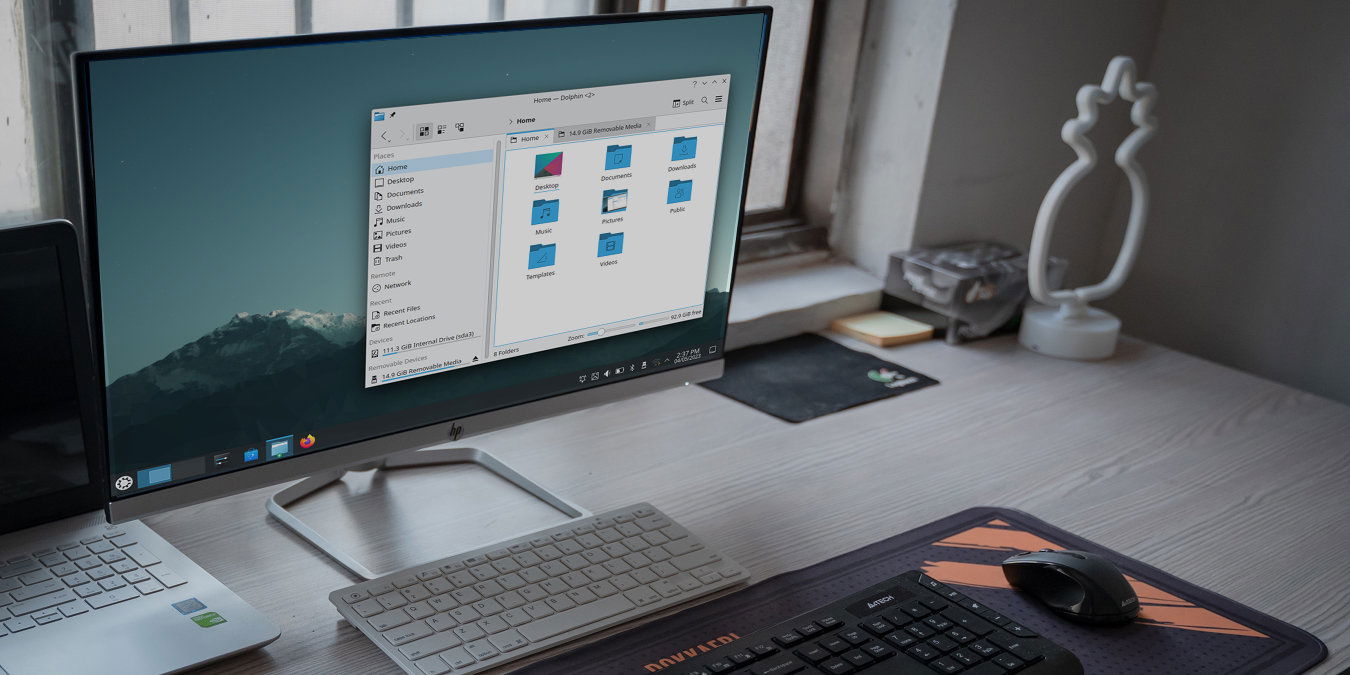
Der KDE Plasma Desktop ist eines der schönsten grafischen Umgebungen für Linux heute. Ähnlich wie der GNOME Desktop bietet Plasma eine saubere Oberfläche, die sowohl modular als auch schnell ist. Dies macht es besonders attraktiv für Benutzer, die einen hochgradig anpassbaren Desktop wünschen, ohne auf Ästhetik verzichten zu müssen.
Laden Sie dieses Cheatsheet herunter
Geben Sie Ihre E-Mail-Adresse unten ein, um dieses PDF-Cheatsheet in Ihrem Posteingang zu erhalten.
Die Auswahl einer Distribution kann für einen neuen Linux-Benutzer knifflig sein, aber letztendlich werden Sie die perfekte Linux-Distribution für sich auswählen. Die Stärke des KDE Plasma Desktops liegt in seinem Fokus auf Benutzerwahl und Benutzerfreundlichkeit. Zum Beispiel bietet es eine gesunde Menge an Anpassungsoptionen und Standard-Tastenkombinationen. Dieser Ansatz ermöglicht es Ihnen, Ihren Desktop nach Belieben zu nutzen, ohne eine steile Lernkurve.
Dieses Cheatsheet zeigt Ihnen einige der häufigsten Tastenkombinationen für den KDE Plasma Desktop. Mit diesen Tastenkombinationen in Ihrem Arsenal werden Sie Plasma schnell meistern und seine verschiedenen Funktionen genießen.
| Tastenkombination | Funktion |
|---|---|
| Fensterauswahl | |
| Alt + Tab | Durch die aktuell geöffneten Fenster wechseln. |
| Alt + Shift + Tab | Durch die aktuell geöffneten Fenster in umgekehrter Reihenfolge wechseln. |
| Alt + Backtick (`) | Durch die aktuell geöffneten Fenster einer einzelnen Anwendung wechseln. |
| Alt + Shift + Backtick (`) | Durch die aktuell geöffneten Fenster einer einzelnen Anwendung in umgekehrter Reihenfolge wechseln. |
| Alt + Win + Pfeil nach links | Den Fokus auf das Fenster links vom aktuellen Fenster verschieben. |
| Alt + Win + Pfeil nach rechts | Den Fokus auf das Fenster rechts vom aktuellen Fenster verschieben. |
| Alt + Win + Pfeil nach oben | Den Fokus auf das Fenster über dem aktuellen Fenster verschieben. |
| Alt + Win + Pfeil nach unten | Den Fokus auf das Fenster unter dem aktuellen Fenster verschieben. |
| Ctrl + F10 | Alle aktiven Fenster in der aktuellen Sitzung anzeigen. |
| Ctrl + F9 | Alle aktiven Fenster auf dem aktuellen Desktop anzeigen. |
| Ctrl + F7 | Alle Fenster der aktuell aktiven Anwendung anzeigen. |
| Fensterbearbeitung | |
| Alt + F3 | Das Kontextmenü des aktuellen Fensters öffnen. |
| Ctrl + Q | Den aktuell laufenden Prozess beenden. |
| Alt + F4 | Das aktuell aktive Fenster schließen. |
| Ctrl + Win + Esc | Einen aktuell hängenden Prozess gewaltsam beenden. |
| Win + Seite nach oben | Das aktuell aktive Fenster maximieren. |
| Win + Seite nach unten | Das aktuell aktive Fenster minimieren. |
| Win + Pfeil nach links | Das aktuelle Fenster in die linke Hälfte des Desktops verschieben. |
| Win + Pfeil nach rechts | Das aktuelle Fenster in die rechte Hälfte des Desktops verschieben. |
| Win + Pfeil nach oben | Das aktuelle Fenster in die obere Hälfte des Desktops verschieben. |
| Win + Pfeil nach unten | Das aktuelle Fenster in die untere Hälfte des Desktops verschieben. |
| Desktopbearbeitung | |
| Ctrl + F1 | Zum ersten aktiven Desktop in der aktuellen Sitzung wechseln. |
| Ctrl + F2 | Zum zweiten aktiven Desktop in der aktuellen Sitzung wechseln. |
| Ctrl + F3 | Zum dritten aktiven Desktop in der aktuellen Sitzung wechseln. |
| Ctrl + F4 | Zum vierten aktiven Desktop in der aktuellen Sitzung wechseln. |
| Ctrl + Shift + Win + Pfeil nach links | Das aktuell aktive Fenster um einen Desktop nach links verschieben. |
| Ctrl + Shift + Win + Pfeil nach rechts | Das aktuell aktive Fenster um einen Desktop nach rechts verschieben. |
| Ctrl + Shift + Win + Pfeil nach oben | Das aktuell aktive Fenster um einen Desktop nach oben verschieben. |
| Ctrl + Shift + Win + Pfeil nach unten | Das aktuell aktive Fenster um einen Desktop nach unten verschieben. |
| Ctrl + F12 | Alle Fenster auf dem aktuellen Desktop minimieren. |
| Anwendungswechsel | |
| Win | Den Anwendungsstarter von KDE Plasma öffnen. |
| Win + Q | Die Anwendungsumschalter-Seitenleiste von KDE Plasma öffnen. |
| Win + 1 | Das erste Programm in der aktuellen Taskleiste ausführen. |
| Win + 2 | Das zweite Programm in der aktuellen Taskleiste ausführen. |
| Win + 3 | Das dritte Programm in der aktuellen Taskleiste ausführen. |
| Win + 4 | Das vierte Programm in der aktuellen Taskleiste ausführen. |
| Win + 5 | Das fünfte Programm in der aktuellen Taskleiste ausführen. |
| Win + 6 | Das sechste Programm in der aktuellen Taskleiste ausführen. |
| Win + 7 | Das siebte Programm in der aktuellen Taskleiste ausführen. |
| Textbearbeitung | |
| Ctrl + A | Allen Text im aktuellen Textfeld auswählen. |
| Ctrl + Shift + A | Die Auswahl im aktuellen Textfeld entfernen. |
| Ctrl + C | Die aktuelle Auswahl in die Zwischenablage kopieren. |
| Ctrl + X | Die aktuelle Auswahl in die Zwischenablage ausschneiden. |
| Ctrl + V | Den Inhalt der Zwischenablage in das aktuelle Textfeld einfügen. |
| Ctrl + Entf | Das Zeichen vor dem Cursor löschen. |
| Ctrl + Rücktaste | Das Wort am aktuellen Cursor löschen. |
| Ctrl + Z | Die letzte Änderung im aktuellen Textfeld rückgängig machen. |
| Ctrl + Shift + Z | Die letzte Rückgängigmachung im aktuellen Textfeld wiederherstellen. |
| Bildschirm- und Widgetbearbeitung | |
| Win + Gleichheitszeichen (=) | Den gesamten Bildschirm vergrößern. |
| Win + Minus (-) | Den gesamten Bildschirm verkleinern. |
| Win + 0 | Den Bildschirm auf das ursprüngliche Zoomniveau zurücksetzen. |
| Alt + D, dann E | Die Desktop-Widgets auf dem aktuellen Desktop konfigurieren. |
| Alt + D, dann A | Ein Widget auf dem aktuellen Desktop hinzufügen. |
| Alt + D, dann R | Das aktuell ausgewählte Desktop-Widget entfernen. |
| Alt + D, dann S | Das aktuell ausgewählte Desktop-Widget konfigurieren. |
| Desktopaufnahme | |
| PrtSc | Einen Screenshot des gesamten Desktops machen und den Screenshot-Editor öffnen. |
| Win + PrtSc | Einen Screenshot des aktuell aktiven Fensters machen. |
| Shift + PrtSc | Einen Screenshot des gesamten Desktops machen. |
| Win + Shift + PrtSc | Einen Screenshot eines Bereichs auf dem aktuellen Desktop machen. |
| Ctrl + Win + PrtSc | Einen Screenshot des Fensters unter dem Mauszeiger machen. |
| Systembearbeitung | |
| F1 | Das Benutzerhandbuch des Systems öffnen. |
| Shift + F1 | Den interaktiven Hilfemodus umschalten. |
| Win + W | Den einheitlichen Überblicksbildschirm von KDE Plasma öffnen. |
| Win + P | Die Anzeigeumschalter-Eingabeaufforderung von KDE Plasma öffnen. |
| Ctrl + F8 | Den Desktop-Umschalter-Bildschirm von KDE Plasma öffnen. |
| Win + F5 | Den Mauszeiger zum Fenster mit aktivem Fokus bewegen. |
| Win + F6 | Den Mauszeiger in die Mitte des aktuellen Bildschirms bewegen. |
| Ctrl + Esc | Ein Fenster öffnen, das alle aktuell aktiven Prozesse im System auflistet. |
| Alt + F2 | Eine Schnellstartleiste auf dem aktuellen Desktop öffnen. |
| Alt + Shift + F2 | Den Inhalt der aktuellen Zwischenablage auf einer Schnellstartleiste ausführen. |
| Alt + Shift + F12 | Das Fensterkompositing in der aktuellen Plasma-Sitzung umschalten. |
| Alt + Win + K | Das aktuelle Tastaturlayout ändern. |
| Ctrl + Shift + Komma (,) | Die verfügbaren Einstellungen für das aktuell laufende Programm öffnen. |
| Win + L | Die aktuelle Plasma-Sitzung sperren. |
| Ctrl + Alt + Entf | Sich von der aktuellen Plasma-Sitzung abmelden. |
Bildnachweis: Unsplash. Alle Änderungen von Ramces Red.







