






Behalte Gespräche mit WhatsApp-Listen im Blick

Die WhatsApp-Listenfunktion hilft dir, alle Chats, Telefonanrufe und Kontakte basierend auf benutzerdefinierten Klassifikationen im Blick zu behalten. Als Erweiterung der Funktion zur Chat-Filterung sind WhatsApp-Listen intuitiv zur Organisation deiner Chats und in ihrem Umfang weitaus nützlicher. Lass uns erkunden, wie man sie erstellt und verwaltet.
Was sind WhatsApp-Listen?
WhatsApp-Listen sind kleine Textfilter, die alle deine Chatverläufe – und alle darin enthaltenen Kontakte, Gruppen und Telefonanrufe – in ordentliche Kategorien unterteilen. Sie sind auf einer horizontalen Filterleiste über all deinen Chats sichtbar. Du kannst neue WhatsApp-Listen erstellen, indem du auf die Plus-Schaltfläche am Ende der vorhandenen Listen tippst.
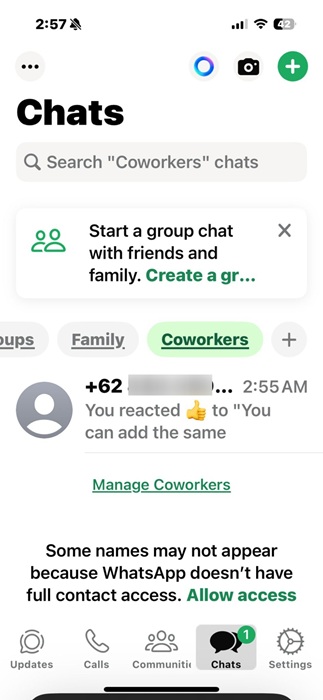
Es schien mir praktisch, meine verschiedenen Chats nach “Familie”, “Kollegen”, “Freunde” oder “Nachbarn” zu kategorisieren. Anstatt jeden Chatverlauf durchzuscrollen, kann ich nach rechts zur entsprechenden Liste auf der Filterleiste wischen. Egal, ob ich unterschiedliche Chatgruppen, enge Kontakte oder nur arbeitsbezogene Nachrichten habe, es kann viel Zeit sparen, jede Unterhaltung im Blick zu behalten.
Früher hatte WhatsApp nur vier Standardlisten: Alle, Ungelesen, Favoriten und Gruppen. Diese Funktion wurde erweitert, um es den Nutzern zu ermöglichen, ihre eigenen benutzerdefinierten Listen zu erstellen, die sie umbenennen, verschieben, bearbeiten oder löschen können. Benenne diese Listen, wie du möchtest.

Ich sehe viele Möglichkeiten, wie WhatsApp-Listen helfen könnten, meine Kontakte im Blick zu behalten. Es ist sehr komplex und verwirrend geworden, Menschen in die bereitgestellten Gruppen zu kategorisieren. Du hast vielleicht Freunde, mit denen du arbeitest, also kannst du sie in mehrere Listen – in alle, die zutreffen – hinzufügen. Hast du jemanden gemocht, den du gerade getroffen hast? Sie sind noch nicht deine Freunde, also könntest du eine Liste namens “Interessant” für diese Chats erstellen.
Es gibt auch Kontakte, die ständig nervige WhatsApp-Weiterleitungen senden. Du kannst sie nicht immer blockieren, da sie möglicherweise Familie oder Freunde sind. Aber du kannst eine Liste mit dem Namen “Später prüfen” erstellen. Diese WhatsApp-Listen sind nur für dich sichtbar, sodass niemand es wissen muss.
Tipp: Hast du gerade eine Nachricht auf WhatsApp gesendet? Du kannst sie leicht bearbeiten, um grammatikalische Fehler zu korrigieren oder die Bedeutung des Inhalts zu ändern.
Wie man eine WhatsApp-Liste erstellt
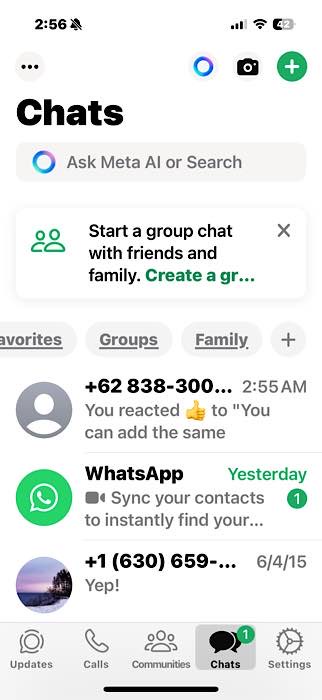
Um deine eigene benutzerdefinierte WhatsApp-Liste zu erstellen, wische durch die Filterleiste oben in den Chats nach rechts. Tippe auf die auffällige +-Schaltfläche.
Zum Zeitpunkt des Schreibens wird diese Funktion von WhatsApp langsam auf verschiedenen Android- und iOS-Geräten bereitgestellt. Wenn du die +-Schaltfläche in der Filterleiste nicht findest, musst du deine WhatsApp-App aktualisieren.
Gib deiner Liste einen Namen, wie “Kollegen”. Tippe auf Personen oder Gruppen hinzufügen.
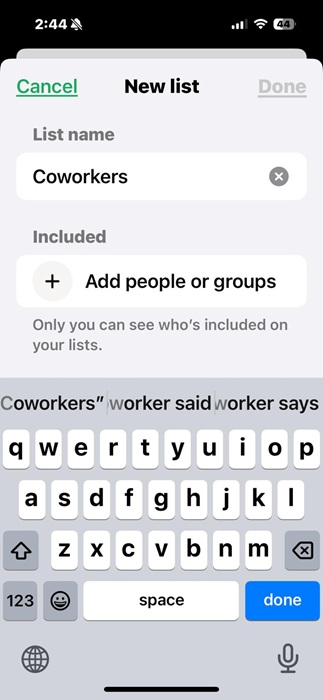
Es ist zwingend erforderlich, mindestens einen Chat hinzuzufügen, um eine Liste erstellen zu können. Du kannst eine oder mehrere Kontakte aus den Häufig kontaktierten hinzufügen. Du kannst auch die Suchleiste verwenden, um andere Kontakte in deinem WhatsApp-Konto auszuwählen.
Auf einem iOS-Gerät klicke auf Hinzufügen, um deine Auswahl zu bestätigen. Android-Nutzer müssen ein grünes Häkchen gefolgt von Liste erstellen antippen.

Sobald du auf Fertig klickst, wird eine neue benutzerdefinierte Liste erstellt, die sofort unter den Standardlisten sichtbar ist. Der gesamte Chatverlauf des Kontakts wird in diese Liste exportiert. Das nächste Mal, wenn du ihnen eine Nachricht senden möchtest, musst du nicht alles nach unten scrollen, um jeden einzelnen Chat zu finden. Du kannst sie aus einer vorhandenen Liste in der Filterleiste auswählen.
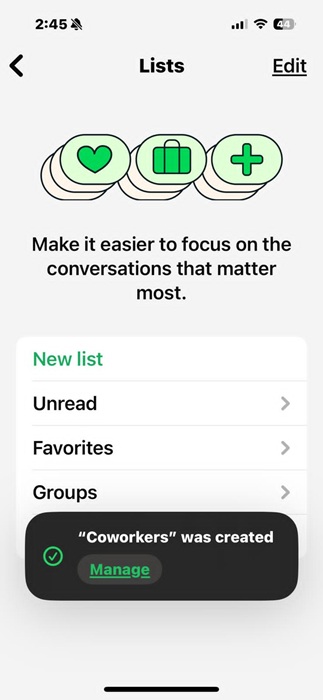
Auf Android kannst du auch eine Liste erstellen, indem du auf das Drei-Punkte-Menü auf deinem WhatsApp-Startbildschirm tippst, gefolgt von Einstellungen -> Listen -> Neue Liste. iPhone-Nutzer können auf Einstellungen -> Listen -> Neue Liste tippen.

Du kannst weitere Kontakte zu einer bestehenden Liste hinzufügen. Wähle einen Chat auf deinem WhatsApp-Startbildschirm aus und tippe und halte. Auf Android klicke auf das Drei-Punkte-Menü, gefolgt von Zur Liste hinzufügen. iOS-Nutzer können Zur Liste hinzufügen klicken. Nachdem eine Liste ausgewählt wurde, klicke auf Fertig.
Gut zu wissen: Du kannst auch WhatsApp-Kanäle verwenden, um einseitige Nachrichten an alle deine Kontakte und Follower zu ermöglichen.
So bearbeitest du bestehende WhatsApp-Listen
Um eine bestehende WhatsApp-Liste zu bearbeiten, gehe auf Chats auf dem Startbildschirm, wische nach unten, um alle deine Listen anzuzeigen, drücke lange auf die Liste und klicke auf Bearbeiten.
Auf Android tippe auf Listenname, um die Bearbeitung vorzunehmen. Für iOS tippe auf ein Kreuzsymbol und benenne die Liste um. In beiden Fällen tippe auf Personen oder Gruppen hinzufügen, um den neuen Listenname zu speichern. Wir haben die Kollegen-Liste in “Arbeit” umbenannt.
Du kannst auch alle verbundenen Chats entfernen. Klicke auf das Papierkorbsymbol für Android. iOS hat das rote Minuszeichen, um Chats zu entfernen.
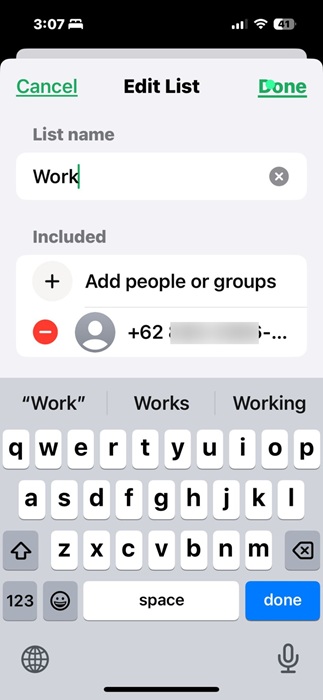
Du kannst auch den Listenname über die Optionen in den Einstellungen bearbeiten. Gehe auf iOS zu Einstellungen -> Listen und wähle das Bearbeitungssymbol, um die Liste zu öffnen. Android-Nutzer müssen das Drei-Punkte-Menü anklicken, gefolgt von Einstellungen -> Listen, und dann eine Liste auswählen.
Abgesehen von Eins-zu-Eins-Kontakten kannst du auch ganze WhatsApp-Gruppen zu einer benutzerdefinierten Liste hinzufügen. Wische die Filterleiste zur Gruppen-Liste. Tippe und halte, um eine Gruppe auszuwählen, die du zuvor erstellt hast, und klicke auf das Drei-Punkte-Menü, gefolgt von Zu [Listenname] hinzufügen. iOS-Nutzer können direkt Zur Liste hinzufügen.
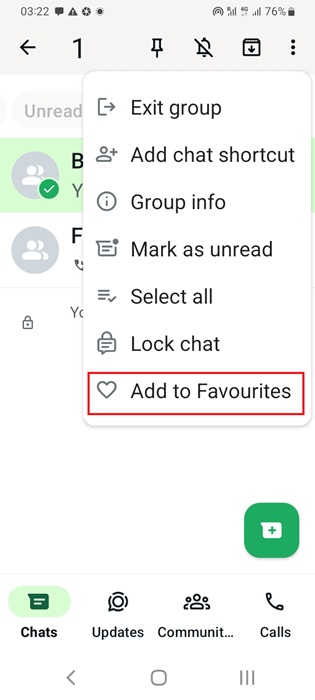
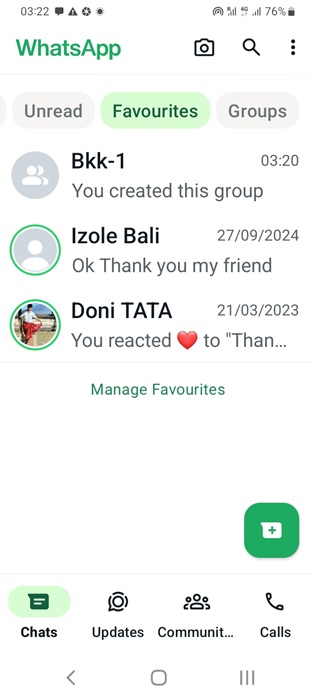
Durch das Bearbeiten deiner WhatsApp-Liste kannst du auf verschiedene Chatgruppen und einzelne Kontakte von einem gemeinsamen Bereich aus zugreifen.
Wusstest du schon? Du kannst WhatsApp-Sticker verwenden, um eine ganze Reihe von Emotionen auf eine bedeutungsvollere Weise als mit Emojis zu vermitteln.
So löscht du eine WhatsApp-Liste
Es gibt zwei Möglichkeiten, eine WhatsApp-Liste zu löschen. Bei der ersten Methode wische von Chats nach unten und sieh dir alle Listen an. Halte lange gedrückt, um eine auszuwählen. Auf Android und iOS tippe auf Liste löschen -> Löschen, um die Liste dauerhaft zu entfernen.

Alternativ kannst du auf Android zu Einstellungen -> Listen gehen, eine Liste auswählen und auf das Papierkorbsymbol neben einer Liste tippen, um sie dauerhaft zu entfernen. iOS-Nutzer müssen durch Einstellungen -> Listen -> Bearbeiten navigieren und auf das rote –-Zeichen klicken. Du kannst nur die benutzerdefinierten WhatsApp-Listen löschen, die du erstellt hast – nicht die Standardlisten.
WhatsApp bietet verschiedene Möglichkeiten, deine Chats mit mehreren Kontakten zu organisieren. Neben WhatsApp-Listen kannst du WhatsApp-Gruppen erstellen, um deine Kontakte zu einem Telefonanruf oder einem Chatverlauf hinzuzufügen und eine Broadcast-Liste für private Eins-zu-Eins-Chats mit jedem Mitglied der Liste. Du kannst auch separate WhatsApp-Benachrichtigungstöne für bestimmte Kontakte und Gruppen erstellen.
Wenn du mehr Privatsphäre möchtest, gibt es viele Gründe zu glauben, dass Telegram eine bessere Messaging-App im Vergleich zu WhatsApp sein könnte. Neben Telegram gibt es viele andere private Chat-Alternativen wie Signal, Wire und iMessage.
Bilderquelle: Pixabay. Alle Screenshots von Sayak Boral.







