






Libre OS USB: Ein tragbares System, das von einem USB-Stick läuft

Suchen Sie nach einem tragbaren Betriebssystem, das klein, leicht, anpassbar und funktional ist? Wenn Sie bereits ein Linux-Benutzer sind oder bereit sind zu lernen, werden Sie Libre OS USB lieben. Dieses System basiert auf der neuesten Version von Ubuntu; es wird mit allem vorinstalliert, was Sie benötigen, um in wenigen Minuten loszulegen.
Der Ersteller (der in Frankreich lebt) hat eine Crowdfunding-Kampagne auf Kickstarter, um die Entwicklung und Wartung des Projekts zu unterstützen. Er möchte auch eine freundliche Community darum herum aufbauen. Darüber hinaus können Sie es sich auf einem USB-Stick zuschicken lassen, egal wo auf der Welt Sie leben, einfach indem Sie einen kleinen Betrag spenden.
Dies ist ein gesponserter Artikel und wurde durch Libre OS USB ermöglicht. Die tatsächlichen Inhalte und Meinungen sind die alleinigen Ansichten des Autors, der die redaktionelle Unabhängigkeit wahrt, selbst wenn ein Beitrag gesponsert ist.
Was ist Libre OS USB?
Im Wesentlichen ist Libre OS USB ein kompletter Computer auf einem USB-Stick, der es Ihnen ermöglicht, alles mitzunehmen, wie Ihre Lieblingsprogramme und wichtige Dokumente. Sie können es auf jedem 64-Bit-PC starten (unterstützt Legacy und UEFI Secure Boot).
Libre OS USB kommt mit 3 Partitionen, einer in FAT32 für die UEFI-Kompatibilität, die das System in einer squashfs-Datei und auch eine Persistenzdatei enthält; beide sind aufgrund der FAT32-Dateigrößenbeschränkung auf 4 GB begrenzt.
Aufgrund dessen gibt es eine zweite “HOME”-Partition in EXT4, die so viel Platz wie verfügbar für den persönlichen Ordner des Benutzers nutzen kann. Am Ende des Disk-Images gibt es eine “versteckte” Partition, die schlechte Kopien verhindert, da nicht alle USB-Sticks die gleiche Größe haben.
https://ksr-video.imgix.net/projects/2941137/video-779052-h264_high.mp4
Das obige Video gibt Ihnen eine schnelle Einführung, bevor wir uns im Folgenden mit den Funktionen und der Funktionsweise befassen.
Libre OS USB auf einen USB-Stick bekommen
Wie oben erwähnt, handelt es sich um ein crowdfinanziertes Projekt. Die Kampagne besteht aus drei Unterstützungsstufen. Die niedrigste Unterstützung ist eine Geste der Ermutigung und beinhaltet keinen USB-Stick. Solange das Projekt jedoch erfolgreich ist und sein Ziel erreicht, wird das System kostenlos zum Download verfügbar sein (das müssen Sie dann selbst auf einen USB-Stick bringen).

Die höheren Stufen werden mit einem 16GB oder 32GB USB-Stick belohnt, der direkt mit Libre OS USB darauf gesendet wird. Bei allen Stufen haben Sie auch Zugang zu einem Forum, wichtigen Informationen und Updates.
Ich erhielt die IMG (.img) Datei, die dann auf einen USB-Stick kopiert/kloniert werden musste. Nachdem ich den Prozess durchlaufen hatte, konnte ich meinen USB-Stick jedoch nicht booten, also musste ich zu diesem Schritt zurückkehren und die IMG-Datei mit dem dd-Befehlszeilenprogramm in eine ISO umwandeln.

Um einen bootfähigen USB-Stick zu erstellen, empfiehlt der Ersteller ein Programm namens Rufus (nur Windows) oder “dd” (Linux, Mac). Sie benötigen einen USB-Stick, der mindestens 16 GB groß ist, was ich verwendet habe.
Auf Xubuntu (Linux) verwendete ich zuerst den Befehl df -h im Terminal, um den Gerätenamen für meinen USB-Stick zu finden. In diesem Fall ist es “dev/sdc1” (den ich vorher in “Libre OS” umbenannt habe).

Als nächstes habe ich ihn mit sudo umount /dev/sdc1. (Ihr Gerätename kann abweichen) ungemountet.

Schließlich gab ich sudo dd if=/.../Libre_OS_USB.iso of=/dev/sdc1 ein, um Libre OS USB auf den USB-Stick zu bekommen. Der Kopiervorgang dauerte etwa dreißig Minuten.
Nach Abschluss haben Sie eine dedizierte “Home”-Partition auf dem USB-Stick, die leicht mit einem Programm wie GParted vergrößert werden kann. Dies muss jedoch außerhalb von Libre OS USB erfolgen, da Sie dies nicht tun können, während das System läuft. Es gibt auch einen verschlüsselten “Documents”-Ordner, der verfügbar ist, um Ihre Daten zu schützen.
Booten in Libre OS USB
Da Libre OS USB von dem USB-Stick läuft, müssen Sie es booten, um es zu verwenden. Es gibt ein paar Möglichkeiten, dies zu tun, abhängig davon, welches Betriebssystem Sie verwenden. Einige Leute gehen gerne in ihr BIOS und ändern die Bootreihenfolge oder -priorität (indem sie den USB-Stick zuerst booten).
Persönlich bevorzuge ich es, das Boot-Menü zu verwenden. Wie Sie darauf zugreifen, hängt von Ihrem System ab; Esc, F2, F10 und F12 sind alles gängige Tasten, die zum Zugreifen verwendet werden. Auf einem Mac würden Sie die “C”-Taste während des Starts gedrückt halten (oder “Option”, wenn das nicht funktioniert).
Wählen Sie im Boot-Menü den USB-Stick mit Libre OS USB darauf aus, und innerhalb von etwa einer Minute sollte das Libre OS USB CSM-Menü erscheinen.

Von hier aus haben Sie einige Optionen: in Libre OS USB booten, von der internen Festplatte booten (z.B. auf meinem Desktop bringt mich das zu Grub 2, wo ich in Xubuntu oder Windows booten kann), neu starten und herunterfahren.
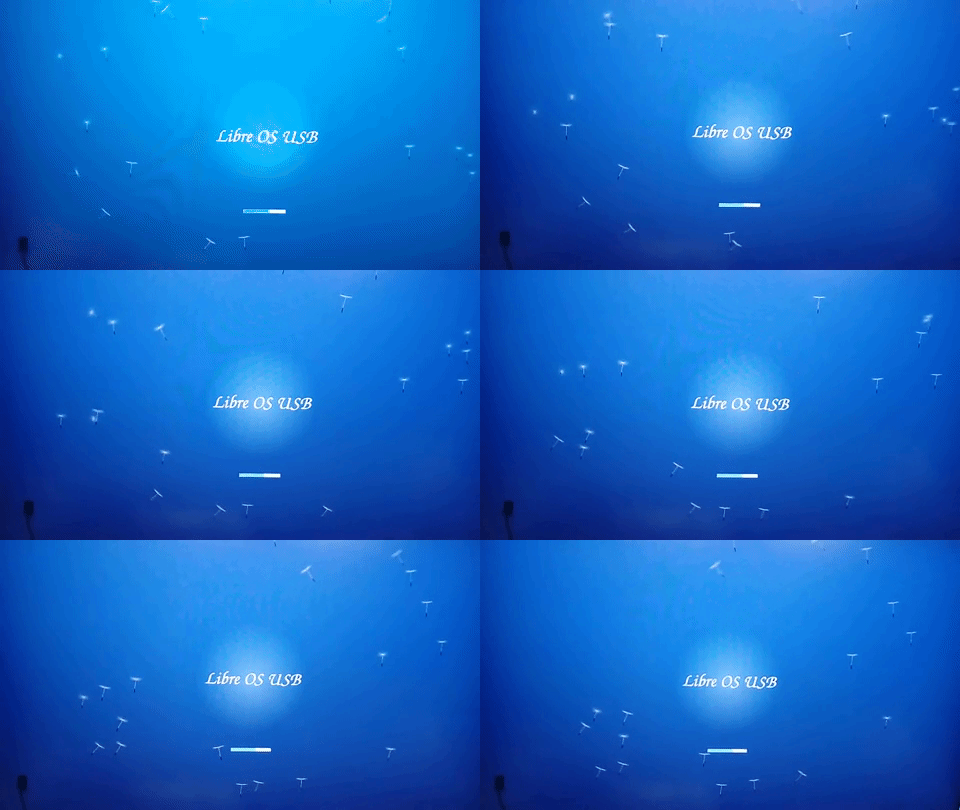
Sobald Sie die erste Option wählen, gelangen Sie zum Ladebildschirm von Libre OS USB. Es hat eine schöne kleine Animation mit einem Löwenzahn und seinen Samen, die sich weiterhin um das zentrale Logo bewegen. Es ist fast hypnotisierend, während Sie darauf warten, dass das System bootet.
Schließlich gelangen Sie zum Anmeldebildschirm. Alles, was Sie noch tun müssen, ist, Ihren Benutzernamen und Ihr Passwort einzugeben.

Für mich hat es ein paar Minuten gedauert, tatsächlich in das System zu booten, aber ich glaube, das liegt an meinem USB-Stick. Offensichtlich sind nicht alle USB-Sticks gleich, und meiner wurde zu oft neu formatiert, um zu zählen. Für die zukünftige Nutzung werde ich mir auf jeden Fall einen neuen, größeren Stick besorgen.
Einrichten und Verwenden von Libre OS USB
Das erste, was mir am Desktop auffiel, war, wie sauber er ist. Es war anfangs ein wenig träge, aber nach ein paar Minuten schien es sich zu erwärmen und begann ziemlich reibungslos zu laufen. Es gab mir dieses schöne warme Gefühl, das ich bekomme, wenn ich mit einer neu aktualisierten Version von Ubuntu von Grund auf neu starte.

Was Sie oben sehen, ist der Standard-Desktop (Panels, Applets, Thema und Hintergrund), der die Desktop-Umgebung MATE (aktuell Version 1.18.0) verwendet. Sie erhalten auch die Ubuntu-Version 17.04 (Zesty).

Libre OS USB kommt mit vielen Programmen, Tools und Dienstprogrammen, die bereits installiert sind, wie Firefox, Synapse, GParted, LibreOffice, htop, FileZilla, Thunderbird Mail und vieles mehr. Die Navigation ist schnell und einfach; alles kann über das Anwendungsmenü oder mit dem Synapse-Launcher (bequem enthalten) aufgerufen werden.
Wenn es um die Einrichtung geht, gibt es viele Dinge, die im Kontrollzentrum angepasst werden können, aber natürlich hängt alles von Ihren Bedürfnissen und Vorlieben ab. Ich stellte fest, dass ich nicht viele Dinge direkt nach dem Auspacken ändern musste, aber ich war auch in meinem Heimnetzwerk. Wenn ich unterwegs bin, müssen sicherlich einige Änderungen vorgenommen werden.

Es sind auch ein Dutzend oder mehr Themen und Hintergründe enthalten. Wenn Sie also mit dem Aussehen nicht zufrieden sind, können Sie diese zusammen mit den Schriftarten und der Benutzeroberfläche ganz einfach ändern.

Mit MATE Tweak installiert, können Sie auch einen Schritt weiter gehen und Dinge wie Ihre Panel-Layouts (eine Vielzahl von Optionen) ändern und einige andere nützliche Funktionen für den Desktop, die Benutzeroberfläche und die Fenster aktivieren.
Ich habe das Thema geändert und ein paar Bilder gespeichert, nur um zu sehen, ob sie noch da sind, wenn ich später wieder einlogge, und sie waren es. Da ich alles im Browser mache, habe ich mich auch entschieden, Chrome (meinen bevorzugten Browser) zu installieren, da ich eine Menge Apps und Erweiterungen habe, die ich regelmäßig benutze und nicht darauf verzichten kann.
Fazit
Libre OS USB ist perfekt für jemanden, der immer unterwegs ist, wie Studenten, Freiberufler, Geistliche und sogar Fachleute. Mit der Möglichkeit, Änderungen vorzunehmen und Dateien direkt auf den USB-Stick zu speichern, von dem es läuft, ist es wirklich ein Handheld-Computer. Mein Computer ist ein paar Jahre alt, und ich hatte keine Probleme beim Booten oder Ausführen.
Ich kann mir definitiv vorstellen, dies zu verwenden, wenn ich Freunde und Familie besuche. Es ist viel bequemer, als einen sperrigen Laptop zu tragen oder auf einem kleinen Mobil- oder Tablet-Bildschirm arbeiten zu müssen. Sie stecken einfach den USB-Stick ein, booten ihn und legen los; es ist, als wären Sie nie von zu Hause weggegangen.







