






MacBook Pro Touch Bar funktioniert nicht? So beheben Sie das Problem
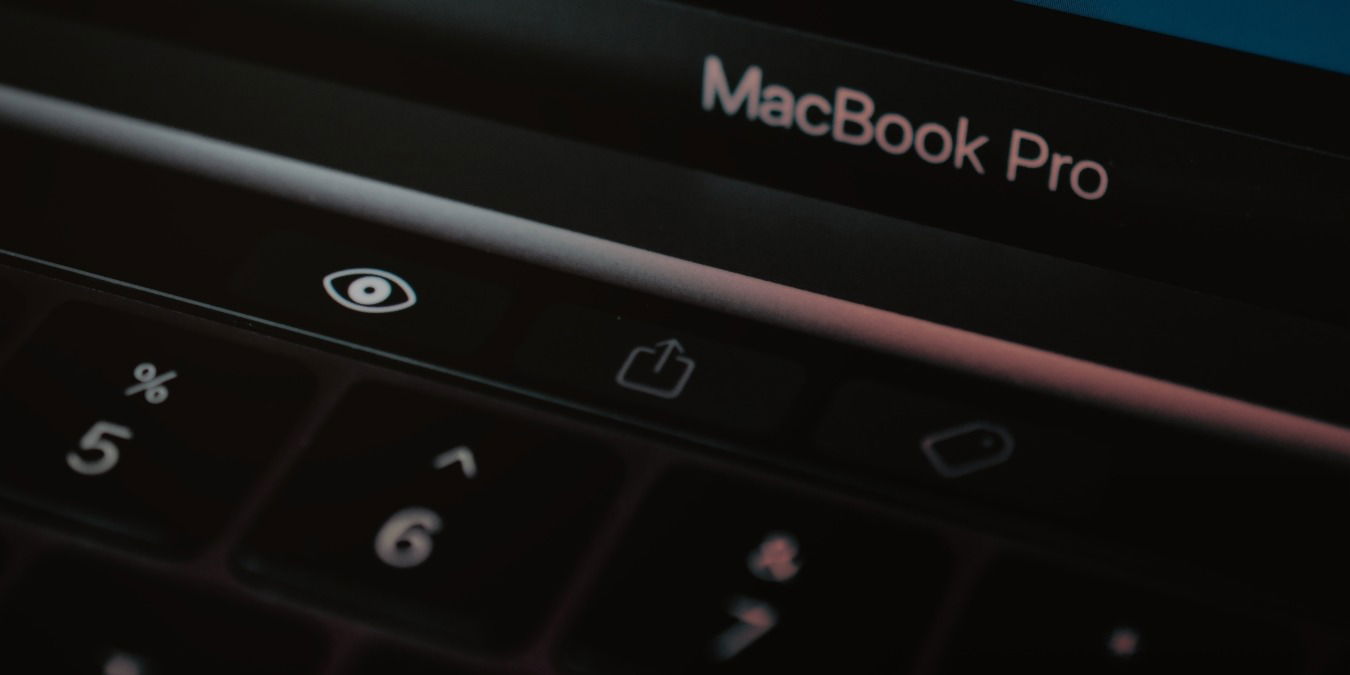
Indem einige der wichtigsten und intuitivsten Steuerungen vom iPhone auf den Mac gebracht wurden, bleibt die Touch Bar ein unverzichtbares Werkzeug für mehrere kreative Fachleute und gewöhnliche Mac-Nutzer. Allerdings bleibt die Touch Bar nicht ohne gelegentliche Probleme.
Es kann sein, dass Ihre Touch Bar einfriert, abstürzt oder ganz verschwindet. Vielleicht sind Sie mitten im Verfassen des perfekten Tweets oder Textnachricht und Ihre Touch Bar-Emojis sind völlig unzugänglich. Wir haben eine Vielzahl effektiver Lösungen für solche häufigen Probleme mit der Touch Bar.
Inhaltsverzeichnis
- So beheben Sie eine eingefrorene oder nicht reagierende Touch Bar
- So beheben Sie Ihre Touch Bar, wenn die Steuerleiste verschwindet
- Aktualisieren Sie macOS, um eine fehlerhafte Touch Bar zu beheben
- Verwenden Sie den Finder, um eine langsame Touch Bar zu beheben
Auch lesen: 11 beste Dockingstationen für MacBook Pro
So beheben Sie eine eingefrorene oder nicht reagierende Touch Bar
Es kann unglaublich frustrierend sein, wenn die Touch Bar Ihres Macs nicht auf Ihre Eingaben reagiert. Der häufigste Fehler, auf den Nutzer stoßen, ist ein eingefrorenes Emoji-Band in der Nachrichten-App. Zum Glück haben wir einige effektive Lösungen, mit denen Sie in nur wenigen Klicks zurück zur „Arbeit“ (und zum Chatten mit Freunden) kommen.
Aktuelle App zwangsbeenden
Wenn Ihre Touch Bar feststeckt, ist wahrscheinlich die App, die Sie verwendet haben, als sie eingefroren ist, die Ursache. Außerdem kann Ihre Touch Bar sofort einfrieren, wenn die App, die Sie verwenden, abstürzt oder zu viel Speicher verbraucht.
Um eine eingefrorene Touch Bar zu beheben:
- Navigieren Sie zum Apple-Menü und wählen Sie die Option „Zwangsbeenden …“ aus der Dropdown-Liste aus.

- Wählen Sie im Fenster „Zwangsbeenden von Anwendungen“ die letzte App aus, die Sie verwendet haben, und klicken Sie dann auf die blaue Schaltfläche „Zwangsbeenden“ in der unteren rechten Ecke. In diesem Beispiel beenden wir die integrierte Notizen-App zwangsweise.

- Starten Sie die letzte verwendete App neu, um die Touch Bar-Steuerelemente, die zu dieser App gehören, wieder zu aktivieren.
Relaunch der Touch Bar mit der Terminal-App
Wenn Sie sich mitten in einer wichtigen Aufgabe befinden und Ihre Touch Bar schwarz wird oder nicht mehr reagiert, möchten Sie vielleicht die Touch Bar über die Terminal-App zwangsweise neu starten, um Ihren Fortschritt oder ungespeicherte Änderungen nicht zu verlieren.
- Starten Sie die Terminal-App aus dem Ordner „Sonstiges“ im Launchpad.

- Geben Sie den folgenden Befehl ein und drücken Sie die Eingabetaste.
sudo pkill “Touch Bar agent”
- Sie werden aufgefordert, das Administratorkennwort einzugeben. Geben Sie die geforderten Anmeldeinformationen ein und drücken Sie erneut die Eingabetaste, um den Neustart der Touch Bar abzuschließen. Die Touch Bar benötigt möglicherweise einige Sekunden, um neu zu starten.

Auch lesen: So starten Sie das Terminal im aktuellen Ordner auf dem Mac
Neustart der Touch Bar mit der Aktivitätsanzeige-App
Wenn Sie nach einer einfacheren Lösung suchen, die keine Terminalbefehle zum Aktualisieren der Touch Bar beinhaltet, nutzen Sie die benutzerfreundlichere Aktivitätsanzeige-App, um Probleme zu beheben, die Sie möglicherweise erleben.
- Navigieren Sie im Launchpad zum Ordner „Sonstiges“ und klicken Sie auf „Aktivitätsanzeige“.

- Wählen Sie im CPU-Tab den Prozess mit der Bezeichnung „Touch Bar agent“. (Sie können die Suchleiste in der oberen rechten Ecke verwenden, um nach dem Hintergrundprozess zu suchen.)

- Klicken Sie auf das „Stopp“-Symbol, das unten hervorgehoben ist.

So beheben Sie Ihre Touch Bar, wenn die Steuerleiste verschwindet
Der Teil Ihrer Touch Bar auf der rechten Seite, offiziell als Steuerleiste bezeichnet, kann manchmal verschwinden, einfrieren oder nicht richtig ein- oder ausgeblendet werden. Diese häufigen Unannehmlichkeiten können Ihre Fähigkeit beeinträchtigen, auf wesentliche Steuerelemente der Touch Bar zuzugreifen, einschließlich Lautstärke, Helligkeit und Siri. Glücklicherweise kann ein schneller Terminalbefehl diese Probleme beheben.

- Starten Sie die „Terminal“-App aus dem Ordner „Sonstiges“ im Launchpad.

- Geben Sie den folgenden Befehl ein und drücken Sie die Eingabetaste.
sudo killall ControlStrip
- Geben Sie das Administratorkennwort ein, wenn Sie dazu aufgefordert werden, und drücken Sie erneut die Eingabetaste, um den Neustart der Steuerleiste abzuschließen. Es kann einen Moment dauern, bis sie sich aktualisiert.

Auch lesen: Externer Bildschirm funktioniert nicht? Probieren Sie diese 15 Lösungen für macOS
Aktualisieren Sie macOS, um eine fehlerhafte Touch Bar zu beheben
Apple gibt häufig Softwareupdates für macOS heraus, um Fehler zu beheben. Fehler in der Touch Bar, einschließlich Kompatibilitätsprobleme mit Apps, Leistungsprobleme und veraltete Steuerelemente, werden ebenfalls in diesen Updates behandelt. Sie können die Zuverlässigkeit Ihrer Touch Bar verbessern, indem Sie das Betriebssystem Ihres Macs auf dem neuesten Stand halten. Um macOS zu aktualisieren:
- Öffnen Sie die Systemeinstellungen-App. In neueren Versionen von macOS heißt die App „Systemeinstellungen“.

- Wählen Sie im Fenster Systemeinstellungen den Menüpunkt „Softwareupdate“. In späteren Versionen von macOS ist der Bildschirm für Softwareupdates im Sidebar-Element „Allgemein“ verborgen.

- Wenn ein Softwareupdate für macOS verfügbar ist, klicken Sie auf die Schaltfläche mit der Bezeichnung „Jetzt aktualisieren“ oder „Jetzt upgraden“. Wenn Ihr Mac Probleme beim Aktualisieren hat, erfahren Sie, wie Sie einen eingefrorenen Mac während eines Updates beheben.

Auch lesen: So aktualisieren Sie Ihren Mac mit Terminal
Verwenden Sie den Finder, um eine langsame Touch Bar zu beheben
Wenn Ihre Touch Bar langsam reagiert, um auf Ihre Berührungen zu reagieren, oder ihre Animationen auffällig ruckeln, müssen Sie möglicherweise die Cache-Dateien Ihrer Touch Bar über den Finder zurücksetzen.
- Verwenden Sie den Finder, drücken Sie Befehl + Umschalt + G, geben Sie den Pfad
~Library/Preferences/ein und drücken Sie die Eingabetaste.

- Suchen Sie die Datei mit dem Titel „apple.touchbar.agent.plist“ und ziehen Sie sie in den Papierkorb.
- Drücken Sie erneut Befehl + Umschalt + G, geben Sie den Pfad
~Library/Caches/ein und drücken Sie die Eingabetaste. Löschen Sie den Inhalt des Ordners, aber stellen Sie sicher, dass Sie den Ordner selbst nicht löschen.

- Wählen Sie im Apple-Menü „Neustarten …“.

- Wählen Sie die Schaltfläche „Neustart“ im darauf folgenden Dialogfeld, um sofort einen Neustart des Systems einzuleiten.

Auch lesen: So verstecken Sie Dateien, Ordner und Desktop-Symbole auf dem Mac
Häufig gestellte Fragen
macOS wird unresponsive, während ich versuche, die Touch Bar zu beheben. Was kann ich tun, um meinen Computer wieder zum Laufen zu bringen?
Oft ist die Touch Bar nicht der einzige Steuerbildschirm, der von einem Systemabsturz, übermäßigem Speicherverbrauch oder beschädigten Dateien betroffen sein kann. Erfahren Sie, wie Sie nicht reagierende Apps und Systemabstürze beheben, um Ihre Touch Bar ohne Unterbrechung zu diagnostizieren.
Meine Touch Bar stürzt ab oder zeigt nur während des Ladevorgangs meines MacBook Pro ordnungsgemäße Steuerelemente an. Wie kann ich dieses Problem beheben?
Einer der häufigsten Hemmnisse für die Touch Bar ist ein fehlerhaftes oder beschädigtes Ladegerät. Um abnormale elektrische Störungen zu vermeiden, die Ihre Touch Bar unbrauchbar machen können, sollten Sie das Ladegerät und das Ladekabel verwenden, das mit Ihrem MacBook Pro geliefert wurde.
Wenn Sie ein anderes Ladegerät verwenden müssen, stellen Sie sicher, dass es authentisch ist, bevor Sie es zum Laden Ihres Macs verwenden. Überprüfen Sie auch Ihr Ladegerät und das Ladekabel auf Schäden, einschließlich Abnutzung, hohen Temperaturen, unerwarteten Geräuschen während des Ladevorgangs und Schmutz am Stromanschluss.
Ich habe den Apple Support wegen Touch Bar-Problemen kontaktiert, und sie haben mich gebeten, ein Supportticket mit einem Screenshot meiner Touch Bar einzureichen. Wie mache ich einen Screenshot von der Touch Bar?
Wenn der Apple Support Sie bittet, einen Screenshot Ihrer Touch Bar einzureichen, machen Sie diesen, indem Sie gleichzeitig die Tasten Shift + Command + 6 gedrückt halten.
Bildnachweis: Hello I’m Nik über Unsplash. Alle Screenshots wurden von Brahm Shank aufgenommen.







