






Microsoft Edge Tastenkombinationen
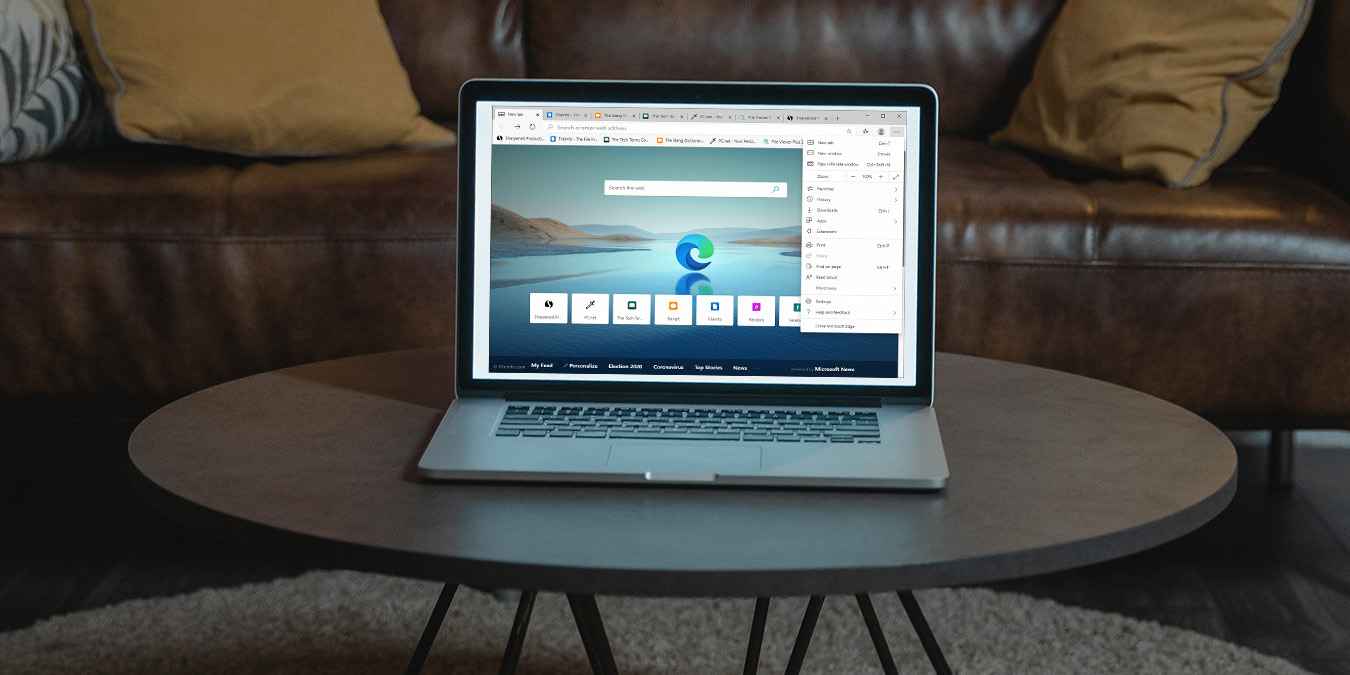
In einer Welt der Webbrowser, in der Google Chrome tendenziell dominiert, hat Microsoft hart daran gearbeitet, zu zeigen, dass Edge mehr als wettbewerbsfähig ist. Mit der Verwendung der Chromium-Open-Source-Option nimmt Edge bereits das Beste aus der Geschwindigkeit von Chrome und verwandelt es in etwas, das ihm den “Vorteil” (Wortspiel beabsichtigt) geben kann.
Laden Sie dieses Cheatsheet herunter
Geben Sie Ihre E-Mail-Adresse unten ein, um dieses PDF-Cheatsheet in Ihrem Posteingang zu erhalten.
Von seiner ersten Vorschau für die Welt im Jahr 2015 bis heute hat sich Edge erheblich weiterentwickelt und ist für jeden Windows 11-Benutzer mehr als einen Blick wert. Darüber hinaus ist dieses umfassende Set von Tastenkombinationen ein weiterer Grund, ihm besondere Aufmerksamkeit zu schenken.
| Windows | macOS | Funktion |
|---|---|---|
| Ctrl + Shift + B | Command + Shift + B | Favoritenleiste einblenden oder ausblenden. |
| Ctrl + Shift + C | Command + Shift + C | Entwicklertools öffnen. |
| Ctrl + D | Command + D | Aktuellen Tab als Favorit speichern. |
| Ctrl + Shift + D | Command + Shift + D | Alle offenen Tabs als Favoriten in einem neuen Ordner speichern. |
| Ctrl + Shift + E | Command + Shift + E | Suche in der Seitenleiste öffnen. |
| Ctrl + F | Command + F | Die Funktion “Auf der Seite suchen” öffnen. |
| F11 | Command + Ctrl + F | Vollbildmodus ein- oder ausschalten. |
| Ctrl + Opt + F | Command + Option + F | Im Internet suchen. |
| Ctrl + G | Command + G | Zum nächsten Ergebnis für die Suche auf der Seite springen. |
| Ctrl + Shift + G | Command + Shift + G | Zum vorherigen Ergebnis für die Suche auf der Seite springen. |
| Ctrl + Shift + H | Command + Shift + H | Ihre Startseite im aktuellen Tab öffnen. |
| Ctrl + Opt + J | Command + Option + J | Die JavaScript-Konsole öffnen. |
| Ctrl + L | Command + L | URL in der Adressleiste zum Bearbeiten auswählen. |
| Ctrl + Opt + L | Command + Option + L | Downloads öffnen. |
| Ctrl + M | Ctrl + M | Tab-Stummschaltung ein- und ausschalten. |
| Command + M | Fenster minimieren. | |
| Command + Option + M | Alle Edge-Fenster minimieren. | |
| Command + Shift + M | Als anderer Benutzer anmelden oder als Gast surfen. | |
| Ctrl + N | Command + N | Ein neues Fenster öffnen. |
| Ctrl + Shift + N | Command + Shift + N | Ein neues Fenster im InPrivate-Modus öffnen. |
| Ctrl + O | Command + O | Eine Datei von Ihrem Computer in Edge öffnen. |
| Ctrl + P | Command + P | Den aktuellen Tab drucken. |
| Ctrl + Q | Command + Q | Beenden. |
| Ctrl + R | Command + R | Den aktuellen Tab neu laden. |
| Ctrl + Shift + R | Command + Shift + R | Den aktuellen Tab neu laden, ohne zwischengespeicherte Inhalte zu berücksichtigen. |
| Ctrl + S | Command + S | Den aktuellen Tab speichern. |
| Ctrl + T | Command + T | Einen neuen Tab öffnen und zu ihm wechseln. |
| Ctrl + Shift + T | Command + Shift + T | Den zuletzt geschlossenen Tab wieder öffnen und zu ihm wechseln. |
| Ctrl + Shift + U | Command + Shift + U | Vorlesen starten oder stoppen. |
| Ctrl + Shift + V | Command + Shift + V | Formatfreien Text einfügen. |
| Ctrl + W | Command + W | Den aktuellen Tab schließen. |
| Ctrl + Shift + W | Command + Shift + W | Das aktuelle Fenster schließen. |
| Ctrl + Y | Command + Y | Browser-Verlauf öffnen. |
| Ctrl + 0 (null) | Command + 0 (null) | Den Zoomfaktor zurücksetzen. |
| Ctrl + 1, 2, … 8 | Command + 1, 2, … 8 | Zu einem bestimmten Tab wechseln. |
| Ctrl + 9 | Command + 9 | Zum letzten Tab wechseln. |
| Ctrl + Linke Pfeiltaste | Command + Linke Pfeiltaste | Den Cursor zum Anfang des ersten Wortes in derselben Zeile bewegen. |
| Ctrl + Rechte Pfeiltaste | Command + Rechte Pfeiltaste | Den Cursor zum Ende des letzten Wortes in derselben Zeile bewegen. |
| Ctrl + Entf | Command + Entf | Das gesamte Textfeld / die gesamte Textzeile löschen. |
| Ctrl + Eingabetaste | Command + Return | Die eingegebene Abfrage in einem neuen Tab suchen. |
| Ctrl + Shift + Entf | Command + Shift + Entf | Optionen zum Löschen von Browserdaten öffnen. |
| Ctrl + Plus (+) | Command + Plus (+) | Hineinzoomen. |
| Ctrl + Minus (-) | Command + Minus (-) | Herauszoomen. |
| Ctrl + \ (in einem PDF) | Ctrl + \ (in einem PDF) | PDF zwischen an Seite anpassen / an Breite anpassen umschalten |
| Ctrl + [ (in einem PDF) | Ctrl + [ (in einem PDF) | PDF gegen den Uhrzeigersinn um 90 Grad drehen. |
| Ctrl + ] (in einem PDF) | Ctrl + ] (in einem PDF) | PDF im Uhrzeigersinn um 90 Grad drehen. |
| Ctrl + [ | Command + [ | Rückwärts navigieren. |
| Ctrl + ] | Command + ] | Vorwärts navigieren. |
| Ctrl + Fn + Abwärtspfeil | Ctrl + Fn + Abwärtspfeil | Zum nächsten Tab wechseln. |
| Ctrl + Fn + Aufwärtspfeil | Ctrl + Fn + Aufwärtspfeil | Zum vorherigen Tab wechseln. |
| F9 | F9 | In den immersiven Reader eintreten oder ihn verlassen. |
| F12 | F12 | Entwicklertools öffnen (umschalten). |
| Esc (im Vollbildmodus) | Esc (im Vollbildmodus) | Den Vollbildmodus verlassen. |
| Esc | Esc | Das Laden der Seite stoppen; Dialog oder Popup schließen. |
| Leertaste | Leertaste | Die Webseite um einen Bildschirm nach unten scrollen. |
| Shift + Leertaste | Shift + Leertaste | Die Webseite um einen Bildschirm nach oben scrollen. |
| Tab | Tab | Zum nächsten Steuerelement wechseln. |
| Shift + Tab | Shift + Tab | Zum vorherigen Steuerelement wechseln. |
| Ctrl + Tab | Ctrl + Tab | Zum nächsten Tab wechseln. |
| Shift + Ctrl + Tab | Shift + Ctrl + Tab | Zum vorherigen Tab wechseln.
Bildnachweis: Pexels. Alle Änderungen vorgenommen von Megan Glosson.







