






Neu bei Instagram Threads? So verwenden Sie die App
Instagram Threads wurde am 6. Juli 2023 gestartet. Seitdem haben sich Millionen angemeldet. Da es sich um eine neue Social-Media-Plattform handelt, fragen sich viele: Wie benutze ich die Threads-App? Dieses Tutorial zeigt Ihnen alles, was Sie wissen müssen.
Inhaltsverzeichnis
- Was Sie benötigen, um zu beginnen
- Anmelden bei Threads
- Einen neuen Thread starten
- Interaktion mit Instagram Threads
- Konten folgen und entfolgen
- Benutzer stummschalten und blockieren
- Ihr Konto einschränken
- Verwaltung Ihres Kontos
- Häufig gestellte Fragen
Was Sie benötigen, um zu beginnen
Alles, was Sie benötigen, um mit Instagram Threads zu beginnen, ist ein Instagram-Konto und die Threads-App. Diese ist sowohl für Android als auch für iOS verfügbar. Wenn Sie die offizielle Threads-Website besuchen, gibt es einen QR-Code, den Sie scannen können, um die App herunterzuladen. Eine Webversion ist nicht verfügbar.
Wenn Sie Fragen zur neuen Social-Plattform haben, lesen Sie alles, was Sie wissen müssen, bevor Sie sich für Threads anmelden.
Anmelden bei Threads
Sobald Sie die Threads-App heruntergeladen haben, gibt es zwei Methoden zur Anmeldung:
- Wenn Sie bereits Instagram auf Ihrem Gerät haben, zieht Threads automatisch Ihre Kontodaten.
- Wenn Sie Instagram nicht auf Ihrem Gerät oder ein Instagram-Konto haben, müssen Sie Instagram herunterladen, um ein Konto zu erstellen. Zum Zeitpunkt des Schreibens können Sie in der Threads-App kein Instagram-Konto erstellen.
Lassen Sie uns von vorne beginnen und annehmen, dass Sie kein Instagram-Konto haben. Wenn Sie ein Instagram-Konto haben, überspringen Sie Schritt 3. Wenn Instagram aus irgendeinem Grund nicht funktioniert, verwenden Sie diese Tipps, um es zu beheben.
- Laden Sie Instagram (iOS / Android) auf Ihr Gerät herunter. Zum Zeitpunkt des Schreibens können Sie kein Instagram-Konto erstellen.
- Tippen Sie auf “Neues Konto erstellen” und füllen Sie die Details aus. Folgen Sie den Anweisungen, um den Prozess abzuschließen. Wenn Sie Facebook auf Ihrem Gerät haben, können Sie sich auch mit Facebook anmelden.
- Sobald Sie sich bei Instagram angemeldet haben, öffnen Sie die Threads-App.
- Tippen Sie unten auf “Mit Instagram anmelden”. Wenn Sie mehrere Instagram-Handles haben, tippen Sie auf “Konten wechseln”, um ein Threads-Konto mit dem entsprechenden Handle zu erstellen.
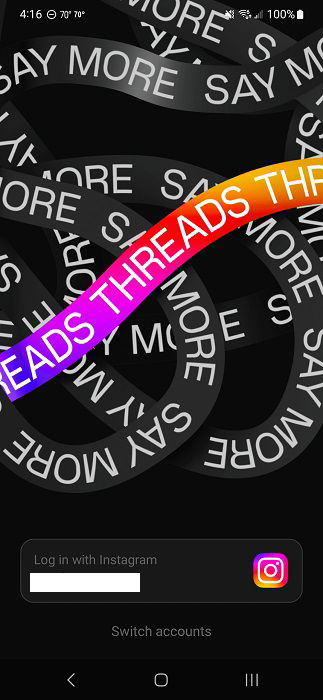
- Richten Sie Ihr Profil ein oder tippen Sie einfach auf “Von Instagram importieren”. Tippen Sie oben auf “Überspringen”, wenn Sie zu diesem Zeitpunkt nicht gestört werden möchten.

- Wählen Sie zwischen einem öffentlichen oder privaten Profil. Instagram-Nutzer unter 16 Jahren sind standardmäßig auf privat eingestellt, aber Sie können dies ändern, sobald Sie angemeldet sind.

- Wählen Sie, welchen Konten Sie folgen möchten. Standardmäßig werden alle Konten, denen Sie derzeit auf Instagram folgen, aufgelistet. Tippen Sie auf “Alle folgen”, um ihnen allen zu folgen, oder auf “Folgen” neben einzelnen Benutzerkonten, um ihnen zu folgen.
- Lesen Sie die Details zu “Wie Threads funktioniert”, um ein wenig mehr darüber zu erfahren, und tippen Sie dann auf “Threads beitreten”.

Sie sollten eine scrollbare Liste von “Threads” sehen, wie die App sie nennt. Sie sehen ähnlich aus wie Tweets.
Gut zu wissen: Wir können Ihnen zeigen, wie Sie verschwindende Tweets in Twitter senden.
Einen neuen Thread starten
Sobald Sie drin sind, sehen Sie Threads von verschiedenen Konten. Unten auf dem Bildschirm befinden sich vier Schaltflächen:

- Home – bringt Sie jederzeit zurück zur Liste der Threads.
- Suche – suchen Sie nach Konten. Sie können derzeit nicht nach Themen oder Hashtags suchen.
- Neuer Thread – starten Sie einen neuen Thread.
- Aktivität (Herz) – sehen Sie Ihre Aktivität.
- Profil – sehen und bearbeiten Sie Ihr Profil. Sie können auch von hier aus zu Ihren Kontoeinstellungen gelangen.
Wenn Sie einen neuen Thread starten möchten:
- Tippen Sie auf das “Neuer Thread”-Symbol (mittleres Symbol) unten in der App.
- Geben Sie Ihren Thread-Text (bis zu 500 Zeichen) ein. Tippen Sie auf das Anhangsymbol, um bis zu 10 Bilder pro Thread anzuhängen. Sie können auch Videos teilen. Beachten Sie, dass Sie Threads die Erlaubnis erteilen müssen, auf die Medien Ihres Geräts zuzugreifen.

- Tippen Sie auf “Zum Thread hinzufügen”, um zusätzlichen Text und Bilder hinzuzufügen. Dies ist ideal, wenn Sie einen längeren Thread als 500 Zeichen erstellen möchten. Tippen Sie auf “Posten”, wenn Sie fertig sind.
Interaktion mit Instagram Threads
Es gibt mehrere Optionen, um mit einem Thread zu interagieren:
- Herz (Gefällt mir)
- Antworten
- Repost oder Zitat
- Teilen

Sie können auch auf Antworten tippen, um alle Antworten auf einen Thread zu sehen, und sogar auf andere Antworten antworten.
Tipp: Erfahren Sie, wer Ihnen auf Instagram nicht mehr folgt.
Konten folgen und entfolgen
Wenn Sie nach neuen Konten suchen, denen Sie folgen können, gibt es zwei Möglichkeiten, dies zu tun. Zuerst wirft Instagram Threads eine Menge zufälliger Konten in die Mischung der Konten, denen Sie folgen. Wenn Sie eines mögen, tippen Sie auf den Namen des Benutzers und dann auf “Folgen”.

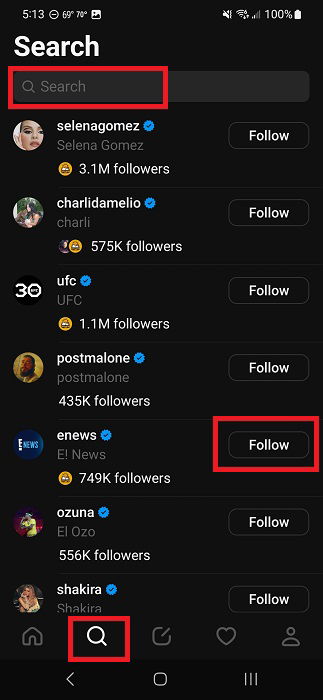
Andernfalls verwenden Sie das Suchsymbol (Lupe) unten in der App.
Tippen Sie auf “Suche”. Standardmäßig sehen Sie beliebte Konten, wie Prominente und Nachrichtenagenturen.
Geben Sie den gesamten oder einen Teil des Benutzernamens ein.
Tippen Sie auf ein beliebiges Konto, um dessen Inhalte zu sehen, oder tippen Sie auf “Folgen”, um ihnen zu folgen.
Um einem Konto nicht mehr zu folgen:
- Tippen Sie auf das Konto/den Benutzernamen in Ihrem Feed oder finden Sie es mit der Suchoption.
- Tippen Sie auf “Folgt”, um dem Benutzer nicht mehr zu folgen. Wenn dies erfolgreich ist, ändert sich die Schaltfläche in “Folgen”.
Benutzer stummschalten und blockieren
Wenn Sie ein Konto sehen, das Ihnen nicht gefällt oder das Sie als anstößig empfinden, können Sie den Benutzer und/oder Thread stummschalten, blockieren, ausblenden oder melden.
- Tippen Sie auf die drei Punkte neben dem Namen eines Benutzers, wenn Sie einen Thread ansehen.
- Wählen Sie eine der folgenden Optionen aus: - Stummschalten – blendet Beiträge aus Ihrem Feed aus, blockiert jedoch nicht den Benutzer.
- Ausblenden – blendet diesen bestimmten Thread aus.
- Blockieren – blockiert den Benutzer, damit er nicht mit Ihnen interagieren kann, und Sie nicht mit ihm.
- Melden – senden Sie einen Bericht, wenn Sie glauben, dass der Inhalt gegen die Richtlinien von Instagram verstößt.

- Bestätigen Sie Ihre Auswahl.
FYI: Möchten Sie Leute nur für eine Zeit auf anderen sozialen Medien stummschalten? Wir zeigen Ihnen, wie – ohne zu entfolgen oder zu entfreunden.
Ihr Konto einschränken
Während die Datenschutzeinstellungen derzeit nicht die besten in Instagram Threads sind, gibt es mehrere Dinge, die Sie tun können, um Ihr Konto und wer damit interagieren kann, einzuschränken.
- Tippen Sie auf das Profil-Symbol in der unteren rechten Ecke der App.
- Tippen Sie auf das Einstellungen-Symbol (zwei horizontale Linien) in der oberen rechten Ecke der App.

- Tippen Sie auf “Datenschutz”.

- Stellen Sie Ihr Profil auf “Privat”, wenn Sie nicht öffentlich gefunden werden möchten. Sie können Ihr Profil jederzeit manuell mit anderen im Profilbereich der App teilen.

- Tippen Sie auf “Erwähnungen”, um festzulegen, wer Ihr Profil in seinen eigenen Threads taggen kann und wer nicht.

Tippen Sie auf “Stumm” um stummgeschaltete Konten anzuzeigen.
Tippen Sie auf “Versteckte Wörter”, um Benutzer und Threads mit bestimmten Wörtern daran zu hindern, in Ihrem Feed angezeigt zu werden.

Verwaltung Ihres Kontos
Instagram Threads erlaubt es Ihnen nicht, Ihr Konto zu löschen, ohne auch Instagram zu löschen. Aber Sie haben dennoch einige Optionen zur Verwaltung Ihres Kontos.
- Tippen Sie auf das Profil-Symbol und das Einstellungen-Symbol.
- Tippen Sie auf “Konto”.

- Tippen Sie auf “Profil deaktivieren”, um Threads zu deaktivieren, ohne Instagram zu beeinträchtigen. Tippen Sie auf “Threads-Profil deaktivieren”, um zu bestätigen. Alle Ihre Threads, Antworten und Likes sowie Ihr Profil werden verborgen, bis Sie Ihr Konto in der App reaktivieren.

- Tippen Sie auf dem Kontobildschirm auf “Eine Pause einlegen”, um zu verwalten, wie lange Sie die App verwenden. Sie können Erinnerungen einstellen, um alle 10, 20 oder 30 Minuten eine Pause einzulegen.

Für andere Kontoverwaltungsdetails werden Sie zu Instagram weitergeleitet, um Dinge zu erledigen, wie das Herunterladen Ihrer Informationen, das Festlegen von Sicherheitspräferenzen und das Bearbeiten persönlicher Informationen.
Für den Moment ist das alles, was Sie mit Instagram Threads tun können. Sie können keine direkten Nachrichten senden oder Ihren Startbildschirm anpassen. Viele Benutzer fordern jedoch diese Funktionen an, sodass sie möglicherweise in zukünftigen Updates hinzugefügt werden.
Gut zu wissen: Sehen Sie, wer Ihre Instagram-Beiträge geteilt hat.
Häufig gestellte Fragen
Warum sehe ich so viele Konten, denen ich nicht folge?
Wenn Ihr Startfeed hauptsächlich aus Konten/Nutzern besteht, denen Sie nicht folgen, sind Sie nicht allein. Meta (das Unternehmen hinter Threads, Facebook, Instagram usw.) möchte, dass Sie andere Konten entdecken. Diese Empfehlungen scheinen jedoch die Feeds zu dominieren und schränken ein, wie oft Sie Personen sehen, denen Sie wirklich folgen.
Sie sehen auch Threads von jedem Benutzer, auf den jemand, dem Sie folgen, geantwortet, ihn repostet oder geliked hat.
Die einzige Möglichkeit, Konten loszuwerden, die Sie nicht sehen möchten, besteht darin, sie stummzuschalten oder zu blockieren. Leider haben diese empfohlenen Konten oft nichts mit dem zu tun, was Sie bereits folgen, also seien Sie bereit, oft stummzuschalten und zu blockieren.
Wenn ich jemandem auf Threads folge, wird er dann auf Instagram angezeigt?
Es sei denn, Sie haben diesen Benutzer/dieses Konto importiert, als Sie Threads eingerichtet haben, werden neue Konten, denen Sie auf Threads folgen, Instagram nicht beeinflussen und umgekehrt.
Alle Bilder von Crystal Crowder.







