






OneNote vs OneNote für Windows 10, was ist der Unterschied?
 In diesem Artikel
Toggle
- OneNote
- OneNote für Windows 10
- Die Unterschiede
- Schauen Sie sich unsere anderen OneNote-Berichterstattungen für mehr an
Wenn Sie jemals die Liste der Apps auf Ihrem Windows 10-PC durchgesehen haben, ist Ihnen vielleicht aufgefallen, dass zwei Versionen von OneNote installiert sind. Nun, Sie sollten nicht zu verwirrt sein.
Wenn Sie zu einem bestimmten Zeitpunkt die Microsoft 365-Apps (Word, Excel, PowerPoint) auf Ihrem PC installiert haben, hätten Sie eine dedizierte OneNote-App als Teil Ihres Office-Kaufs installiert bekommen. Die meisten neuen PCs kommen jedoch auch mit einer anderen OneNote-App (bekannt als OneNote für Windows 10) vorinstalliert.
Beide Versionen dieser App teilen sich denselben Code und helfen Ihnen, Notizen zu machen (und das Gleiche zu tun), aber sie sind tatsächlich ziemlich unterschiedlich. OneNote für Windows 10 ist eine dedizierte Desktop-App, die Sie über den Microsoft Store installieren können, während OneNote ein klassisches Win32-Programm ist (wie Google Chrome). Aber die Unterschiede enden dort nicht. Heute werden wir erklären, wie diese beiden Apps einzigartig sind.
OneNote
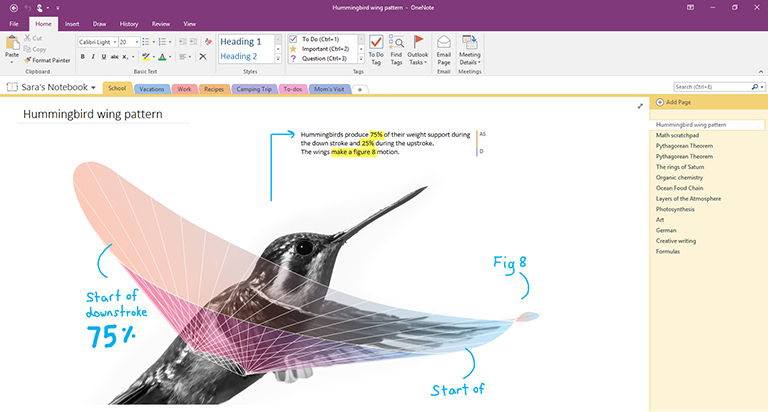
Zuerst gibt es OneNote, auch bekannt als die OneNote-Desktop-App. Diese Version von OneNote ist in den Versionen Office 2016, Office 2019 und Office 2013 enthalten, kann aber auch eigenständig von der Microsoft-Website heruntergeladen werden. Diese Desktop-App war auch früher als OneNote 2016 oder OneNote 2013 bekannt, wird jetzt jedoch einfach als „OneNote“ bezeichnet.
Wenn Sie die OneNote-Desktop-App öffnen, werden Sie feststellen, dass sie den anderen Microsoft 365-Apps ziemlich ähnlich sieht. Sie hat ein vollständiges Office-Band, genau wie Word, Excel oder PowerPoint. Sie hat auch farbige Abschnittsregisterkarten, und die Dinge werden vertikal über den Bildschirm angezeigt, wobei eine Liste von Seitenregisterkarten auf der rechten Seite des Bildschirms angezeigt wird. Behalten Sie dies im Hinterkopf, da dies einer der grundlegenden Unterschiede der App im Vergleich zu OneNote für Windows 10 ist.
Darüber hinaus müssen Sie OneNote aktualisieren, genau wie Sie es mit jeder anderen Microsoft 365-App tun würden. Sie müssen auf Datei klicken, gefolgt von Konto. Dann müssen Sie neben Office-Updates auf die Schaltfläche Update-Optionen klicken, gefolgt von Jetzt aktualisieren.
Wir möchten auch erwähnen, dass Sie, wenn Sie Ihre Notizen auf der Festplatte Ihres Computers speichern möchten, OneNote verwenden müssen. Die OneNote für Windows 10-App kann Ihre festplattenbasierten Notizbücher nicht lesen.
OneNote für Windows 10
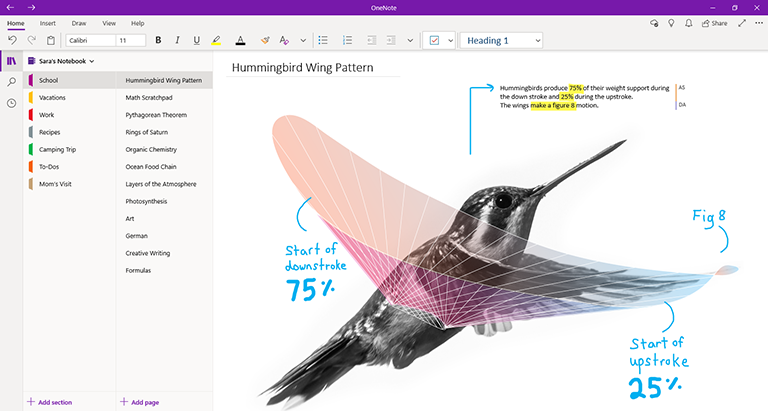
Jetzt zu OneNote für Windows 10. Diese Version von OneNote ist auf allen Editionen von Windows 10 vorinstalliert und als kostenloser Download im Microsoft Store verfügbar. Visuell werden Sie sehen, dass diese App ein wenig anders ist als die OneNote-Desktop-App, da sie kein Band hat. Stattdessen sehen Sie, dass sie eine kleinere einzeilige Benutzeroberfläche oben auf dem Bildschirm hat.
Darüber hinaus funktioniert das Navigationsfenster und die Navigation von Notizbüchern etwas anders. Wenn das Navigationsfenster angezeigt wird, zeigt es farbige Notizbuchabschnittsregisterkarten vertikal auf der linken Seite des Bildschirms an. Die Liste der Seitenregisterkarten wird ebenfalls direkt rechts von den Abschnittsregisterkarten angezeigt.
Das Aktualisieren von OneNote für Windows 10 ist unterdessen etwas einfacher. Es wird viel regelmäßiger aktualisiert als die Standard-Desktop-App von OneNote. Klicken Sie einfach auf die Schaltfläche Start, öffnen Sie den Microsoft Store und klicken Sie dann auf die Schaltfläche Mehr anzeigen, gefolgt von Downloads und Updates. Im Fenster „Downloads und Updates“ klicken Sie oben rechts auf „Updates abrufen“. OneNote wird dann aktualisiert.
Die Unterschiede

Schließlich beenden wir mit den Unterschieden. Zuerst gibt es einige wichtige Hinweise zu den Funktionen, die Sie NUR in der OneNote-Desktop-App erhalten können. Diese Funktionen werden geschätzt, wenn Sie OneNote zusammen mit anderen Apps wie Outlook oder Teams verwenden. Einige der Funktionen, die mit dem Rest von Microsoft 365 integriert sind, sind nur in der Desktop-Version verfügbar. Wir haben diese in einer Liste unten zusammengefasst.
- Einfügen von Outlook-Aufgaben
- E-Mails und Besprechungen aus Outlook senden
- Sortieren Ihrer Notizen mit benutzerdefinierten Tags
- Anwenden von Vorlagen auf Seiten
- Speichern von Notizbüchern auf Ihrer Festplatte anstelle von in der Cloud.
Jetzt zu OneNote für Windows 10. Diese Version von OneNote hat mehr Funktionen, die von allgemeinen Verbrauchern geschätzt werden. Es teilt sich jetzt denselben Code wie die Desktop-App, aber es gibt einige coole Funktionen. Eine davon ist die Möglichkeit, Ihre Notizen über OneDrive zu synchronisieren und sie über die OneNote-App auf all Ihren Geräten anzuzeigen, selbst wenn sie nicht Windows-basiert sind (wie iPhones). Sehen Sie die anderen unten.
- Notizbücher mit Ihren Kollegen teilen und gleichzeitig an Notizbüchern arbeiten
- Ihr Schreiben und Ihre Handschrift wiedergeben, um Schritt-für-Schritt-Anleitungen zu geben oder den Fluss der Gedanken anderer besser zu verstehen
- Den Mathematik-Assistenten verwenden, damit OneNote Ihnen helfen kann, es Schritt für Schritt zu grafizieren oder zu lösen
- Neue Tintenfarben wie Regenbogen, Galaxie, Gold genießen
- Ein Recherche-Tool verwenden, um Ihnen während Projekten zu helfen, Zitate, Artikel, Quellen und mehr zu finden
- Einen immersiven Leser verwenden
Schauen Sie sich unsere anderen OneNote-Berichterstattungen für mehr an
Jetzt, da Sie die Unterschiede kennen, laden wir Sie ein, sich unsere anderen OneNote-Berichterstattungen anzusehen. Wir haben zuvor erklärt, wie Sie OneNote 2016 mit Outlook für Ihren Produktivitätsvorteil nutzen können. Wir haben auch einige unserer Lieblings-Tipps und -Tricks für OneNote auf Windows 10 erklärt. Welche Version von OneNote bevorzugen Sie? Lassen Sie es uns in den Kommentaren wissen.







