






Opera GX lässt sich nicht installieren: 3 Möglichkeiten zur Behebung
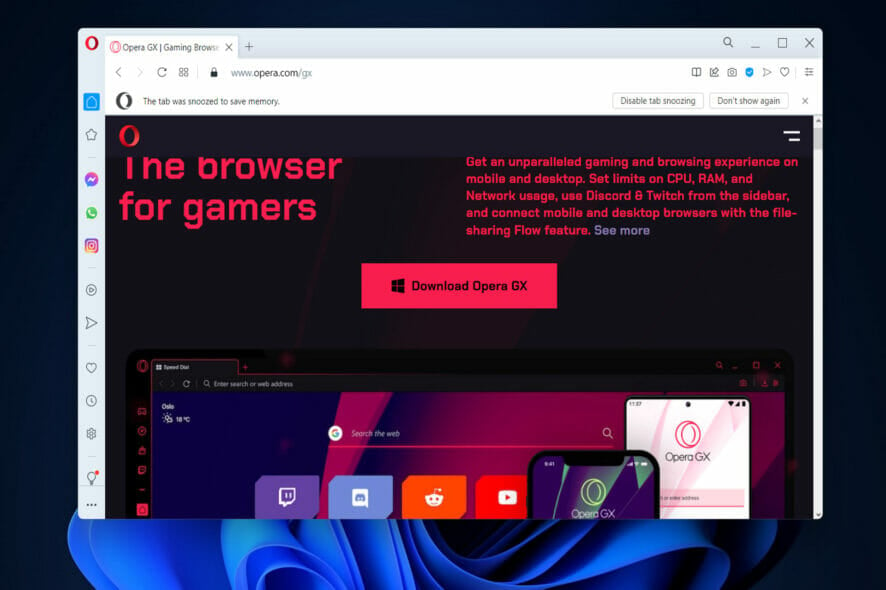 Viele Benutzer berichteten, dass sich Opera GX nicht installieren lässt, und das kann ein Problem sein, da es Sie daran hindert, mit Opera im Internet zu surfen. Glücklicherweise gibt es einige Möglichkeiten, dieses Problem zu beheben.
Warum schlägt die Installation von Opera fehl?
Dies kann aufgrund von Netzwerkproblemen oder fehlenden Berechtigungen zur Installation von Software in einem bestimmten Verzeichnis geschehen. Probleme mit dem Benutzerkonto können ebenfalls dieses Problem verursachen.
Was kann ich tun, wenn Opera GX sich nicht installieren lässt?
Bevor wir versuchen, dieses Problem zu beheben, versuchen Sie, zu einem anderen Netzwerk zu wechseln und zu überprüfen, ob das hilft.
1. Ändern Sie das Installationsverzeichnis
- Navigieren Sie zur Webseite von Opera GX, um den Browser herunterzuladen, und klicken Sie auf die Schaltfläche Download, um dies zu tun.
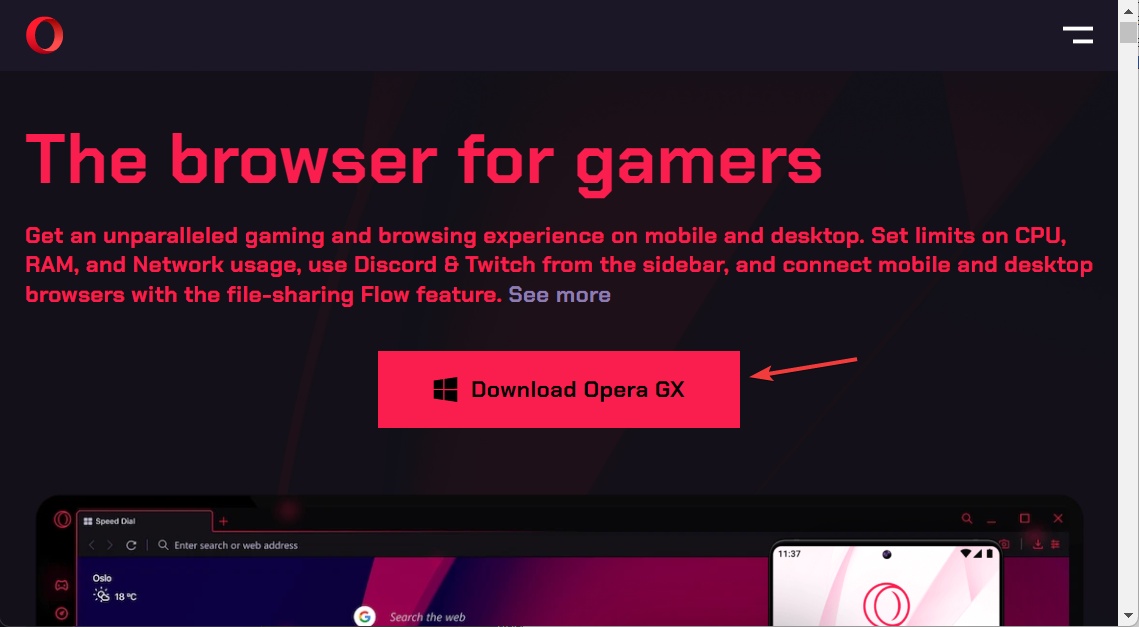
- Sobald die ausführbare Datei heruntergeladen ist, doppelklicken Sie darauf, um sie auszuführen.
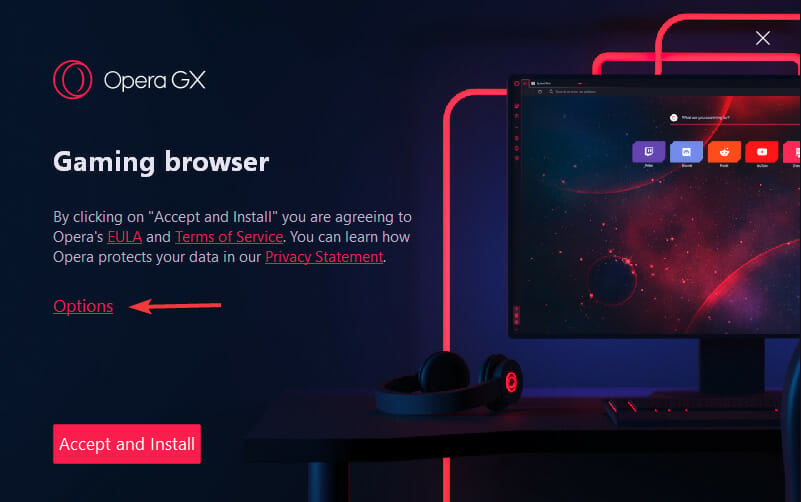
- Bevor Sie auf die Schaltfläche Akzeptieren und Installieren klicken, klicken Sie auf Optionen.
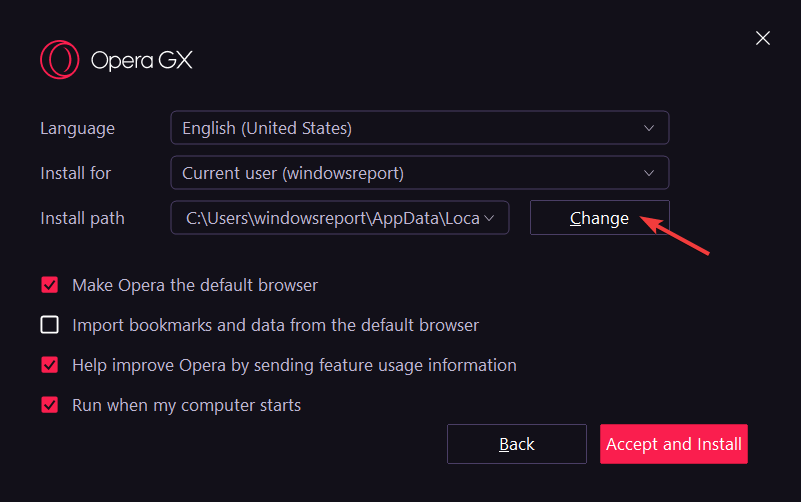
- Klicken Sie hier auf Ändern neben Pfad, um das Verzeichnis zu bearbeiten, in dem Sie den Browser speichern möchten, und fahren Sie mit dem Installationsprozess fort.
 Erfahren Sie mehr zu diesem Thema
- Opera GX hat jetzt ein spezielles Cyberpunk 2077 Hub, neben dem Mod
- So konfigurieren und verwalten Sie Voreinstellungen in Opera GX
- GX Schnellzugriffstaste in Opera GX: So verwenden Sie sie
- Profile in Opera GX verwalten und erstellen: So geht’s
- So deaktivieren Sie den Splash-Bildschirm in Opera GX
2. Verwenden Sie den Offline-Installer
- Besuchen Sie die Opera-Download-Seite.
- Suchen Sie Opera GX in der Liste und erweitern Sie sie. Wählen Sie das Offline-Paket aus, das Sie installieren möchten.
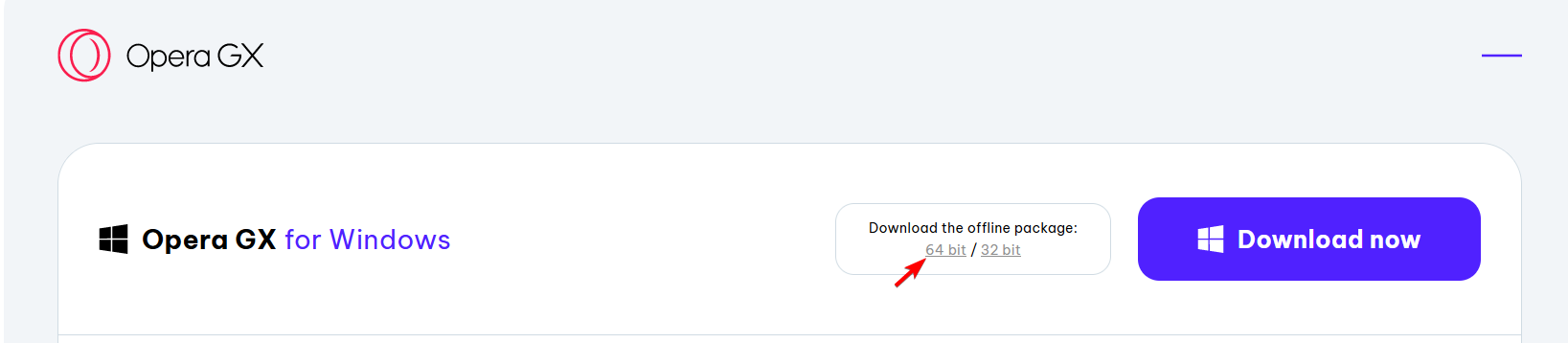
- Sobald Sie es heruntergeladen haben, führen Sie es aus, um Opera GX zu installieren.
Für detaillierte Informationen lesen Sie unseren Leitfaden zum Opera-Offline-Installer.
3. Erstellen Sie ein neues Benutzerkonto
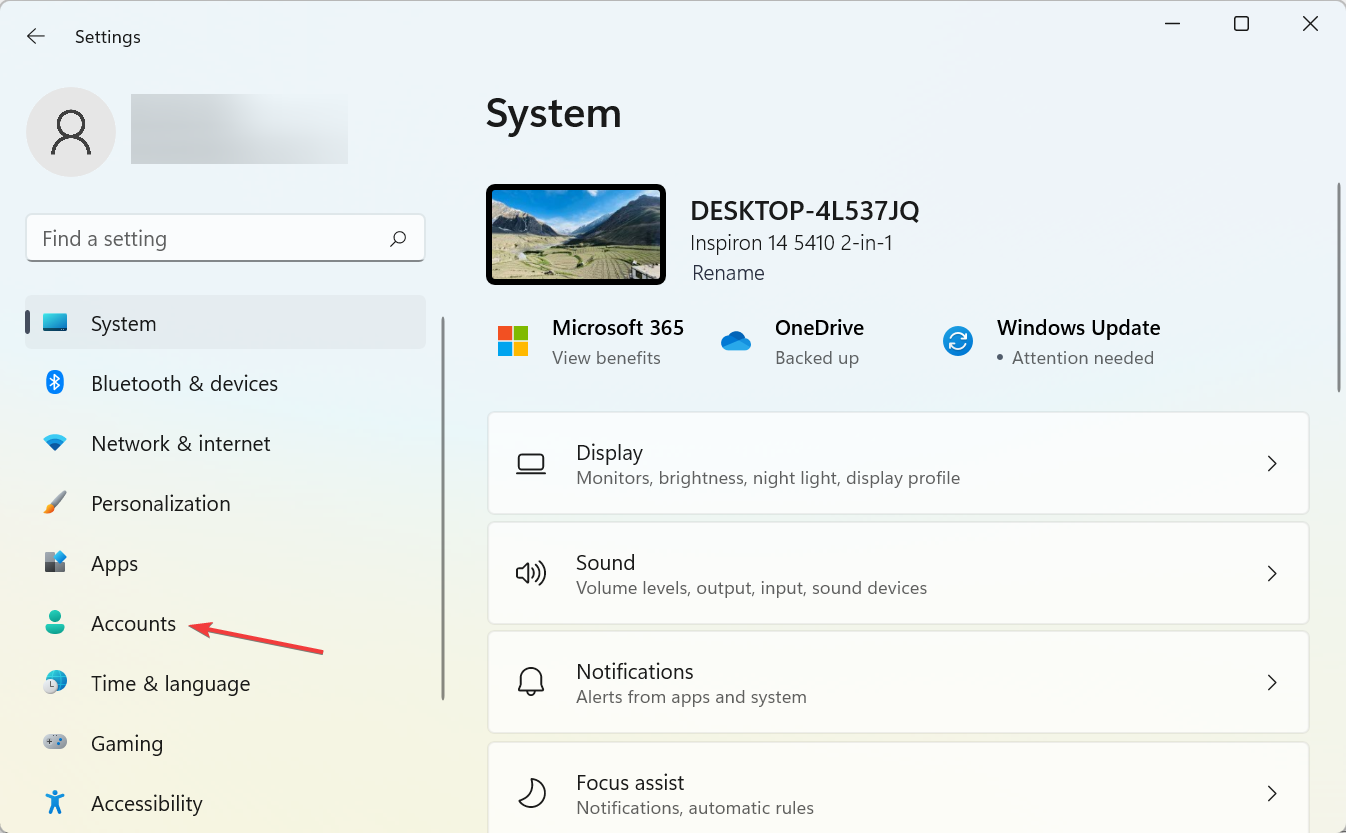
- Drücken Sie Windows + I, um die Einstellungen-App zu starten, und wählen Sie Konten aus den Registerkarten auf der linken Seite.
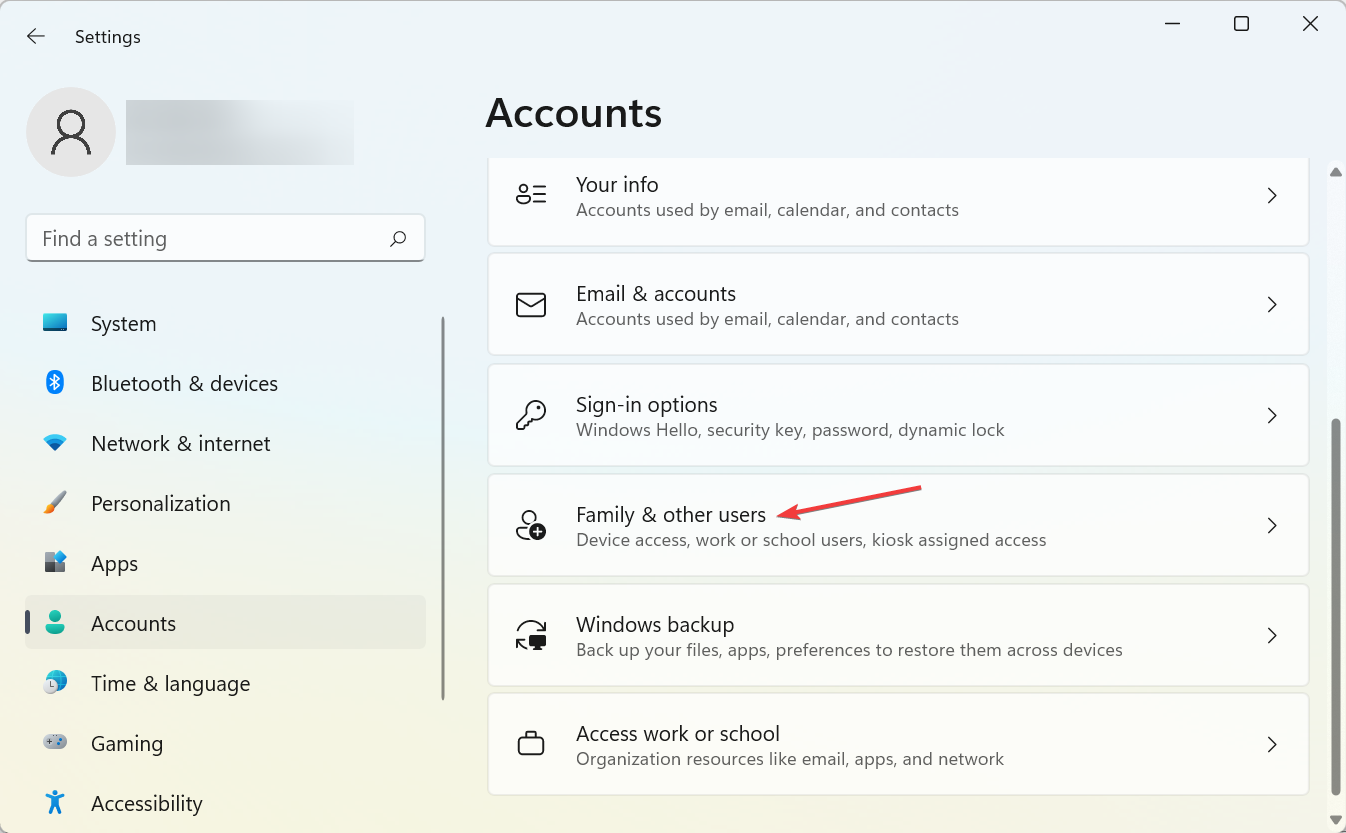
- Klicken Sie auf der rechten Seite auf Familie und andere Benutzer.
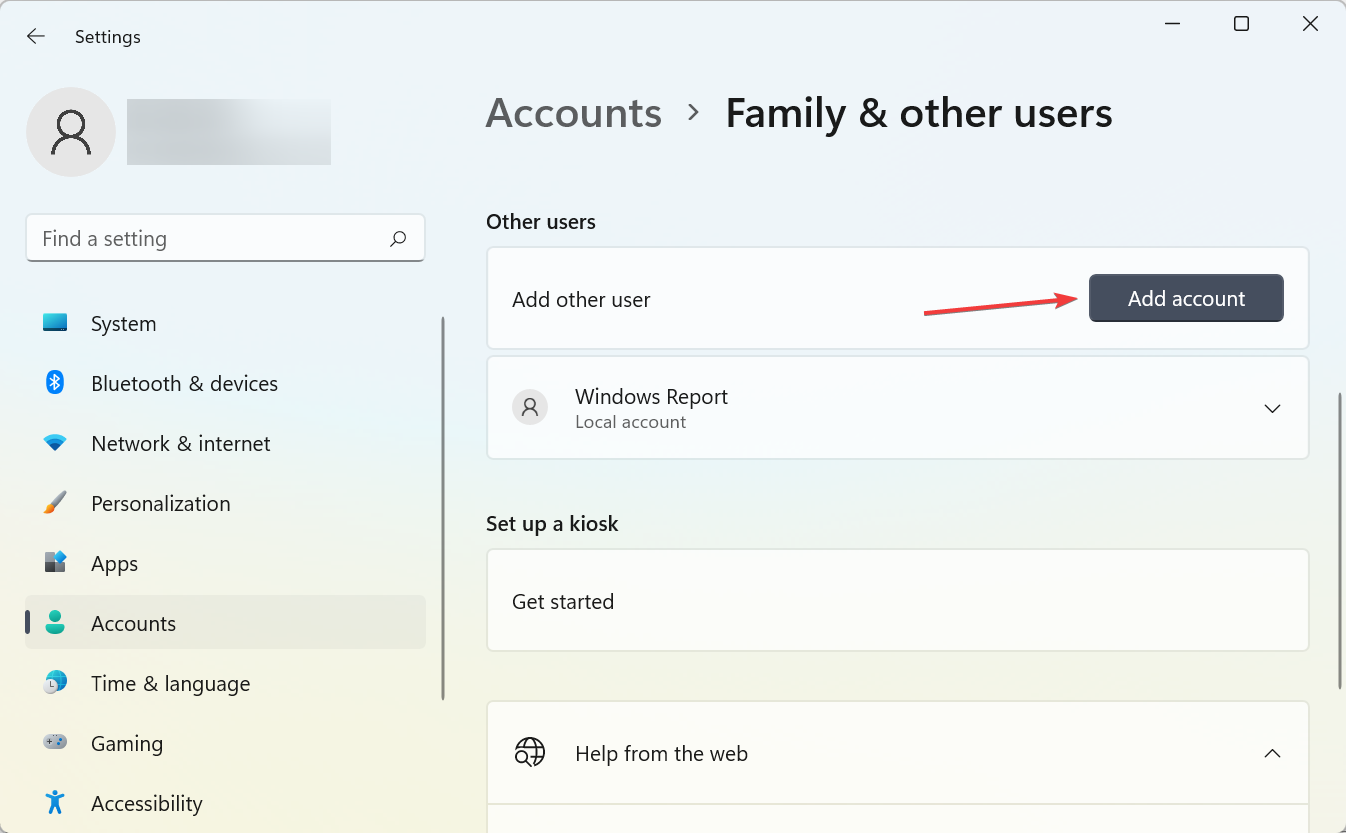
- Klicken Sie unter Andere Benutzer auf Konto hinzufügen.
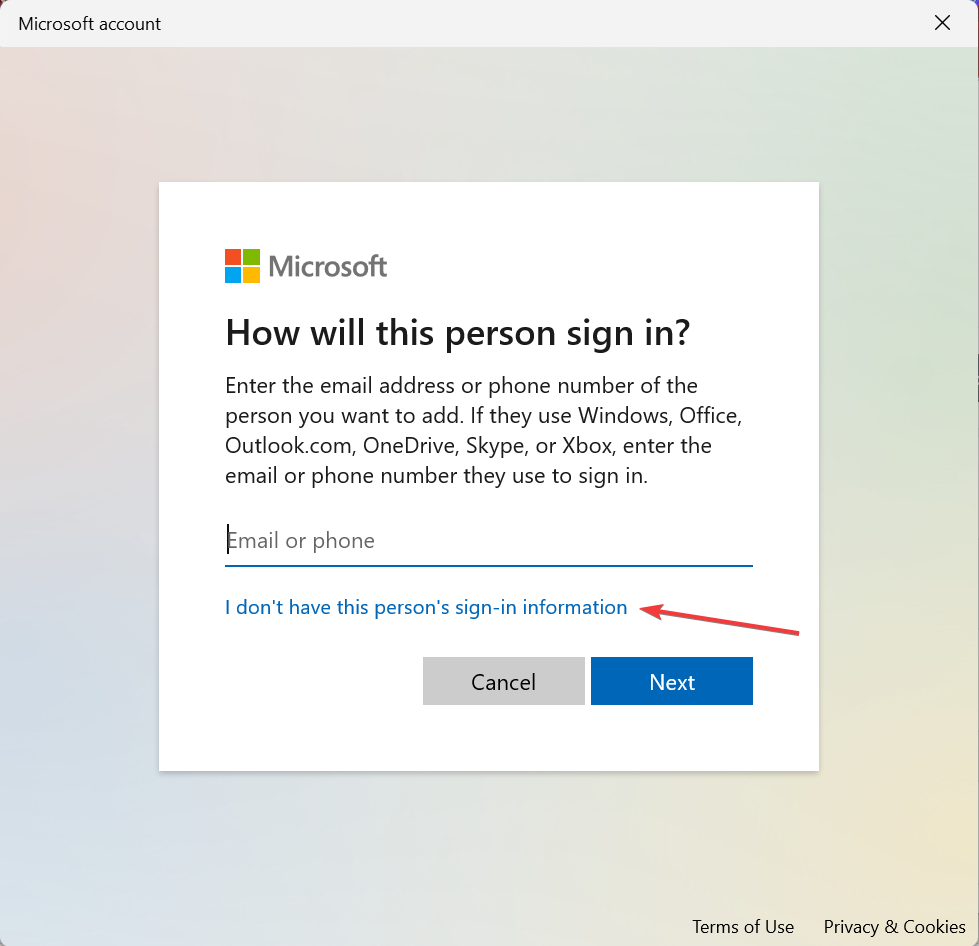
- Klicken Sie als Nächstes auf Ich habe die Anmeldeinformationen dieser Person nicht.
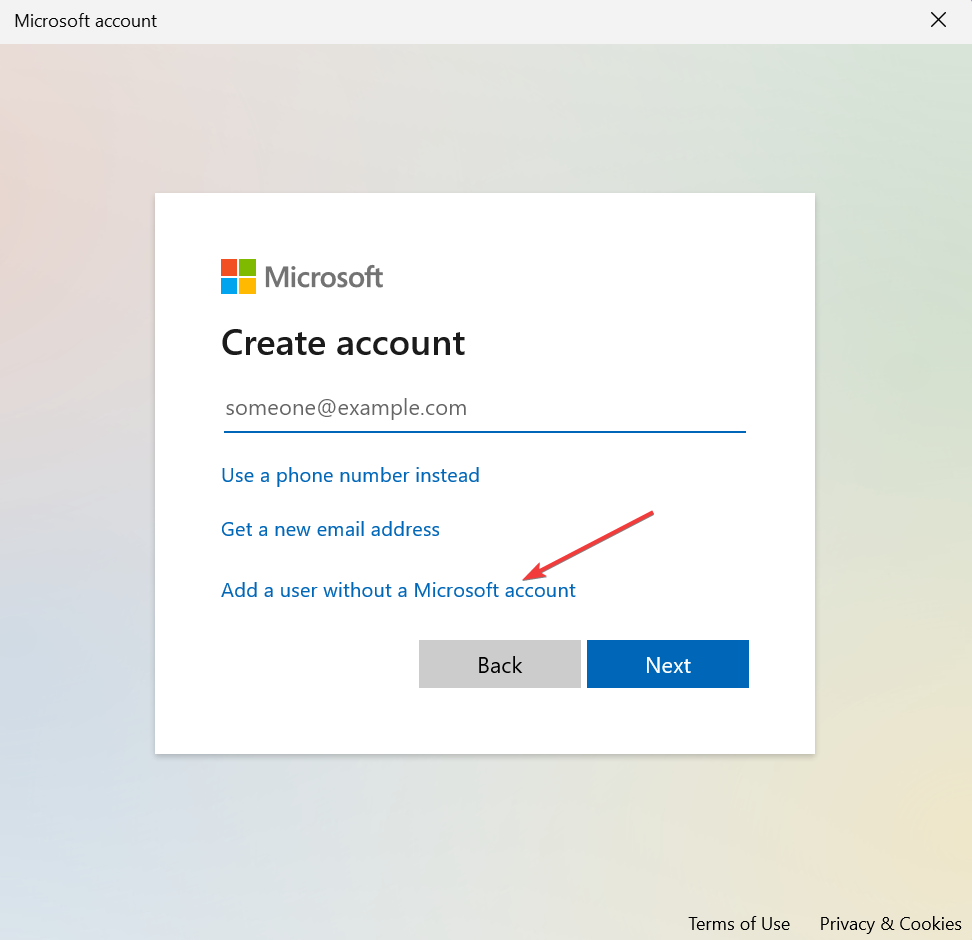
- Klicken Sie nun auf Benutzer ohne Microsoft-Konto hinzufügen.
- Geben Sie einen Namen für das Konto und ein Passwort ein, wobei letzteres für ein Lokales Konto nicht obligatorisch ist, und klicken Sie dann auf Weiter.

Nachdem Sie ein neues Benutzerkonto erstellt haben, wechseln Sie zu diesem und versuchen Sie, Opera zu installieren. Wenn es funktioniert, haben Sie wahrscheinlich Probleme mit Ihrem ursprünglichen Profil, sodass Sie versuchen können, diese zu beheben oder zu einem neuen Profil zu wechseln.
Diese Schritte können Ihnen auch helfen, wenn die Installation von Opera feststeckt, also zögern Sie nicht, sie auszuprobieren. Viele berichteten auch, dass die Installation von Opera fehlgeschlagen ist, aber wir haben dies in einem separaten Leitfaden behandelt.
Leider ist dies nicht das einzige Problem, auf das Sie stoßen können, und wir haben in einem anderen Leitfaden behandelt, was zu tun ist, wenn Opera GX auf Ihrem PC nicht geöffnet wird.
Lassen Sie uns wissen, ob unsere Lösungen Ihnen geholfen haben, das Problem mit der fehlgeschlagenen Installation von Opera GX auf Ihrem PC zu beheben.







