






Opera GX stürzt ständig ab: So stoppen Sie es
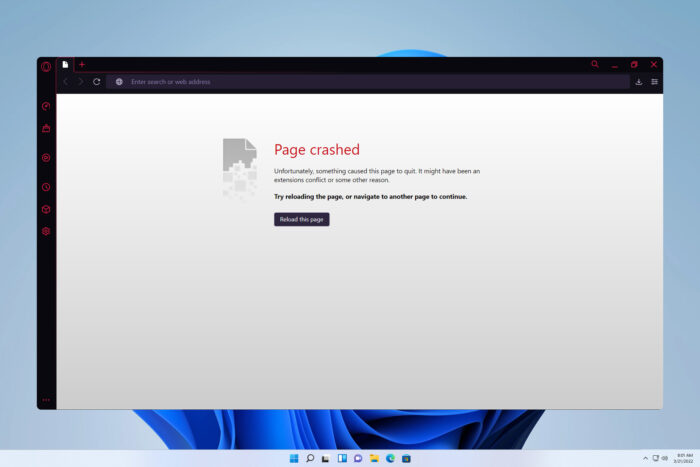 Benutzer berichteten, dass Opera GX ständig abstürzt, was es ihnen unmöglich macht, im Internet zu surfen. Browser-Abstürze äußern sich auf verschiedene Arten, aber der häufigste Übeltäter ist normalerweise eine fehlerhafte Konfiguration.
Heute zeigen wir Ihnen einige Möglichkeiten, mit Opera-Abstürzen umzugehen, die wir selbst getestet haben und die als wirksam erwiesen wurden.
Was kann ich tun, wenn Opera GX ständig abstürzt?
1. Aktualisieren Sie den Browser
- Klicken Sie auf das Opera-Logo in der oberen linken Ecke und wählen Sie Aktualisierung & Wiederherstellung.
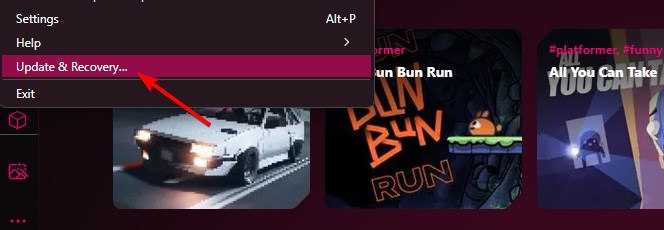
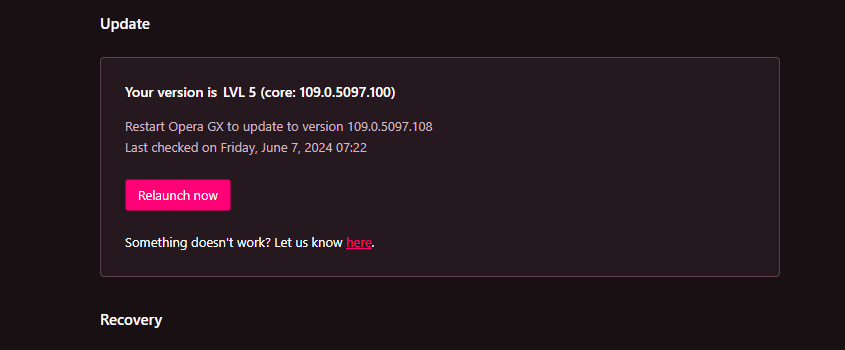
- Opera GX wird nun automatisch nach Updates suchen.
- Nachdem das Update heruntergeladen wurde, klicken Sie auf die Schaltfläche Jetzt neu starten.
Einige Benutzer schlagen vor, die Setup-Datei von Opera GX herunterzuladen und auszuführen und stattdessen die Option Akzeptieren und Upgrade zu wählen.
2. Deaktivieren Sie unnötige Add-Ons und Plugins
- Klicken Sie auf das Opera-Symbol in der oberen linken Ecke von Opera, wählen Sie dann Erweiterungen gefolgt von Erweiterungen.
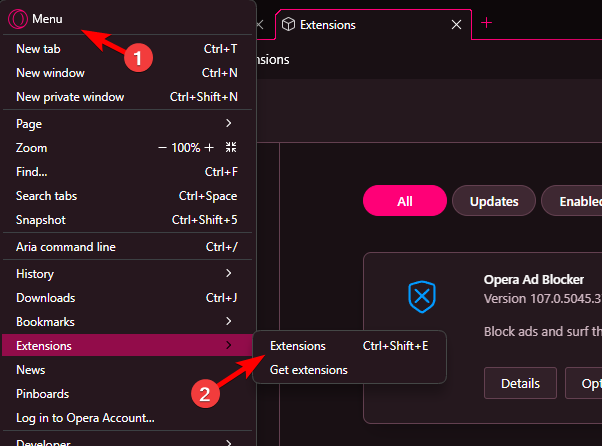
- Klicken Sie als Nächstes auf die Schaltfläche Deaktivieren, um diese Erweiterung auszuschalten. Wiederholen Sie den Vorgang für alle Erweiterungen.
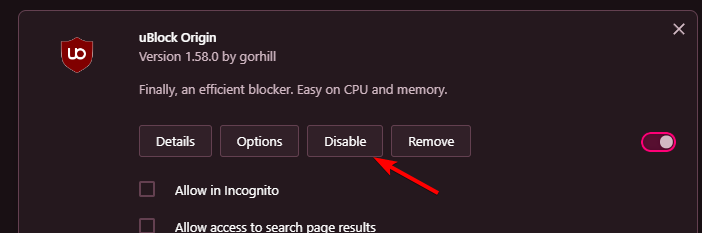
- Überprüfen Sie, ob das Problem behoben ist. Wenn ja, aktivieren Sie die Erweiterungen nacheinander, bis Sie den Übeltäter gefunden haben. Entfernen Sie diesen dann aus Opera.
Einige wenige Benutzer berichteten, dass die Cashback-Erweiterung das Problem verursachte, aber fast jede Erweiterung kann zu diesem Problem führen.
3. Cache und Cookies löschen
Ein weiterer Grund, warum Opera GX ständig abstürzt, ist die Störung durch Cookies und zwischengespeicherte Dateien. Deshalb sollte das Löschen des Caches das Problem beheben:
- Öffnen Sie Opera GX und klicken Sie auf das Opera-Symbol in der oberen linken Ecke, um Einstellungen zu öffnen.
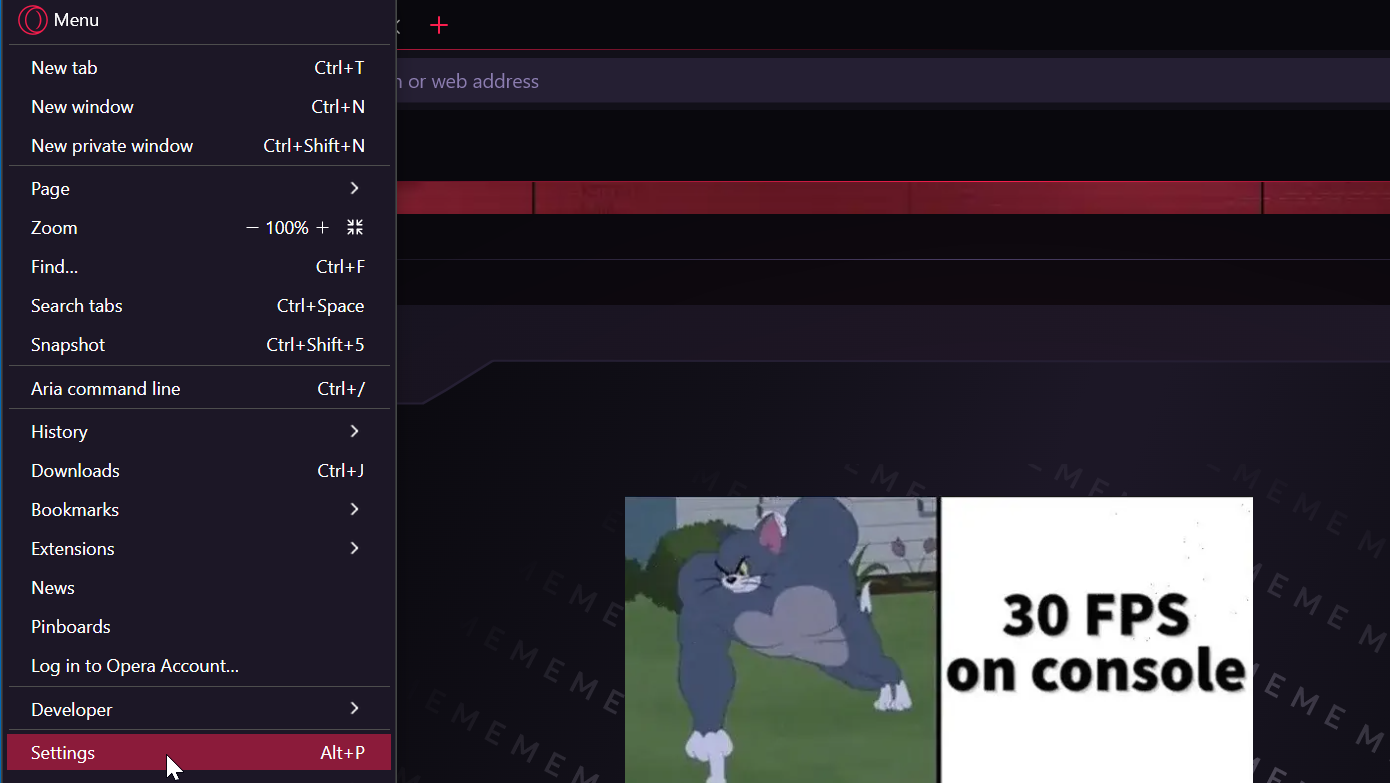
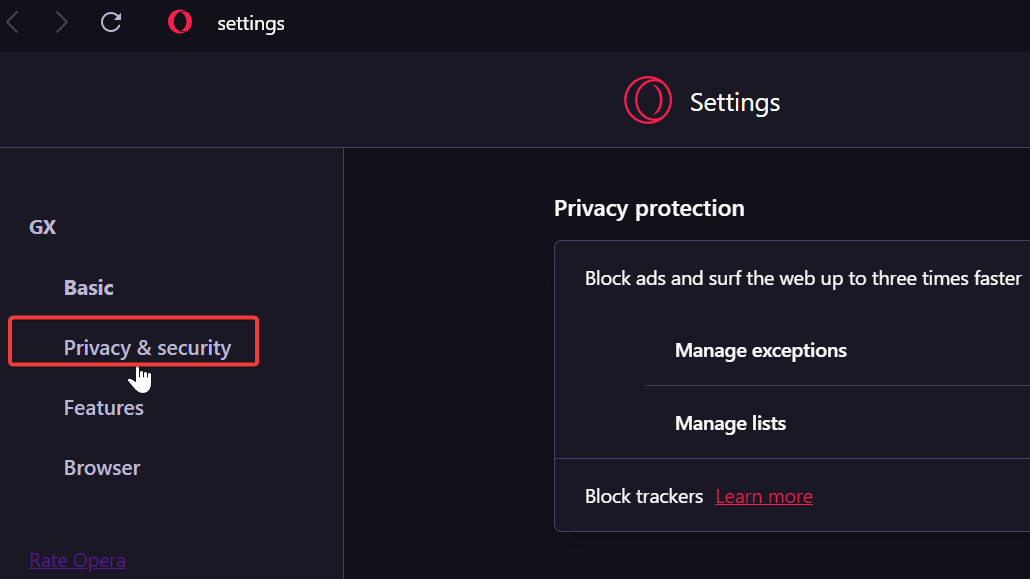
- Wählen Sie Datenschutz und Sicherheit.
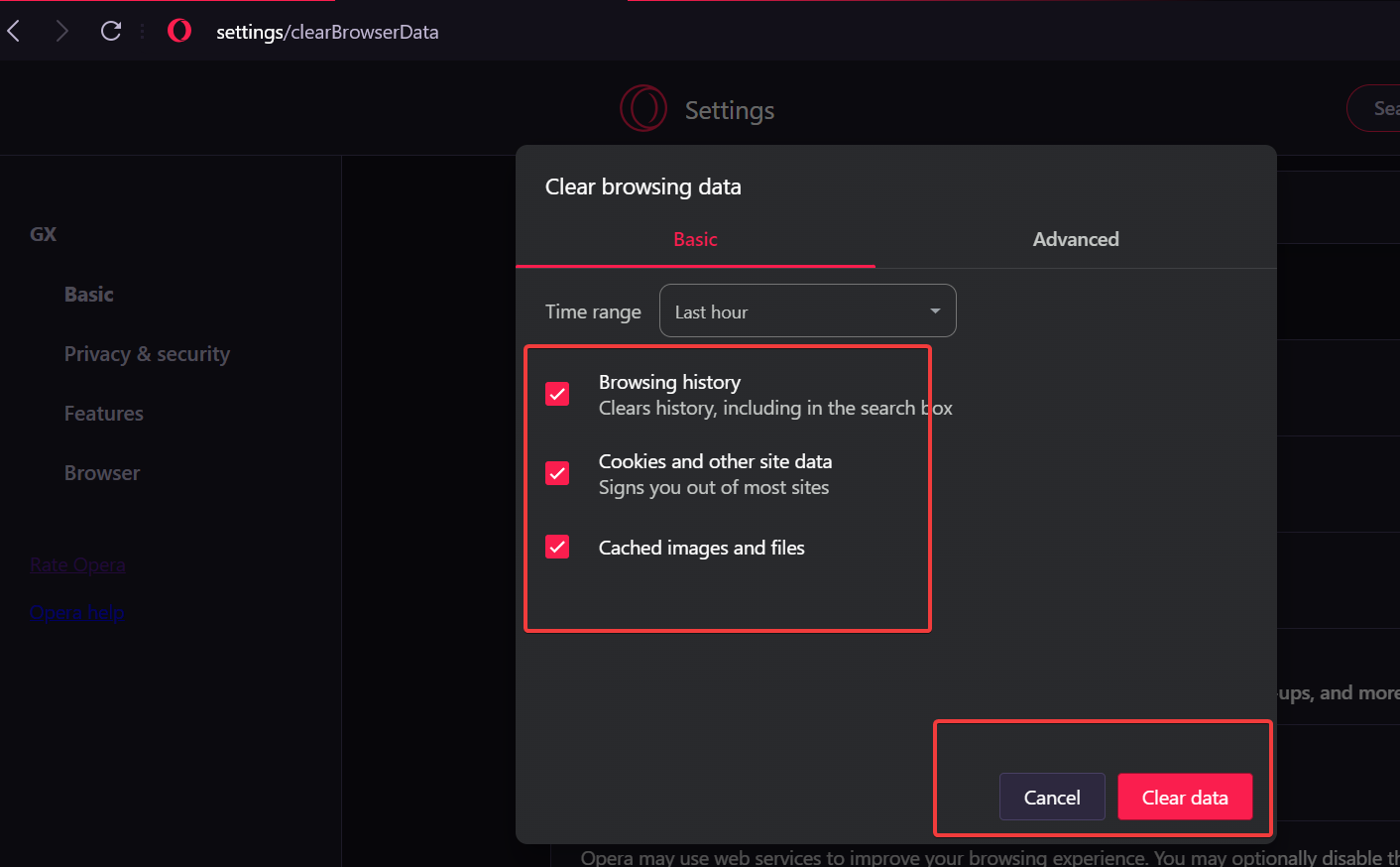
- Scrollen Sie nach unten zu Browserdaten löschen.
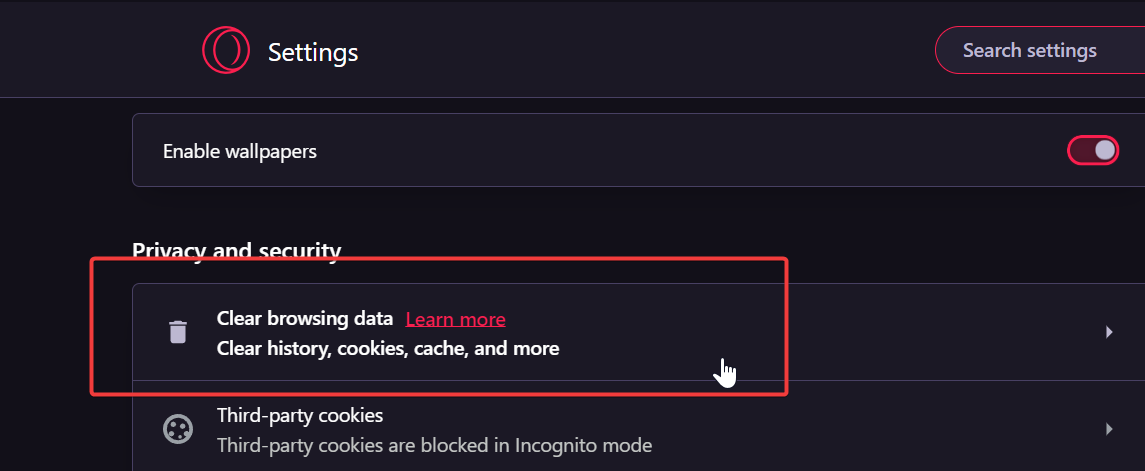
- Wählen Sie die Art der Daten, die Sie löschen möchten, und den Zeitraum, und klicken Sie dann auf Daten löschen.
 Lesen Sie mehr zu diesem Thema
- 20 Beste Opera GX Erweiterungen, die Sie jetzt installieren sollten
- Wechseln Sie den Webbrowser von Chrome oder Firefox | Opera
- 3 Beste Tipps zum Installieren & Verwenden von Chrome-Erweiterungen in Opera
- 5 Beste Wörterbuch-Browsererweiterungen, die Sie ausprobieren sollten
- 5 Wege, um zu verhindern, dass Opera neue Fenster/Tab öffnet
Das sind also einige Möglichkeiten, wie Sie die Abstürze von Opera beheben können. Stellen Sie einfach sicher, dass Sie die Schritte wie aufgeführt ausführen, und Sie sollten in der Lage sein, Ihren Browser wieder normal zum Laufen zu bringen.
Wenn Sie auf andere Probleme stoßen, wie zum Beispiel dass Opera nicht schließt oder Opera GX nicht reagiert, überprüfen Sie unsere speziellen Artikel, um zu sehen, wie Sie es beheben können.
Dies ist nicht das einzige Problem, und viele haben berichtet, dass Opera unter Windows 11 nicht funktioniert, aber wir haben einen ganzen Leitfaden, der diesem Problem gewidmet ist.
Wenn nichts anderes funktioniert, müssen Sie möglicherweise Opera neu installieren. Wenn Sie Ihre Dateien nicht verlieren möchten, überprüfen Sie unseren Leitfaden, wie Sie Opera installieren können, ohne Daten zu verlieren.
War dieser Leitfaden hilfreich für Sie? Zögern Sie nicht, im Kommentarfeld unten zu schreiben und uns mitzuteilen, was Sie denken. Vielen Dank fürs Lesen!







