






pCloud Drive: Eine persönliche Cloud-Speicherlösung für alle wichtigen Plattformen im Test
pCloud Drive ist ein plattformübergreifender persönlicher Cloud-Speicherdienst, der über jeden Webbrowser auf Ihrem Desktop (Windows, Mac, Linux) und auf Ihrem mobilen Gerät (Android, iOS) zugänglich ist. Er verwendet den Branchenstandard 4096-Bit RSA für die privaten Schlüssel der Benutzer und 256-Bit AES für Datei- und Ordnerschlüssel; sie verwenden auch TLS/SSL-Verschlüsselung, wann immer Informationen von Ihrem Gerät zu ihren Servern übertragen werden.
Dies ist ein gesponserter Artikel und wurde von pCloud ermöglicht. Die tatsächlichen Inhalte und Meinungen sind die alleinigen Ansichten des Autors, der die redaktionelle Unabhängigkeit wahrt, selbst wenn ein Beitrag gesponsert ist.
In ihren eigenen Worten:
„Mit pCloud können Sie jede Art von Dateien, unabhängig von ihrer Größe, direkt in Ihr Konto hochladen. Sie können sogar Ihre HD-Videosammlungen in der Cloud speichern. Der Datei-Upload und -Download hängt nur von der Geschwindigkeit ab, die Ihr Internetanbieter bereitstellt. Die Webplattform und die Apps schränken Ihre Upload- oder Downloadgeschwindigkeiten in keiner Weise ein, unabhängig davon, ob Sie ein kostenloser oder Premium-Nutzer sind.“
Ähnlich wie bei anderen beliebten Cloud-Speicherdiensten ermöglicht pCloud Drive das Senden großer Dateien über einen Download-Link sowie das Empfangen von Dateien in Ihrem Cloud-Speicherplatz über Upload-Links. Sie können auch Ihre Ordner nach Bedarf mit anderen teilen und verschiedene Arten von Zugriffsberechtigungen vergeben.
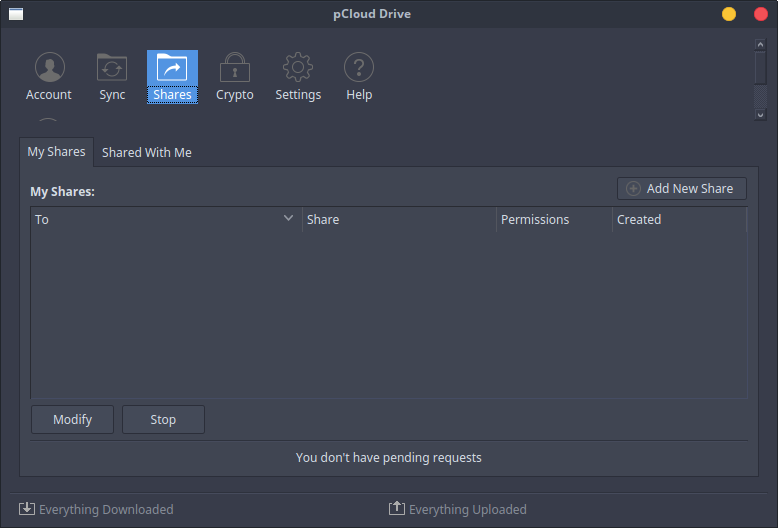
Jederzeit können Sie sehen, mit wem Sie teilen und wer mit Ihnen teilt, über die Registerkarte „Shares“ im Desktop-Client oder über „Shared Folders“ in der mobilen App.
Hier ist ein genauerer Blick auf pCloud Drive und wie es auf dem Desktop und auf mobilen Geräten funktioniert.
Für diesen Test verwende ich den Linux-Desktop-Client.
pCloud Drive auf dem Desktop – Installation und Einrichtung
Die Installation von pCloud Drive auf meiner Xubuntu-Installation war sehr einfach. Ich habe das .deb-Paket heruntergeladen und über GDebi installiert. Der Prozess ist so einfach wie 1-2-3; es gibt sogar einen Leitfaden für jedes Betriebssystem auf ihrer Website, um Ihnen zu helfen (nicht dass es wirklich nötig wäre).

Wenn Sie bereits ein Konto über die Website erstellt haben, können Sie sich einfach im Desktop-Client anmelden. Sie durchlaufen dann eine kurze Einführung und können schließlich auf Ihr Laufwerk zugreifen. Sie sollten das Symbol in der Taskleiste (Taskleiste unter Windows oder Menüleiste unter Mac) sehen. Ein Rechtsklick auf das Symbol öffnet das pCloud Drive-Menü; Sie können Ihr Laufwerk auch durch einen Linksklick auf das Symbol öffnen.
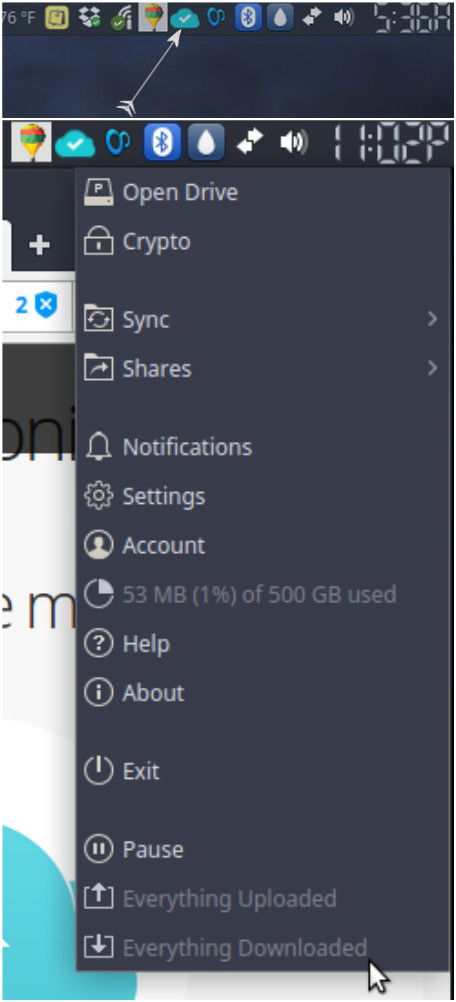
In den Einstellungen können Sie das Upload-Geschwindigkeitslimit, das Download-Geschwindigkeitslimit, die Datenträgerspeicherung anpassen und die LAN-Synchronisierung aktivieren oder deaktivieren. pCloud Drive kann p2p (Peer-to-Peer) verwenden, um die Synchronisierung zu beschleunigen, aber Sie können dies deaktivieren, wenn Sie möchten.
Nutzung
Nach der Installation von pCloud Drive erscheint es wie eine tatsächliche Festplatte, die auf Ihrem Computer gemountet ist, anstatt wie ein Ordner (wie Dropbox); es verbraucht keinen tatsächlichen Speicherplatz auf Ihrer Festplatte. Im Laufwerk sehen Sie fünf Ordner: pCloud Sync, pCloud Help, My Videos, My Pictures und My Music.

Im Hilfe-Ordner gibt es eine Schnellstartanleitung. In My Videos, My Pictures und My Music befinden sich einige Beispielmedien. Das Hinzufügen Ihrer eigenen Dateien zu den Ordnern ist so einfach wie Drag-and-Drop oder Kopieren/Ausschneiden und Einfügen.
Die Verwendung von pCloud Drive auf dem Desktop ähnelt der Verwendung des Home-Verzeichnisses auf Ihrem Computer. Es verwendet Ordner, um Ihre Medien in der Cloud einfach zu organisieren. Wenn Sie mit den Ordnern dort nicht zufrieden sind, können Sie sie entfernen und bei Bedarf weitere Ordner hinzufügen.
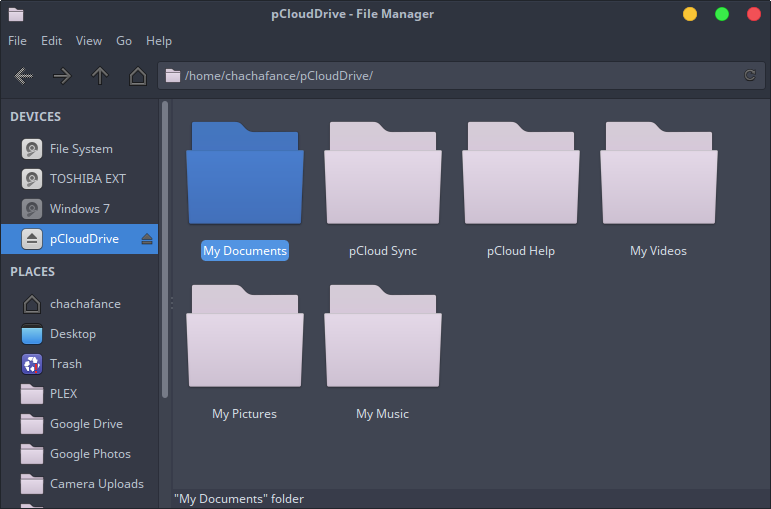
Es gibt auch eine Synchronisierungsfunktion, die es Ihnen ermöglicht, bestimmte Ordner zwischen Ihrem Computer und Ihrem pCloud Drive zu synchronisieren. Standardmäßig synchronisiert pCloud Drive nur den pCloud Sync-Ordner. Sie können jedoch bei Bedarf weitere Ordner hinzufügen. Diese synchronisierten Ordner sind auch offline verfügbar und werden automatisch aktualisiert, sobald Sie wieder mit dem Internet verbunden sind.

pCloud Drive auf Mobilgeräten
Für diesen Test verwende ich die Android-App.
Sowohl die Android- als auch die iOS-Apps können aus ihren jeweiligen App-Stores heruntergeladen werden. Auch hier ist die Einrichtung sehr einfach und selbsterklärend; sobald Sie sich in Ihr Konto einloggen, sind Sie bereit zu starten.
In den Einstellungen können Sie den Passwortschutz für Geräte aktivieren (um unbefugten Zugriff auf Ihre Dateien zu blockieren), Ihr Kontopasswort ändern, die Sprache ändern (es gibt zehn weitere unterstützte Sprachen neben Englisch), die Nutzung mobiler Daten aktivieren, automatisches Hochladen aktivieren (für Ihre Gerätebilder und -videos), Systemdateien anzeigen, den Cache leeren und die erneute Synchronisierung erzwingen.
Nutzung
Die mobile App (zumindest Android) funktioniert ähnlich wie der Desktop-Client und hat eine übersichtliche, benutzerfreundliche Oberfläche. Alle Ihre Ordner finden Sie im Abschnitt „Dateien“.

Von hier aus können Sie Ordner hinzufügen und Dateien hochladen, indem Sie Ihr Gerät durchsuchen. Es gibt auch eine Option „Ein Bild aufnehmen“, sodass es automatisch in pCloud Drive gespeichert wird, nachdem es aufgenommen wurde. Wenn Sie Musikdateien hochladen, können Sie den integrierten Musikplayer verwenden, um sie anzuhören.

Zusätzlich gibt es einen Abschnitt „Favoriten“, in dem Sie Dateien als Favoriten markieren können (tippen Sie auf das Sternsymbol), damit Sie offline darauf zugreifen können. Es gibt auch einen Abschnitt „Meine Links“, in dem Sie auf alle Download- und Upload-Links zugreifen können, die Sie für einen Ordner erstellen.

Ich liebe es, dass Sie durch Dateien mit der Suchleiste suchen können. Das wird sicher nützlich sein und Zeit sparen, insbesondere wenn Sie eine große Menge an Elementen in Ihrem Speicher haben. Die Sortieroptionen sind ebenfalls praktisch; Sie können Dateien nach aufsteigend, absteigend, zuletzt geändert oder am ältesten geändert sortieren.

pCloud Drive-Pläne
Glücklicherweise hat pCloud Drive eine kostenlose Option, wenn Sie es ausprobieren möchten, bevor Sie upgraden oder einfach kostenlose Software bevorzugen. Die Pläne sind wie folgt:
- Kostenlos – Bis zu 20 GB (beginnen Sie mit 10 GB und verdienen Sie bis zu 10 GB zusätzlich durch Empfehlungen)
- Premium – 500 GB für 3,99 $/Monat
- Premium Plus – 1 TB für 7,99 $/Monat
- Business – ab 5 TB (inklusive pCloud Crypto); kontaktieren Sie uns für Preise
Weitere Funktionen
Remote-Upload – Sie können sowohl Dateien (von jedem Browser) als auch Ordner (nur über Chrome möglich) über die Webversion hochladen. Durchsuchen Sie einfach den Ort, an den Sie hochladen möchten (z. B. My Pictures), und klicken Sie dann auf „Hochladen“. Sie können eine Datei oder ganze Ordner von Ihrem Computer auswählen.
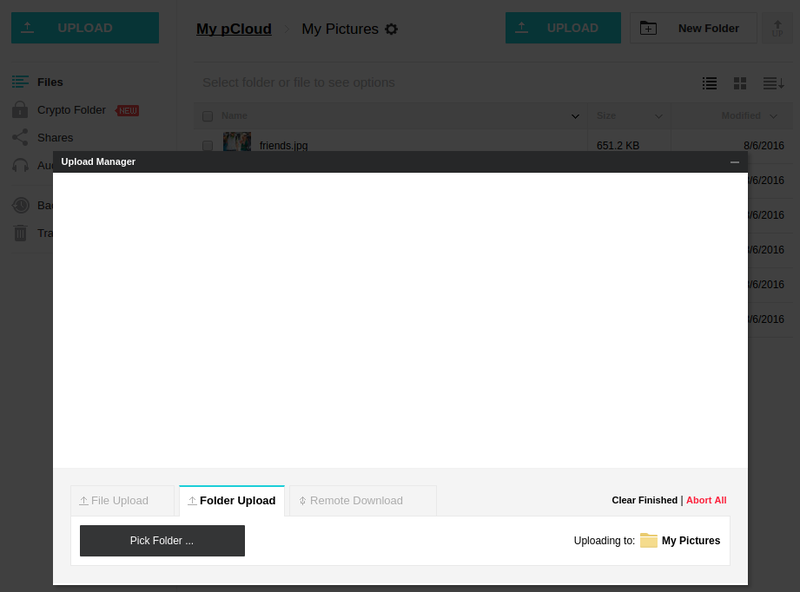
Remote-Download – Es gibt auch eine Option „Remote Download“ (siehe obiges Bild), mit der Sie die URL einer Datei einfügen und sie direkt in Ihr pCloud-Konto hochladen können. Wählen Sie einfach eine Datei aus, kopieren Sie ihre URL und fügen Sie sie in das Linkfeld ein, um sie hochzuladen.
Dateiversionierung – Möchten Sie eine ältere Version einer Datei finden? Kein Problem! pCloud Drive verfügt über eine Dateihistorie-Funktion, mit der Sie auf „Dateirevisionen“ zugreifen können. Dateiversionen werden für 30 Tage für kostenlose Konten, 90 Tage für Premium-Konten und 180 Tage für Premium Plus-Konten aufbewahrt.
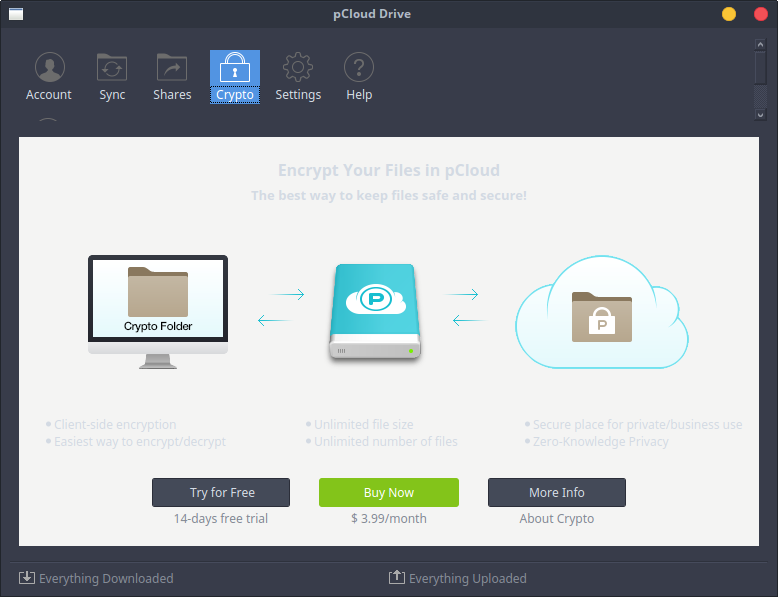
pCloud Crypto – Verschlüsseln Sie Ihre sensiblen Dateien (unter Verwendung von clientseitiger Verschlüsselung) auf jedem Gerät und machen Sie sie für andere unsichtbar. Dies geschieht, indem Sie Dateien in einen speziellen pCloud Crypto-Ordner hinzufügen. Sie können eine 14-tägige kostenlose Testversion erhalten, nach der die Kosten nur 3,99 $/Monat betragen.
Integrationen – Sie können Ihre Dateien von anderen Diensten direkt in pCloud Drive sichern (OneDrive, Dropbox, Facebook, Instagram, Picasa). Dies kann über das Web unter „Backups“ erfolgen.

Fazit
Ich habe nichts gefunden, was mir an pCloud Drive nicht gefällt. Es ist sehr einfach zu bedienen, läuft reibungslos und hat einige einzigartige Funktionen. Ich habe das Gefühl, dass es in derselben Liga wie Dropbox und OnDrive spielt. Ich liebe die Ergänzung von pCloud Crypto, die etwas ist, das Dropbox nicht nativ macht und stattdessen auf Drittanbieter-Tools angewiesen ist. Die Möglichkeit, Dateien von beliebten Diensten wie Facebook und Instagram zu sichern, ist ebenfalls ein sehr schöner Bonus.
Wenn Sie nach anderen Optionen suchen oder einfach nur einen zusätzlichen Ort zum Speichern und/oder Sichern von Dateien möchten, sollten Sie pCloud Drive auf jeden Fall ausprobieren.







