






Retroarch für Android: Der vollständige Leitfaden

Seit Jahren ist Retroarch die unbesiegbare Plattform der Wahl für anspruchsvolle Emulationsliebhaber auf dem PC. Wenn Sie Retroarch heruntergeladen haben und nicht wissen, was Ihr Core von Ihrem Inhalt unterscheidet oder einfach nur wissen möchten, welche Cores am besten geeignet sind, um Ihre Lieblingskonsole-Spiele auszuführen, lesen Sie diesen Retroarch für Android-Leitfaden für die Anleitungen.
Hinweis: Wie gewohnt sollten Sie die etwas unklaren rechtlichen Aspekte rund um die Spieleemulation berücksichtigen, bevor Sie fortfahren. Der folgende Leitfaden bietet keine Ratschläge zum Beschaffen von ROMs und ISOs.
Inhaltsverzeichnis
- Erste Schritte
- Beste Cores in Retroarch für Android
- Retroarch konfigurieren
- Steuerungen für jeden Core konfigurieren
- Eine schöne Frontend verwenden
- Dinge auf dem neuesten Stand halten
- Shader
- PS1/PS2-Emulation und BIOS
- Weitere Informationen
Außerdem lesen: 9 Beste Android Bildschirmaufnahme-Apps
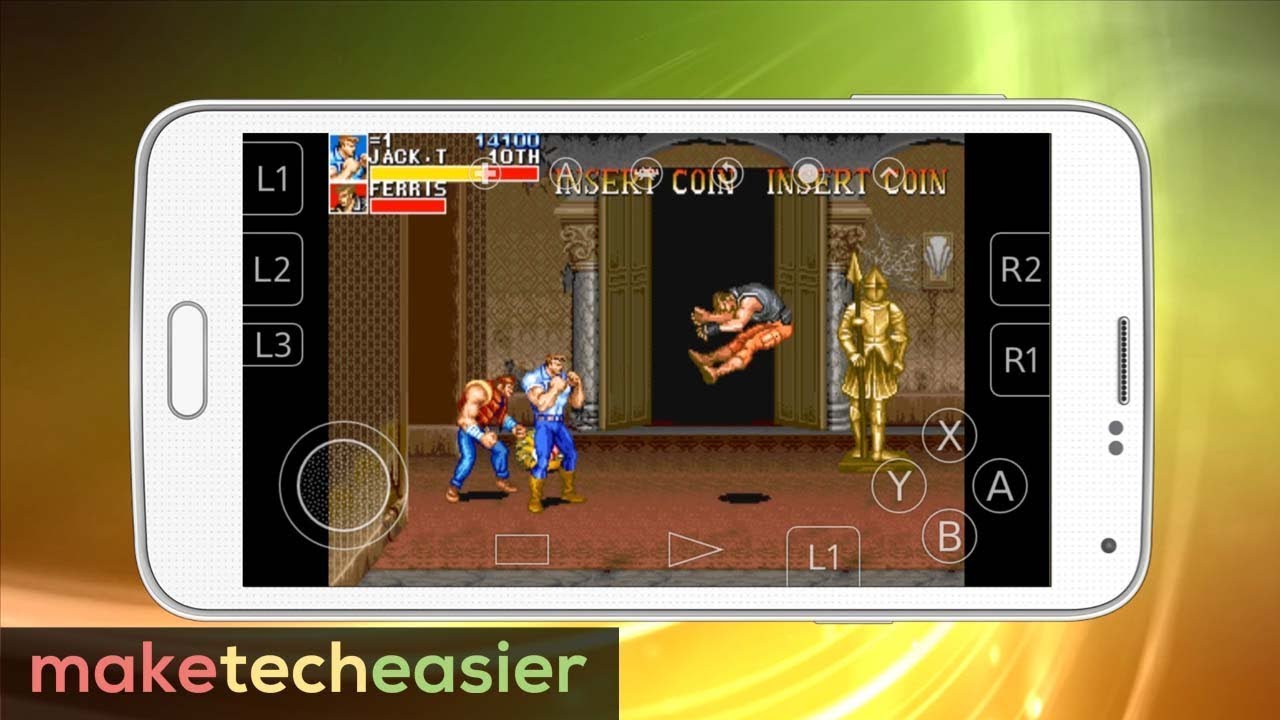
Erste Schritte
Das erste, was Sie tun müssen, ist natürlich, Retroarch aus dem Play Store zu installieren. Sobald Sie das getan haben, öffnen Sie Retroarch, und Ihnen wird das Hauptmenü angezeigt, das Ihnen möglicherweise überhaupt nichts bedeutet, wenn Sie mit Retroarch nicht vertraut sind.
Zuerst laden wir einige Cores auf Ihr Gerät herunter. Dies sind Konsolenemulatoren, die angepasst wurden, um als Plugins über Retroarch zu funktionieren und direkt über die App heruntergeladen werden können. Gehen Sie einfach zu “Core laden -> Core herunterladen” und wählen Sie aus der Liste aus, was Sie möchten.

Beachten Sie, dass, sobald Sie auf einen Core in der Liste tippen, er auf Ihr Gerät heruntergeladen wird. (Die einzige Möglichkeit, einen Core dann zu deinstallieren, besteht darin, zu den Retroarch-App-Einstellungen zu gehen und “Daten löschen” auszuwählen.)
Außerdem lesen: So richten Sie RetroArch ein, den Open-Source-Cross-Plattform-Retro-Spielemulator
Welche Cores sind am besten für welche Konsole? Unten sind unsere Core-Auswahlen für die beliebtesten Konsolen aufgeführt, basierend auf der breitesten Kompatibilität und der besten Leistung mit den meisten Spielen. Es wird bestimmte Spiele geben, die nicht ganz in diese Liste passen, aber für die meisten Menschen glauben wir, dass es optimal ist.
Hinweis: Cores für anspruchsvollere Konsolen mit 3D-Grafiken usw. (N64, PS1, Sega Saturn) werden mehr Belastung für Ihr Gerät darstellen. Sie sollten auf relativ aktuellen Geräten gut funktionieren, aber ältere/niedrigere Android-Geräte könnten Schwierigkeiten haben.
Beste Cores in Retroarch für Android
- Game Boy Advance – mGBA
- Game Boy/Game Boy Color – Gambatte
- Nintendo (NES) – Nestopia
- Nintendo 64 – Mupen64Plus
- PlayStation – PCSX-ReARMed
- Sega Genesis/Game Gear – Genesis Plus GX (PicoDrive von Sega 32X-Spielen)
- Sega Saturn – Yabause (sehr belastend in Bezug auf die Leistung)
- Super Nintendo (SNES) – Snes9X
Retroarch konfigurieren
Nachdem Sie Ihre Cores eingerichtet haben, müssen Sie die ROMs und ISOs für Ihre Spiele auf Ihr Android-Gerät bringen, damit Retroarch Ihre Spiele erkennt. (Wir betonen, dass dies Kopien von Spielen sein sollten, die Sie bereits besitzen.)
Sobald Sie die Spiele auf Ihrem Gerät haben, können Sie sie einzeln laden, indem Sie zu “Inhalt laden” gehen und von dort aus navigieren. Alternativ können Sie auch richtige Playlists einrichten.
Tippen Sie dazu auf das Playlists-Symbol (mittlere Option am unteren Rand Ihres Retroarch-Bildschirms), dann auf “Verzeichnis scannen.”

Wählen Sie das Verzeichnis aus, in dem Sie Ihre ROMs aufbewahren, und wählen Sie dann “Dieses Verzeichnis scannen.” Die ROMs für jede Konsole werden nun ordentlich in separaten Ordnern im “Playlists-Menü” enthalten sein. Sie können Ihre Spiele von hier aus auswählen und ausführen.

Steuerungen für jeden Core konfigurieren
Dieser Teil kann verwirrend sein. Wenn Sie nur den Touchscreen verwenden, müssen Sie nicht viel tun, da jeder Core sein eigenes anpassbares On-Screen-Touchdisplay zur Steuerung der Spiele hat.
Wenn Sie jedoch einen Controller verwenden, möchten Sie möglicherweise einige Anpassungen vornehmen. (Wenn Sie eine Vorstellung davon haben möchten, wie Sie Konsolencontroller über Bluetooth verbinden, lesen Sie unseren Leitfaden, wie Sie einen PS4-Controller mit Ihrem Android-Gerät verbinden.)
Um Änderungen an den Steuerungen usw. in jedem einzelnen Core vorzunehmen, müssen Sie zuerst diesen Core mit “Core laden” laden und ein Spiel mit “Inhalt laden” (oder aus Ihrer Playlist) laden.
Als nächstes sollten Sie im Hauptmenü von Retroarch eine Option namens “Schnellmenü” sehen. Tippen Sie darauf, dann auf “Steuerungen” und scrollen Sie nach unten, um die Steuerungen für dieses Spiel zu konfigurieren.

Hier ist die Sache: Sie können diese Steuerungen dann speichern, um sie auf alle Spiele in diesem Core anzuwenden (Core Remap-Datei speichern) oder nur auf dieses einzelne Spiel (Spiel Remap-Datei speichern). Wählen Sie die Speicheroption, die Ihren Bedürfnissen entspricht – dann können Sie zu Ihrem Spiel zurückkehren.
Eine schöne Frontend verwenden
Retroarch für Android hat tatsächlich einige schöne UI-Elemente – zum Beispiel das Abrufen von Box-Art und Cover für Spiele in Ihrer Sammlung – aber wenn Sie eine auffälligere Möglichkeit wünschen, Ihre Spielesammlung zu durchsuchen, sollten Sie versuchen, ein Frontend zu verwenden, das Ihre gesamte ROM-Sammlung bequem organisiert.

DIG ist wahrscheinlich das beste Emulationsfrontend für Android, das Ihr gesamtes Telefon scannt und dann alle Ihre Spiele mit großartigen Präsentationsoptionen anzeigt. Sie führen Ihre Spiele weiterhin über Retroarch aus, durchsuchen und erkunden sie jedoch über DIG, das viel schöner aussieht, Ihre Spiele nach Genre, Jahr usw. organisiert und Ihnen schöne historische Zusammenfassungen zu Ihren Spielen bietet.
Für einen vollständigen Leitfaden, wie Sie sich mit dem DIG-Frontend einrichten, lesen Sie unser DIG-Tutorial.
Dinge auf dem neuesten Stand halten
Es gibt etwas Wichtiges, das Sie bei der Verwendung von Retroarch berücksichtigen sollten. Einerseits sollten Sie Retroarch über den Play Store auf dem neuesten Stand halten, aber das aktualisiert nur die App selbst und nicht die Cores, Assets, Miniaturansichten usw. innerhalb der App.
Von Zeit zu Zeit sollten Sie Ihre installierten Cores manuell aktualisieren, um sicherzustellen, dass Sie die neueste Version verwenden. Dies wird zwangsläufig die Stabilität, Leistung und viele andere Faktoren verbessern. Tatsächlich sollten Sie, wenn Sie Probleme haben, ein Spiel auszuführen, eines der ersten Dinge, die Sie tun sollten, die Cores aktualisieren.

Um dies zu tun, gehen Sie zum Hauptmenü von Retroarch, scrollen Sie nach unten und tippen Sie auf Online Updater, dann tippen Sie auf Installierte Cores aktualisieren und Core-Info-Dateien aktualisieren.

Während Sie dort sind, sollten Sie auch regelmäßig auf “GLSL-Shader aktualisieren” tippen, um sicherzustellen, dass Sie die besten Versionen der Shader verwenden (mehr dazu weiter unten). Überprüfen Sie auch den Playlist-Miniaturansichten-Updater, der Ihnen schöne Miniaturbilder für Ihre Spiele liefert, wenn Sie diese noch nicht haben.
Shader
Shader sind Filter, die über verschiedene Cores und einzelne Spiele angewendet werden können. Sie können das Aussehen eines Spiels drastisch verändern, indem sie beispielsweise die Texturen filtern, um glatter und weniger pixelig auszusehen, oder indem sie einen CRT-Bildschirm oder NTSC-Filter über ein Spiel hinzufügen, um das Erlebnis zu reproduzieren, das Sie in den 90er Jahren beim Spielen hatten.

Um Shader zu verwenden, öffnen Sie einen Core zusammen mit einem Spiel, gehen Sie zum Menü -> Schnellmenü -> Shader, und tippen Sie dann auf den Schieberegler “Video-Shader”, um auf die Shader-Optionen zuzugreifen.

Tippen Sie auf “Shader-Voreinstellung laden -> shaders_glsl”, um auf alle Shader zuzugreifen, die Sie in Retroarch verwenden können. Es gibt viele zur Auswahl, also probieren Sie einfach die aus, die Ihnen gefallen. (CRT Easymode ist eine gute Wahl, um diesen 90er-Jahre-Bildschirmlook nachzubilden.)

Wenn Sie einen bestimmten Shader anpassen möchten, gehen Sie nach der Auswahl zu “Shader-Parameter” im Shader-Menü, um dessen Scanlinienstärke, Maskenpunkte usw. anzupassen.
PS1/PS2-Emulation und BIOS

Im Großen und Ganzen müssen Sie sich beim Ausführen von Emulatoren und Spielen keine Gedanken über BIOS machen, da die relevanten Dateien in den Emulatoren enthalten sind. BIOS-Dateien sind praktisch das Erste, wonach ein Emulator sucht, wenn er mit einer anderen BIOS-Datei läuft, die je nach globaler Region des Spiels, das Sie spielen, erforderlich ist.
Bei PS1- und PS2-Spielen müssen Sie jedoch die relevanten BIOS-Dateien selbst finden (Sie können sie online finden) und in den “System”-Ordner von Retroarch auf Ihrem Android-Gerät legen.
Sie können weitere Details zur PS1-Emulation auf Retroarch in unserem Leitfaden erfahren. Es ist für die Desktop-Version, aber die gleichen allgemeinen Regeln gelten. Wenn es um BIOS geht, benötigen Sie die folgenden:
- scph5500 (NTSC – Japan)
- scph1001 (NTSC – USA)
- scph5502 – (PAL – Europa)
- scph5552 (PAL – Europa)
Weitere Informationen
Im Schnellmenü für einen bestimmten Core haben Sie alle möglichen Funktionen. Wenn Sie ein Spiel ausführen, können Sie zum Schnellmenü gehen, um “Status speichern” und “Status laden” (ein Segen, wenn Sie savelose NES-Spiele spielen).
Wenn Sie keinen Core geladen haben, können Sie zum “Einstellungsmenü -> Eingabe -> Eingabetastenbindungen” gehen, um Schnellzugriffstasten für Dinge wie Status speichern, zurückspulen und entscheidend “Menü umschalten” festzulegen, das Sie zum Retroarch-Menü bringt. (Bei einem PS4-Controller lege ich dies gerne als PS-Taste fest.)

Unter den vielen anderen interessanten Funktionen im Einstellungsmenü befindet sich “Erfolge”, das Retroarch mit retroachievements.org verknüpft und Erfolge für Tausende von Retro-Spielen freischaltet!

Fehlersuche
RetroArch und Emulation sind beides komplexe Dinge – Sie ahmen im Wesentlichen gesamte Hardware nur mit Software nach, sodass zwangsläufig Dinge während dieses Prozesses schiefgehen können. Hier sind einige Möglichkeiten, Retroarch zu reparieren, wenn es auf Android nicht richtig funktioniert.
1. Spiele laufen nicht
Der häufigste Grund, warum ein Spiel auf RetroArch nicht läuft, ist, dass Sie den falschen Video-Treiber verwenden. Ihre beiden Optionen in RetroArch sind Vulkan und openGL, und es variiert wirklich zwischen den Cores, welcher am besten zu verwenden ist.
Um Ihren Video-Treiber zu wechseln: Gehen Sie in RetroArch zu “Einstellungen -> Treiber”, und wechseln Sie dann unter Video Ihren Treiber zwischen “vulkan” und “gl.”

2. RetroArch findet keine Spiele
Wenn Sie die Option “Ordner laden” verwenden, um nach ROMs oder Spielen auf Ihrem System zu suchen, ist es möglich, dass RetroArch sie nicht findet. Dies könnte daran liegen, dass die Spiele nicht ganz dasselbe Dateiformat verwenden, nach dem RetroArch scannt.
Die gute Nachricht ist, dass Sie diese Spiele trotzdem ausführen können – Sie müssen sie nur manuell laden.
Tippen Sie auf “Playlists (das Symbol in der unteren Mitte von RetroArch) -> Inhalt importieren”, und tippen Sie dann anstelle von “Verzeichnis scannen” oder “Datei scannen” auf “Manuelles Scannen.”

Hier können Sie das Verzeichnis auswählen, das gescannt werden soll, welches System oder Core mit dem gescannten Inhalt verknüpft werden soll, sowie die Dateierweiterungen, nach denen gescannt werden soll. (Sie möchten möglicherweise die Dateierweiterung der ROMs überprüfen, mit denen Sie Schwierigkeiten hatten, und sie hier eingeben.)
Sobald Sie bereit sind, scrollen Sie nach unten und tippen Sie auf “Scan starten.”
3. Allgemeine Fehleranfälligkeit
Wenn RetroArch abstürzt, Probleme hat, indem es keine On-Screen-Steuerungen anzeigt, und andere kleinere Frustrationen auftreten, möchten Sie möglicherweise die RetroArch-Konfigurationsdatei löschen, um die App zu aktualisieren.
Um dies zu tun: Verwenden Sie eine Dateimanager-App, um zum RetroArch-Verzeichnis auf Ihrem Telefon zu navigieren (interner Speicher -> Retroarch -> config, standardmäßig). Finden Sie die Datei “Retroarch-1234-56789.cfg” (die Zahlen sind zufällig) und löschen Sie die Datei.
Starten Sie die App neu, und sie sollte hoffentlich reibungsloser laufen.
Wie Sie wahrscheinlich inzwischen bemerkt haben, ist Retroarch funktionsreich, was es zu einem besonders tiefen und unterhaltsamen Kaninchenbau macht, in den man eintauchen kann. Wir haben eine Reihe von Lösungen für die Desktop-Version von Retroarch, die nicht funktioniert, einige davon können auch auf die Android-Version angewendet werden. Wenn Sie sich mit der dunklen Seite beschäftigen möchten, sehen Sie sich unsere Liste der besten Android-Hacking-Apps an.







