






Richten Sie ein Kontaktformular in WordPress mit dieser einfachen Methode ein

Haben Sie sich jemals überfordert gefühlt, als Sie versucht haben, ein Kontaktformular auf Ihrer WordPress-Website hinzuzufügen? Sie sind nicht allein. Dieser Leitfaden durchbricht die Verwirrung und zeigt Ihnen eine unkomplizierte Methode, um ein WordPress-Kontaktformular einzurichten, ganz ohne Programmieraufwand.
Inhaltsverzeichnis
- Wählen Sie ein gutes Plugin zur Einrichtung eines WordPress-Kontaktformulars
- Top-Kontaktformular-Plugins für WordPress
- Schritte zur Installation und Konfiguration eines Kontaktformular-Plugins in WordPress
Wählen Sie ein gutes Plugin zur Einrichtung eines WordPress-Kontaktformulars
Bei der Einrichtung eines Kontaktformulars auf Ihrer WordPress-Website ist der erste Schritt, ein gutes Plugin auszuwählen. Ja, es ist technisch möglich, ein Kontaktformular ohne ein Plugin zu erstellen, aber es ist etwas mühsam, da Sie nur die folgenden zwei Optionen haben:
- Ein Kontaktformular von Grund auf neu codieren: Sie können ein Kontaktformular mit HTML für die Struktur, CSS für das Styling, PHP für die serverseitige Verarbeitung und JavaScript für eine verbesserte Benutzerinteraktion erstellen. Diese Methode erfordert ein gutes Verständnis dieser Programmiersprachen und einen erheblichen Zeitaufwand, sodass sie keine gute Option für WordPress-Administratoren ist, die einfach eine schnelle und effiziente Lösung wünschen.
- Drittanbieter-Online-Formularersteller: Tools wie Jotform oder Basin ermöglichen es Ihnen, ein Formular auf den Plattformen zu gestalten und in Ihre WordPress-Website einzubetten. Während dies zugänglicher ist als das Codieren, können eingebettete Drittanbieter-Formulare Ihre Website verlangsamen, haben Einschränkungen bei der Anpassung und erfordern die Abhängigkeit von externen Diensten für wichtige Funktionen.
Angesichts der Herausforderungen, die mit dem Codieren eines Kontaktformulars von Grund auf verbunden sind, und der Einschränkungen, die mit der Abhängigkeit von Drittanbieter-Online-Formularerstellern verbunden sind, ist die Verwendung eines WordPress-Kontaktformular-Plugins in der Regel der beste Ansatz.
Plugins bieten ein perfektes Gleichgewicht, indem sie Benutzerfreundlichkeit, Anpassung und Integration bieten, die beim Hand-Coding und bei Drittanbieterdiensten oft fehlen. Sie sind benutzerfreundlich gestaltet, erfordern kein Programmierwissen und bieten eine Vielzahl von Design- und Funktionalitätsoptionen, um Ihren spezifischen Bedürfnissen gerecht zu werden.
Top-Kontaktformular-Plugins für WordPress
Auf Ihrer Suche, ein Kontaktformular zu Ihrer WordPress-Website hinzuzufügen, ist es entscheidend, das richtige Plugin auszuwählen. Wir haben die Arbeit für Sie gemacht und die besten Kontaktformular-Plugins recherchiert. Während jedes dieser Plugins die Aufgabe effizient erledigen kann, haben sie ihre einzigartigen Funktionen und geringfügigen Unterschiede. Im Folgenden finden Sie eine Übersicht, die Ihnen hilft, zu entscheiden, welches am besten zu Ihren Bedürfnissen passt:
- Contact Form 7: Dieses Plugin ist ein Grundpfeiler für WordPress-Nutzer. Es ist kostenlos, leichtgewichtig und unkompliziert, ermöglicht mehrere Formulare mit einfacher Anpassung durch einfache Markup. Es unterstützt Ajax-unterstütztes Einreichen und CAPTCHA-Spamschutz. Obwohl es standardmäßig keine Einsendungen in der Datenbank speichert, sind Add-Ons für diese Funktionalität verfügbar, und Sie benötigen es wahrscheinlich sowieso nicht.
- WPForms: WPForms ist perfekt, um responsive, schöne Kontaktformulare, Feedback-Formulare, Anmeldeformulare und mehr in wenigen Minuten zu erstellen. Das Plugin gibt es schon lange, und es hat derzeit eine Bewertung von 4,9 von 5 Sternen, sodass Sie wissen, dass es seine Aufgabe gut macht. Leider ist die kostenlose Version sehr eingeschränkt, und das volle Spektrum an Funktionen erfordert ein Abonnement.
- Gravity Forms: Für diejenigen, die komplexe Formulare mit bedingter Logik oder mehreren Optionen benötigen, ist Gravity Forms eine gute Wahl. Es bietet einen intuitiven visuellen Formular-Editor und unterstützt verschiedene Transaktionen, aber seine umfassenden Funktionen können für Anfänger mit einfachen Formularbedürfnissen überwältigend sein. Es gibt keine kostenlose Version von Gravity Forms, aber Sie können eine voll funktionsfähige Online-Demo ausprobieren.
- Ninja Forms: Ideal für Nicht-Techniker, bietet Ninja Forms einen Drag-and-Drop-Builder, mehrseitige Formulare und Datei-Uploads. Es ist benutzerfreundlich und hat ein engagiertes Support-Team, obwohl einige erweiterte Funktionen den Kauf von Premium-Add-Ons oder eines von drei verfügbaren kostenpflichtigen Abonnements erfordern.
- Jetpack Form: Wenn Sie bereits das Jetpack-Plugin verwenden, das eine Fülle von Sicherheits-, Leistungs- und Wachstumstools für WordPress-Websites bietet, ist die Verwendung von Jetpack Form eine naheliegende Wahl. Diese Integration vereinfacht Ihren Arbeitsablauf, da Sie kein weiteres Plugin installieren müssen. Wir empfehlen jedoch nicht, Jetpack ausschließlich wegen seiner Formularfunktionen zu installieren, da das Plugin recht ressourcenintensiv sein kann und Ihre Website verlangsamen könnte.
Schritte zur Installation und Konfiguration eines Kontaktformular-Plugins in WordPress
Die Einrichtung eines Kontaktformular-Plugins erfordert einige einfache Schritte. Wir verwenden Contact Form 7 für diese Demonstration, aber der Prozess ist weitgehend derselbe, unabhängig von dem Plugin, das Sie wählen.
Installieren und Aktivieren des Kontaktformular-Plugins
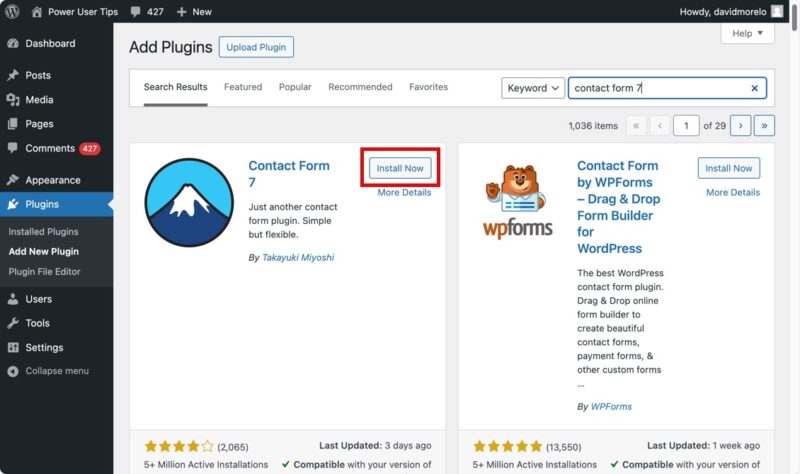
Gehen Sie zu Ihrem WordPress-Admin-Dashboard, klicken Sie auf Plugins -> Neuen Plugin hinzufügen und suchen Sie nach “Contact Form 7.” Klicken Sie auf die Schaltfläche Jetzt installieren neben dem Plugin, und sobald es installiert ist, klicken Sie auf Aktivieren.
Standard-Kontaktformular anzeigen

Lassen Sie uns dieses Formular auf Ihrer Seite platzieren. Navigieren Sie in Ihrem WordPress-Admin-Bildschirm zu Kontakt -> Kontaktformulare. Sie finden ein Standardformular mit dem Namen „Kontaktformular 1“ sowie einen Shortcode, der so aussieht: [contact-form-7 id="1234" title="Kontaktformular 1"].

Kopieren Sie diesen Shortcode. Gehen Sie als Nächstes zu Seiten -> Alle Seiten und öffnen Sie die Seite, auf der Sie Ihr Formular haben möchten – vielleicht ist es eine Seite, die Sie „Kontakt“ genannt haben. Fügen Sie den Shortcode in den Inhaltsbereich Ihrer Seite ein, und schon ist Ihr Formular live!

Passen Sie Ihr Formular an

Das Standardformular ist ziemlich einfach, also lassen Sie uns es anpassen. Kehren Sie zum Menü Kontakt -> Kontaktformulare zurück und klicken Sie auf Ihr Formular, um es zu bearbeiten. Sie sehen die Formularvorlage im Tab Formular.

Sie können neue Felder zu Ihrem Formular hinzufügen. Wenn Sie beispielsweise ein Dropdown-Menü oder ein Kontrollkästchen hinzufügen möchten, verwenden Sie die bereitgestellten Tag-Generator-Tools. Diese Tools helfen Ihnen, neue Tags zu erstellen, ohne die Syntax lernen zu müssen.

Sie sollten auch zum Tab Mail navigieren, um Ihre E-Mail-Vorlage anzupassen. Wir empfehlen, [_site_admin_email] im Feld An einzutragen, damit alle über das Kontaktformular gesendeten Nachrichten Ihre primäre Admin-E-Mail-Adresse erreichen. Wenn es falsch konfiguriert ist, können Kontaktformularnachrichten Sie nicht erreichen.
SMTP für zuverlässige E-Mail-Zustellung konfigurieren (optional)
Wenn Sie nach der Einrichtung Ihres Kontaktformulars Probleme mit der E-Mail-Zustellung haben, liegt das wahrscheinlich daran, dass WordPress standardmäßig die PHP mail()-Funktion zum Versenden von E-Mails verwendet. Dazu gehören E-Mails von Ihrem Kontaktformular, wie Bestätigungen und Antworten.
Das Problem mit PHP mail() ist, dass es oft zu Zustellproblemen führt, wobei Nachrichten nicht ihre beabsichtigten Empfänger erreichen oder im Spam-Ordner landen. Glücklicherweise können SMTP (Simple Mail Transfer Protocol)-Plugins wie WP Mail SMTP helfen, indem sie es Ihnen ermöglichen, WordPress einfach so zu konfigurieren, dass beim Versenden von E-Mails ein geeigneter SMTP-Anbieter verwendet wird, wie Gmail, Microsoft, Zoho oder der E-Mail-Dienst Ihres Webhosts.

Installieren und aktivieren Sie einfach das WP Mail SMTP-Plugin über Plugins -> Neuen hinzufügen in Ihrem WordPress-Dashboard. Sobald es aktiviert ist, öffnen Sie das Plugin und klicken Sie im linken Bereich auf Setup-Assistent starten. Dieser benutzerfreundliche Assistent führt Sie durch die Auswahl Ihres SMTP-Mail-Anbieters und das Eingeben der erforderlichen Anmeldeinformationen.

Tipp: Lesen Sie unseren ausführlichen Artikel darüber, wie Sie WordPress so konfigurieren, dass es SMTP-E-Mails sendet, um weitere Informationen zu erhalten.
Mit diesen Schritten sollten Sie ein voll funktionsfähiges und angepasstes Kontaktformular auf Ihrer WordPress-Website haben. Da Ihre WordPress-Einrichtung sich leicht weiterentwickelt hat, könnte es eine gute Zeit sein, das WordPress-Admin-Dashboard anzupassen, damit Sie alle wichtigen Informationen auf einen Blick sehen können.
Bildnachweis: Unsplash. Alle Screenshots von David Morelo.







