






Gelöst: Windows Update Fehlercode 0xd000034 bei Windows 10
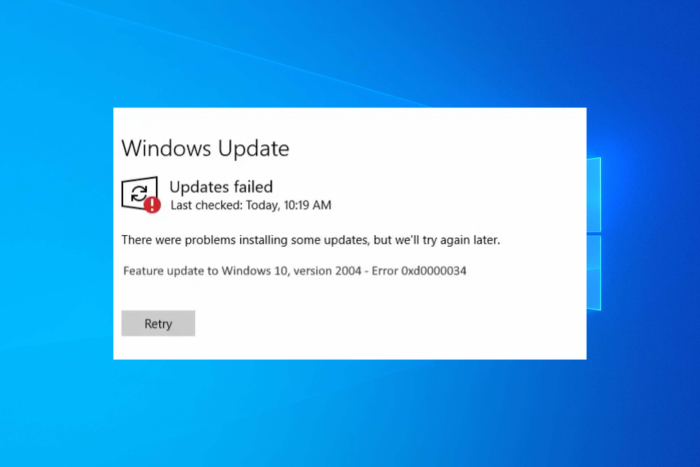 Viele Benutzer haben sich darüber beschwert, dass der Fehlercode 0xd000034 auftritt, wenn sie von Windows 10 auf Windows 11 upgraden oder Updates auf Windows 10 installieren möchten. Der Fehler erscheint, wenn auf Ihrem Gerät nicht genügend Speicherplatz vorhanden ist, die Windows Update-Dateien beschädigt sind oder Hardwarekonflikte bestehen.
Entfernen Sie externe Speichergeräte und andere Hardware, führen Sie die Datenträgerbereinigung aus, um Speicherplatz auf dem Systemlaufwerk freizugeben, stellen Sie sicher, dass die Gerätetreiber aktualisiert sind, und versuchen Sie dann erneut, das Update auszuführen.
Wie kann ich den Windows Update Fehlercode 0xd000034 beheben?
1. Führen Sie die Windows Update-Problembehandlung aus
- Drücken Sie Windows + I, um die Einstellungen-App zu öffnen.
- Wählen Sie Update & Sicherheit .

- Klicken Sie im linken Bereich auf Problembehandlung.
- Wählen Sie Weitere Problembehandlungen .

- Wählen Sie unter In Betrieb nehmen Windows Update aus und klicken Sie auf Problembehandlung ausführen .

- Befolgen Sie die Anweisungen auf dem Bildschirm, um den Vorgang abzuschließen.
Die Ausführung der Problembehandlung kann Ihnen helfen, andere Probleme wie “Windows Update kann derzeit nicht nach neueren Versionen suchen” zu beheben; lesen Sie diesen Leitfaden, um mehr zu erfahren.
2. Starten Sie den Windows Update-Dienst neu
- Drücken Sie Windows + R, um das Ausführen-Fenster zu öffnen.

- Geben Sie services.msc ein und klicken Sie auf OK, um die Dienste-App zu öffnen.
- Suchen Sie Windows Update , klicken Sie mit der rechten Maustaste darauf und wählen Sie Beenden.

- Warten Sie, bis der Dienst gestoppt ist, klicken Sie dann erneut mit der rechten Maustaste darauf und wählen Sie Starten .

3. Löschen Sie Inhalte aus dem temporären Cache-Ordner von Windows Update
- Drücken Sie die Windows-Taste, geben Sie cmd ein und klicken Sie auf Als Administrator ausführen .

- Geben Sie die folgenden Befehle ein, um die Dienste Windows Update und BITS zu stoppen, und drücken Sie die Eingabetaste:
net stop wuauserv net stop bits
- Minimieren Sie das Eingabeaufforderungsfenster, drücken Sie dann Windows + R, um das Ausführen-Fenster zu öffnen.
- Geben Sie den folgenden Pfad ein und klicken Sie auf OK :
%windir%\SoftwareDistribution\DataStore - Drücken Sie Strg + A, um alle Dateien und Ordner auszuwählen, und klicken Sie dann auf die Schaltfläche Löschen.

- Gehen Sie zum Eingabeaufforderungsfenster, kopieren Sie und fügen Sie das Folgende ein, um den Windows Update- und BITS-Dienst zu starten, und drücken Sie die Eingabetaste:
net start wuauserv net start bits
- Starten Sie Ihren PC neu, um die Änderungen zu speichern. Lesen Sie mehr zu diesem Thema
- Windows 10 Build 19045.6156 erreicht die Release-Vorschau mit Upgrade für sicheres Booten
- Das Patch-Dienstag-Update von Windows 11 behebt lästige Firewall-Fehlerprotokolle
- So aktivieren Sie Bluetooth unter Windows 10
- Microsoft erläutert, warum Sie von Windows 10 auf Windows 11 aktualisieren sollten
4. Setzen Sie die Windows Update-Komponenten zurück
- Drücken Sie die Windows-Taste, geben Sie cmd ein und klicken Sie auf Als Administrator ausführen .
- Kopieren und fügen Sie nacheinander die folgenden Befehle ein, um die Dienste Windows Update , Cryptographic , BITS und Application Identity zu stoppen, und drücken Sie nach jedem Befehl die Eingabetaste:
net stop bits net stop wuauserv net stop appidsvc net stop cryptsvc
- Um die qmgr.dat Dateien zu löschen, geben Sie den folgenden Befehl ein und drücken Sie die Eingabetaste: `Del “%ALLUSERSPROFILE%\Application Data\Microsoft\Network\Downloader\qmgr.dat”`
- Geben Sie die folgenden Befehle ein, um die Ordner SoftwareDistribution und catroot2 umzubenennen, und drücken Sie nach jedem Befehl die Eingabetaste:
Ren %systemroot%\SoftwareDistribution SoftwareDistribution.bak Ren %systemroot%\system32\catroot2 catroot2.bak
- Um die BITS- und Windows Update-Dienste zurückzusetzen, kopieren und fügen Sie die folgenden Befehle ein und drücken Sie nach jedem Befehl die Eingabetaste:
sc.exe sdset bits D:(A;;CCLCSWRPWPDTLOCRRC;;;SY)(A;;CCDCLCSWRPWPDTLOCRSDRCWDWO;;;BA)(A;;CCLCSWLOCRRC;;;AU)(A;;CCLCSWRPWPDTLOCRRC;;;PU) sc.exe sdset wuauserv D:(A;;CCLCSWRPWPDTLOCRRC;;;SY)(A;;CCDCLCSWRPWPDTLOCRSDRCWDWO;;;BA)(A;;CCLCSWLOCRRC;;;AU)(A;;CCLCSWRPWPDTLOCRRC;;;PU)
- Geben Sie jetzt den folgenden Befehl ein und drücken Sie die Eingabetaste, um in das System32-Verzeichnis zu wechseln:
cd /d %windir%\system32 - Sie können Schritt 6 überspringen, wenn Sie sich bereits in System32 befinden, dann kopieren Sie die folgenden Befehle nacheinander und drücken Sie nach jedem Befehl die Eingabetaste:
regsvr32.exe atl.dll regsvr32.exe urlmon.dll regsvr32.exe mshtml.dll regsvr32.exe shdocvw.dll regsvr32.exe browseui.dll regsvr32.exe jscript.dll regsvr32.exe vbscript.dll regsvr32.exe scrrun.dll regsvr32.exe msxml.dll regsvr32.exe msxml3.dll regsvr32.exe msxml6.dll regsvr32.exe actxprxy.dll regsvr32.exe softpub.dll regsvr32.exe wintrust.dll regsvr32.exe dssenh.dll regsvr32.exe rsaenh.dll regsvr32.exe gpkcsp.dll regsvr32.exe sccbase.dll regsvr32.exe slbcsp.dll regsvr32.exe cryptdlg.dll regsvr32.exe oleaut32.dll regsvr32.exe ole32.dll regsvr32.exe shell32.dll regsvr32.exe initpki.dll regsvr32.exe wuapi.dll regsvr32.exe wuaueng.dll| regsvr32.exe wuaueng1.dll regsvr32.exe wucltui.dll regsvr32.exe wups.dll regsvr32.exe wups2.dll regsvr32.exe wuweb.dll regsvr32.exe qmgr.dll regsvr32.exe qmgrprxy.dll regsvr32.exe wucltux.dll regsvr32.exe muweb.dll regsvr32.exe wuwebv.dll
- Starten Sie Ihren Computer neu, und drücken Sie, nachdem er hochgefahren ist, Windows + R, um das Ausführen-Fenster zu öffnen.

- Geben Sie regedit ein und klicken Sie auf OK, um den Registrierungs-Editor zu öffnen.
- Sichern Sie zunächst die Registrierungsdateien, gehen Sie zu Datei, klicken Sie dann auf Exportieren, um die Registrierungsdateien zu sichern, und speichern Sie die .reg-Datei an einem zugänglichen Ort.
- Navigieren Sie zu diesem Pfad:
Computer\HKEY_LOCAL_MACHINE\COMPONENTS - Suchen Sie nach PendingXmlIdentifier, klicken Sie mit der rechten Maustaste darauf und wählen Sie Löschen. Finden Sie NextQueueEntryIndex und AdvancedInstallersNeedResolving und löschen Sie diese ebenfalls.

- Öffnen Sie erneut die Eingabeaufforderung mit Administratorrechten, geben Sie dann die folgenden Befehle nacheinander ein und drücken Sie nach jedem Befehl die Eingabetaste:
netsh winsock reset net start bits net start wuauserv net start appidsvc net start cryptsvc
- Starten Sie Ihren Computer neu, damit die Änderungen wirksam werden.
Das Zurücksetzen der Windows Update-Komponenten kann Ihnen helfen, andere Probleme wie “Windows Update fehlt” zu beheben; lesen Sie diesen Leitfaden, um mehr zu erfahren.
5. Installieren Sie die Updates manuell
- Drücken Sie Windows + I, um Einstellungen zu öffnen.
- Gehen Sie zu Update & Sicherheit .

- Wählen Sie im linken Bereich Windows Update aus und klicken Sie dann auf Updateverlauf anzeigen, um das zuletzt installierte Update zu überprüfen.

- Besuchen Sie jetzt das Microsoft Update-Katalog, suchen Sie das Update, das Sie installieren möchten, und klicken Sie auf Herunterladen .

- Sobald der Download abgeschlossen ist, doppelklicken Sie darauf, um die Installation zu starten, und folgen Sie den Anweisungen auf dem Bildschirm.
6. Führen Sie ein In-Place-Upgrade durch
- Besuchen Sie die Windows 11-Website.
- Wählen Sie unter Windows 11 Disc-Image (ISO) herunterladen Windows 11 (Multi-Edition ISO) aus dem Dropdown-Menü aus, und klicken Sie dann auf Jetzt herunterladen .

- Wählen Sie die Produktsprache aus dem Dropdown-Menü, klicken Sie auf Bestätigen, und klicken Sie dann auf die Schaltfläche 64-Bit-Download, um die ISO-Datei herunterzuladen.
- Klicken Sie mit der rechten Maustaste auf die heruntergeladene Datei, klicken Sie auf Bereitstellen und doppelklicken Sie auf Setup.exe, um das Setup zu starten.

- Klicken Sie im UAC-Dialog auf Ja. Klicken Sie im Installationsdialog für Windows 11 auf Weiter .
- Klicken Sie als Nächstes auf Akzeptieren .
- Stellen Sie sicher, dass im Fenster Bereit zur Installation die Option Persönliche Dateien und Apps behalten ausgewählt ist, und klicken Sie dann auf Installieren .

- Befolgen Sie die Anweisungen auf dem Bildschirm, um den Vorgang abzuschließen.
Verwenden Sie diese Methode nur, wenn Sie von Windows 10 auf 11 upgraden möchten.
Zusammenfassend lässt sich sagen, dass Sie zur Behebung des Fehlercodes 0xd000034 zuerst die Windows Update-Problembehandlung ausführen, den Windows Update-Dienst neu starten, die Windows Update-Komponenten zurücksetzen oder den temporären Cache-Ordner von Windows Update löschen sollten.
Wenn das Problem jedoch auftritt, insbesondere wenn Sie versuchen, Ihr Windows 10 auf 11 zu aktualisieren, müssen Sie ein In-Place-Upgrade verwenden, um es zu ermöglichen.
Diese Methoden können Ihnen auch helfen, wenn beim Installieren von Updates auf Ihrem Windows 10/11-Computer Probleme auftreten.
Wenn Sie Fragen oder Vorschläge zu diesem Windows Update-Fehler haben, teilen Sie uns dies im Kommentarbereich unten mit.







