






Peppen Sie Ihre PowerPoint-Präsentationen mit iSlide auf

Dies ist ein gesponserter Artikel, der vom iSlide-Team ermöglicht wurde. Die tatsächlichen Inhalte und Meinungen sind die alleinigen Ansichten des Autors, der die redaktionelle Unabhängigkeit wahrt, selbst wenn ein Beitrag gesponsert ist.
Mit über 1 Milliarde Nutzern ist PowerPoint zweifellos die am häufigsten verwendete Präsentationssoftware der Welt. Während PowerPoint-Präsentationen ein wesentlicher Bestandteil jedes Unternehmens sind, kann die Erstellung eines auffälligen Foliensatzes Stunden dauern. Das liegt daran, dass die meisten seiner Grundfunktionen mehrere Mausklicks, Eingaben und manuelle Umformatierungen erfordern, die viel Zeit kosten.
Außerdem können PowerPoint-Präsentationen langweilig sein, wenn es ihnen an visuellen Elementen mangelt, die das Publikum fesseln. Die gute Nachricht ist, dass es eine große Auswahl an Tools gibt, die Sie verwenden können, um Ihren Präsentationsprozess zu beschleunigen und Ihren Folien mehr Geschmack zu verleihen. iSlide ist ein solches Tool, das Ihnen helfen kann, Ihre Folien zum Leben zu erwecken. Wir hatten das Privileg, iSlide zu testen und diese Bewertung abzugeben.
Was ist iSlide?
iSlide ist ein All-in-One PowerPoint-Add-In, das Ihnen hilft, professionelle PowerPoint-Präsentationen zu erstellen und Ihren Folien Funktionen hinzuzufügen. iSlide ist kein gewöhnliches PowerPoint-Add-In. Es wird mit einer Vielzahl von Funktionen geliefert, die darauf ausgelegt sind, Ihr PowerPoint-Spiel auf die nächste Stufe zu heben.
Als professionelles PowerPoint-Add-In bietet iSlide eine riesige Bibliothek von Vorlagen, Symbolen, Themen, Vektordiagrammen, Diagrammen, Bildern und atemberaubenden Farbschemata.

Am besten ist, dass iSlide Ihnen ermöglicht, mehr in kürzerer Zeit zu tun. Sie können parametrische Einstellungen und PPT-Designelemente, die Ihren Bedürfnissen entsprechen, mit nur wenigen Klicks anwenden.
Hier ist eine Übersicht über die Hauptmerkmale, die iSlide von der Konkurrenz abheben.
1. Diagrammbibliothek
Mit über 7.000 PowerPoint-Diagrammen, die ständig aktualisiert werden, bietet die iSlide-Diagrammbibliothek leistungsstarke Ressourcen, um Ihren Folien ein auffälliges Aussehen zu verleihen.

Egal, ob Sie ein Pyramidendiagramm, ein Hierarchiediagramm oder eine Matrix einfügen möchten, um einen Prozess zu erklären, iSlide stellt diese mit nur einem Klick für Sie zur Verfügung. Noch besser ist, dass sich jedes Diagramm automatisch an die PowerPoint-Themenfarben und Layoutregeln anpasst.
2. Designlayout

Mit iSlide werden manuelles Kopieren und grobe Ausrichtungen der Vergangenheit angehören. Alles, was Sie tun müssen, ist, eine Grafik auszuwählen, und iSlide hilft Ihnen mit einer Matrix- oder kreisförmigen Duplizierung mit einem Klick. iSlide-Designlayouts helfen Ihnen, den Prozess zu vereinfachen und in kürzester Zeit ein großartiges Deck zu erstellen.
3. Symbolbibliothek

Symbole in PowerPoint machen die Informationen intuitiver und leichter verständlich. Mit über 100.000 Symbolen im Vektorformat ohne Bildauswahl werden Ihre Präsentationen für Ihr Publikum nicht mehr langweilig sein. iSlide hat es auch super einfach gemacht, die Symbole zu finden, die mit Ihrem Inhalt über die Stichwortsuche verbunden sind.
4. Ein-Klick-Optimierung

Vielfältige Stile und unregelmäßige Layouts machen Ihre PPT-Präsentation oft unprofessionell oder unordentlich. Die Ein-Klick-Optimierung von iSlide ermöglicht es Ihnen, das Textformat der gesamten Präsentation mit nur einem Klick zu vereinheitlichen. So helfen Sie dabei, einen einheitlichen Standard für PowerPoint-Texte zu schaffen, sodass Sie einen professionellen Bericht erstellen können.
5. Smart-Diagramm

Im Gegensatz zu den mittelmäßigen traditionellen Diagrammen präsentiert das Smart-Diagramm Daten auf intuitivere und professionellere Weise. Mit Flexibilität und maximaler Bearbeitbarkeit können Sie die Symbole und Datenwerte jederzeit ändern.
6. Bilderbibliothek
Das menschliche Gehirn verarbeitet visuelle Informationen besser als Text. Deshalb machen Diagramme in PowerPoint-Präsentationen die Informationen bedeutungsvoller.

Die iSlide-Fotogalerie bietet über 9.000 kostenlose, hochwertige Bilder über das Creative Commons-Protokoll, sodass Sie sich keine Sorgen über Urheberrechtsprobleme machen müssen.
7. Bilder vereinen

Möchten Sie Prototypenbilder ohne Photoshop erstellen? iSlide hat Sie abgedeckt. Die Funktion “Bilder vereinen” ermöglicht es Designern, Bilder mit nur einem Klick zu einer langen Bilddatei zu kombinieren.
Benutzererfahrung
In Bezug auf die Benutzerfreundlichkeit enttäuscht iSlide nicht. Jeder Aspekt dieses Tools wurde mit dem Benutzer im Hinterkopf entworfen. Vom Download über das Abonnieren bis hin zur Erstellung Ihrer ersten PowerPoint-Präsentation können Sie sich auf ein nahtloses Erlebnis verlassen.
Download und Installation
Um das Add-In herunterzuladen und zu installieren, gehen Sie auf die offizielle Website des Unternehmens und klicken Sie auf die Schaltfläche „Herunterladen“. Mit nur 11,7 MB ist das Tool klein und benötigt weniger als fünf Minuten für die vollständigen Download- und Installationsprozesse. Nachdem der Download abgeschlossen ist, doppelklicken Sie auf die .exe-Datei, um den iSlide-Setup-Assistenten zu starten.

Klicken Sie auf „Weiter“, um die Installation fortzusetzen.

Nachdem iSlide das Extrahieren der Dateien abgeschlossen hat, klicken Sie auf „Weiter“, um die Installation abzuschließen. Klicken Sie dann auf die Schaltfläche „Fertigstellen“, um den Installationsassistenten zu beenden.

PowerPoint wird automatisch mit dem iSlide-Add-In geladen.

Dieses Tool integriert sich nahtlos in die PowerPoint-Registerkartenleiste (siehe oben), sodass ein unerfahrener PowerPoint-Nutzer glauben könnte, es handelt sich um eine der integrierten Funktionen von PowerPoint.
Erstellen Ihrer ersten PowerPoint-Präsentation mit iSlide
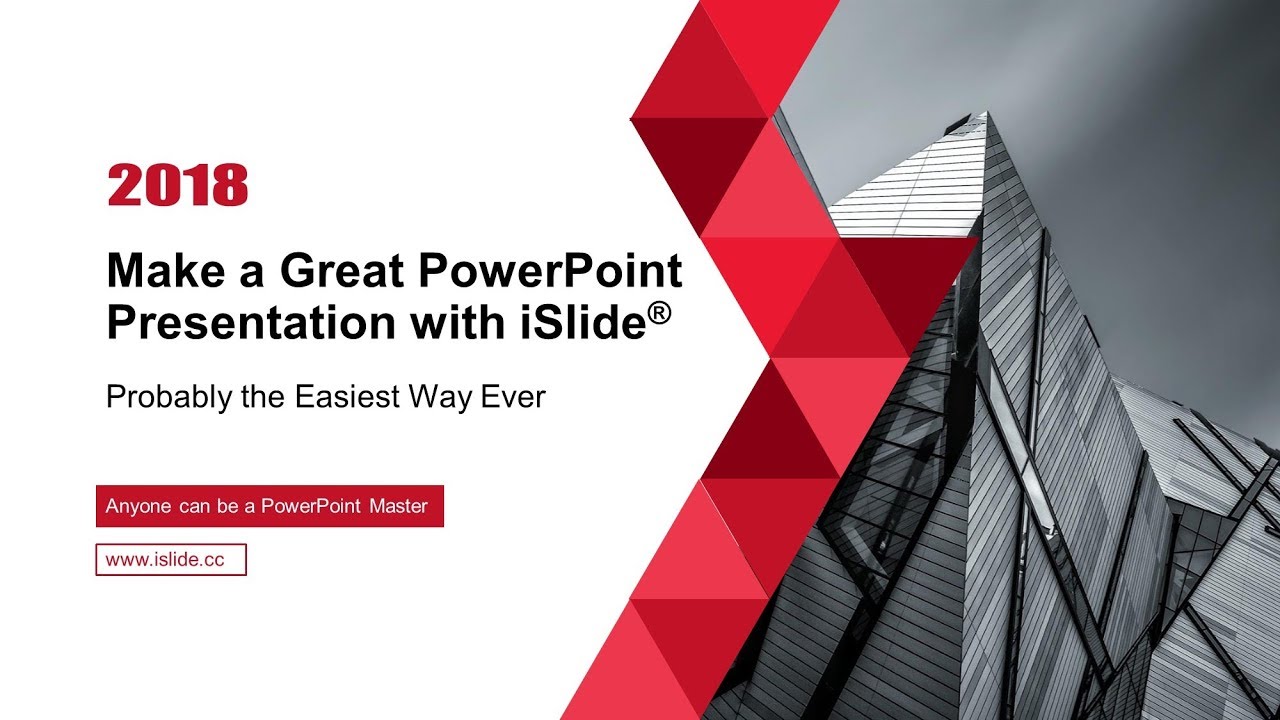
Die Erstellung einer PowerPoint-Präsentation mit iSlide ist einfach und umfasst nur drei Schritte:
- Wählen Sie ein Thema aus
- Fügen Sie Diagramme ein (Diagrammbibliothek)
- Verfeinern Sie mit einheitlichen Farben (Farbbibliothek)
Um alle Funktionen freizuschalten, benötigen Sie ein Abonnement. Derzeit können Sie die Premium-Mitgliedschaft zu einem reduzierten Preis von 4,95 $ pro Monat oder 29,95 $ pro Jahr erwerben.
Schritt 1: Wählen Sie ein Thema aus
Klicken Sie auf die iSlide-Registerkarte, und klicken Sie dann auf die „Themenbibliothek“ im iSlide-Regal. Dies öffnet eine riesige Bibliothek von Themen zur Auswahl.

Klicken Sie auf das gewünschte Thema und warten Sie geduldig, bis es auf Ihre Folien angewendet wird. Nach der Anwendung des Themas erscheinen auf der linken Seite in vertikaler Ausrichtung eine Reihe von Folien, alle in Ihrer Themenfarbe.
Schritt 2: Diagramme einfügen
Als nächstes gehen Sie zur „Diagrammbibliothek“ und klicken darauf. Wählen Sie Ihr gewünschtes Diagramm aus und klicken Sie darauf, um es auf eine der Folien herunterzuladen.

Ein Rechtsklick fügt das Diagramm auf der aktuellen Folie (hervorgehoben) ein. Wenn Sie möchten, dass das Diagramm in einer neuen Folie eingefügt wird, klicken Sie stattdessen links. Sie können die Diagramme einfügen und jede Folie individuell bearbeiten. Alternativ können Sie zuerst Ihre gewünschten Diagramme auf allen Folien einfügen und dann später Text hinzufügen.
Sie möchten vielleicht auch intelligente Diagramme in Ihre Präsentationen einfügen. Nachdem Sie ein intelligentes Diagramm eingefügt haben, klicken Sie auf die Schaltfläche „Editor“ oben im Smart-Diagramm-Fenster, um die Parameter Ihrer Diagramme anzupassen.

Nachdem die Diagramme eingefügt und alle Parameter angepasst wurden, werden Ihre Folien jetzt ein auffälligeres Aussehen haben, das intuitiver zu lesen ist.

Sie können auch die Aufzählungszeichen durch beeindruckende Symbole aus der Symbolbibliothek ersetzen.
Schritt 3: Farben ändern
Sobald Sie alle Folien bereit haben, ausgestattet mit Diagrammen, Vektoren und Texten, möchten Sie vielleicht einheitliche Farben anwenden, die den Ton und die Botschaft Ihrer Präsentationen widerspiegeln. Klicken Sie auf die „Farbbibliothek“, um Ihre gewünschten Farbkombinationen auszuwählen.

Sie können wählen, ob Sie Ihre gewünschte Farbkombination auf ausgewählte Folien oder auf alle Folien gleichzeitig anwenden möchten.
Vor- und Nachteile
Hier sind die Vor- und Nachteile, die wir mit dem iSlide-Add-In festgestellt haben.
Vorteile
- Einfach zu bedienen mit einer klaren Benutzeroberfläche
- Wettbewerbsfähige Preise
- Riesige Bibliothek von Vorlagen und Bildern zur Auswahl
- Über fünfzehn Werkzeuge zur Verbesserung jedes Elements Ihrer PowerPoint-Präsentation
Nachteile
- Die meisten Funktionen können nur mit einem Premium-Abonnement freigeschaltet werden
- Es werden keine Tutorials auf der Website des Unternehmens angeboten, was für einen unerfahrenen Benutzer verwirrend sein kann.
Abschließende Gedanken
iSlide ist vielleicht keine eigenständige Anwendung, aber seine Fähigkeit, Ihren PowerPoint-Präsentationen einen schönen, professionellen Touch zu verleihen, spricht für sich. Nach einer eingehenden Überprüfung dieses Add-Ins empfehle ich es jedem, der ein Tool sucht, um seine PowerPoint-Präsentationen aufzupeppen.







