






Stoppen Sie Ihren PC daran, zufällige USB-Geräusche zu machen
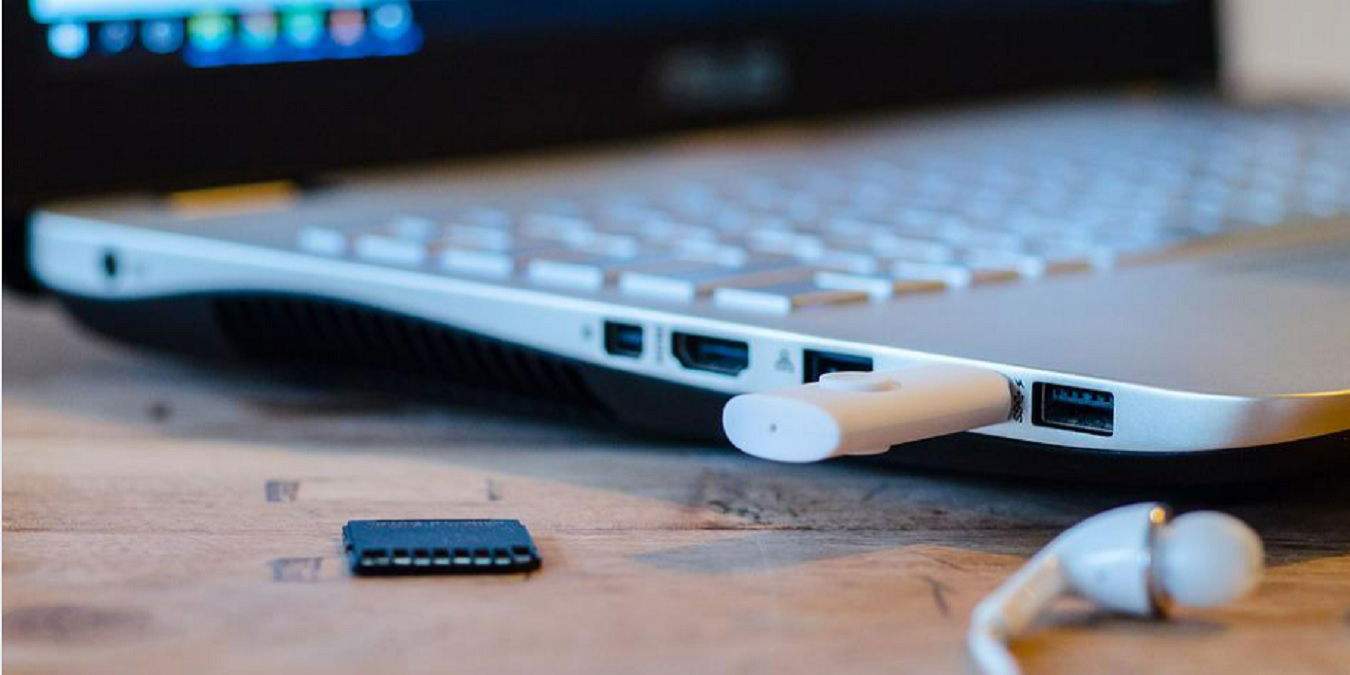
Wir sind alle mit dem Verbindungs-/Trenngeräusch vertraut, das Windows macht, wenn Sie USB-Geräte anschließen und trennen. Es wird jedoch etwas gruselig, wenn Sie die zufälligen USB-Geräusche ohne ersichtlichen Grund hören. Sie arbeiten gerade an Ihrem Computer, wenn plötzlich und unerklärlicherweise die USB-Geräusche für ein paar Sekunden verrückt spielen, sich verbinden und wieder trennen, während Sie sich fragen, welche Dämonen Ihren Computer besessen haben. Dieses Handbuch enthält Tipps, die Ihnen helfen können, diese phantomhaften USB-Geräusche zu exorzieren.
Inhaltsverzeichnis
- Geräte-Manager verwenden
- USBDeview
- USB-Benachrichtigungstöne ausschalten
- Einen neuen USB-Port ausprobieren
- USB-Hubs vermeiden
- Systemwiederherstellung versuchen
- Häufig gestellte Fragen
Auch lesen: SSD vs. HDD vs. USB-Flash-Laufwerk: Alles, was Sie wissen müssen
Geräte-Manager verwenden
Dies ist die schnelle und einfache Methode (obwohl nicht so robust wie das später erwähnte Tool). Wenn es funktioniert, erspart es Ihnen die Mühe mit Drittanbieter-Software.
Wenn Sie anfangen, die USB-Geräusche zu hören:
- Öffnen Sie schnell das Startmenü.
- Geben Sie
Geräte-Managerein und drücken Sie die Eingabetaste. - Dies bringt Sie ins Fenster des Geräte-Managers. Ziehen Sie den unteren Rand des Fensters nach unten, um es so hoch wie möglich zu machen, und erweitern Sie dann die Optionen für alle an Ihre USB-Ports angeschlossenen Geräte (Tastaturen, Mäuse und andere Zeigegeräte, Bluetooth, Human Interface Devices usw.).
- Behalten Sie alle notwendigen Geräteeinträge im Auge und sehen Sie, ob irgendetwas aus den Listen ständig verschwindet und wieder erscheint, während Ihr PC die Geräusche macht.

Wenn Sie das fehlverhalten Gerät entdecken, tun Sie Folgendes:
- Klicken Sie mit der rechten Maustaste darauf. (Sie müssen möglicherweise zuerst zu „Ansicht -> Ausgeblendete Geräte anzeigen“ gehen, wenn es ständig verschwindet, da es getrennt wird.)
- Klicken Sie auf „Treiber aktualisieren“. Wenn das nicht funktioniert, könnte es sich lohnen, es zu deinstallieren (mit der rechten Maustaste auf das Gerät -> Deinstallieren), dann wieder in den PC einzusetzen, damit es sich neu installieren kann.

Alternativ können Sie, wenn Sie eine vollständige Neuinstallation aller USB-Controller durchführen möchten, dies leicht tun, indem Sie die folgenden Schritte ausführen:
- Erweitern Sie im Geräte-Manager „Universal Serial Bus-Controller“.
- Klicken Sie mit der rechten Maustaste auf alle Optionen, die „Host-Controller“ enthalten, und deinstallieren Sie sie.

- Starten Sie Ihren PC neu, und Ihre USB-Controller werden automatisch auf Ihrem PC neu installiert.
Selbst wenn alles in Ordnung zu sein scheint, kann ein neues Windows-Update erneut zu Treiberproblemen führen. Wenn die zufälligen USB-Geräusche nach einem Windows-Update begonnen haben, ist das Aktualisieren des Treibers oder das Deinstallieren und erneute Installieren in der Regel die beste Option, um das Geräusch zu stoppen.
Auch lesen: So öffnen Sie den Geräte-Manager in Windows
USBDeview
Wenn die zufälligen USB-Geräusche im Geräte-Manager zu unvorhersehbar sind, um sie zurückzuverfolgen, oder wenn das Geräusch aufgehört hat, bis Sie zum Geräte-Manager gelangen, ist es an der Zeit, dieses großartige kleine Tool auszuprobieren.
USBDeview von dem hervorragenden Nirsoft verfolgt Ihre USB-Geräte genauer – es sieht, ob sie verbunden sind oder nicht, wann ihre Treiber erstellt wurden und am wichtigsten, wann sie zuletzt an Ihren PC angeschlossen oder abgezogen wurden. Das Tool wird weiterhin aktiv aktualisiert und unterstützt sogar Windows 11. Wenn Sie Schwierigkeiten haben, den Download-Link zu finden, scrollen Sie bis fast zum Ende der Seite. Die Links befinden sich direkt über den verfügbaren Sprachen.
Nachdem Sie USBDeview installiert haben, öffnen Sie es, um eine Liste aller Ihrer USB-Geräte zu sehen (standardmäßig zeigt es alle an – ob verbunden oder nicht).

Idealerweise sollten Sie es kurz nach dem Hören der mysteriösen USB-Geräusche öffnen, da das Klicken auf die Spalte „Letztes Einstecken/Ausstecken“ das schuldige Gerät (d.h. das zuletzt an Ihren PC angeschlossene/trennte Gerät) oben erscheinen lässt.
Sie können das Gerät dann direkt über USBDeview deinstallieren, indem Sie die folgenden Schritte ausführen:
- Klicken Sie mit der rechten Maustaste auf das Gerät.
- Wählen Sie „Ausgewählte Geräte deinstallieren“.

- Trennen Sie Ihr Gerät und schließen Sie es nach ein paar Sekunden wieder an. Hoffentlich wird es ohne endlose Verbindungs-/Trennungsgeräusche neu installiert.
Sie können das Tool auch verwenden, um die Stromabgabe zu überprüfen. Dies hilft festzustellen, ob Ihr USB-Port funktioniert.
USB-Benachrichtigungstöne ausschalten
In den meisten Fällen sind diese lästigen USB-Jingles kein Zeichen für etwas Ernstes und könnten lediglich vorübergehende Treiberkonflikte oder Probleme mit der Stromversorgung des Geräts sein, die sich nicht auf die tatsächliche Nutzung auswirken. Wenn das für die Geräusche verantwortliche Gerät einwandfrei zu funktionieren scheint, aber weiterhin Geräusche macht, nachdem Sie es neu installiert haben, können Sie anstelle eines Austauschs einfach die Benachrichtigungstöne für USB-Geräte ausschalten.
- Klicken Sie mit der rechten Maustaste auf das Lautsprechersymbol im Benachrichtigungsbereich ganz rechts in der Taskleiste.
- Klicken Sie auf „Sounds“ in Windows 10. Wenn Sie versuchen, USB-Geräusche in Windows 11 zu stoppen, wählen Sie „Soundeinstellungen“. Wählen Sie unter „Erweitert“ die Option „Weitere Soundeinstellungen“. Die verbleibenden Schritte sind für Windows 10 und 11 gleich.

- Wählen Sie die Registerkarte „Sounds“.
- Wählen Sie unter „Programmereignisse“ „Gerät anschließen“.

- Wählen Sie im Dropdown-Menü „Sounds“ ganz oben auf der Liste „(Keine)“ aus.

- Wiederholen Sie den Vorgang für die Option „Gerät Trennen“ unter „Programmereignisse“.
Dies ist auch der Bereich, in dem Sie die Windows-Geräusche ändern und anpassen können, einschließlich des Startgeräuschs.
Auch lesen: So reparieren Sie ein nicht formatierbares und unbenutzbares USB-Laufwerk in Windows
Einen neuen USB-Port ausprobieren
Manchmal können zufällige USB-Geräusche ein Zeichen für einen defekten USB-Port oder ein defektes Gerät sein. Zum Beispiel kann ein beschädigter USB-Stick sich zufällig verbinden und wieder trennen. Seien Sie sich auch bewusst, dass das Trennen eines USB-Sticks während der Benutzung ihn beschädigen kann. Wenn ein Port defekt ist, tritt das Problem unabhängig davon auf, welches Gerät Sie anschließen.
Schließen Sie andere Geräte an, um den Port auszuschließen und zu sehen, ob das Problem weiterhin besteht. Wenn nicht, ist der Port wahrscheinlich in Ordnung.

Testen Sie einzelne Geräte, indem Sie sie an andere USB-Ports anschließen. Wenn die zufälligen USB-Geräusche weiterhin auftreten, liegt es entweder am Gerät oder am Treiber. Wenn möglich, testen Sie Ihr Gerät an einem anderen PC, um weiter zu prüfen, ob das Gerät defekt ist.
USB-Hubs vermeiden
In den meisten Fällen sind USB-Hubs großartige Möglichkeiten, die Anzahl der USB-Ports zu erhöhen. Sie können jedoch wie jede andere Art von Hardware ausfallen. Von einem beschädigten Port bis zum Kabel, das es mit Strom versorgt, kann alles passieren. Wenn Sie einen USB-Hub verwenden, können Sie möglicherweise die USB-Geräusche stoppen, indem Sie Ihr Gerät trennen.
Nachdem Sie es getrennt haben, testen Sie jedes USB-Gerät einzeln, indem Sie es direkt an Ihren Windows-PC anschließen. Wenn Sie keine Probleme mit den einzelnen USB-Geräten haben, liegt das Problem wahrscheinlich an Ihrem Hub.
Auch lesen: So überprüfen Sie die Stromausgabe eines USB-Ports
Systemwiederherstellung versuchen
Wenn es sich um ein Softwareproblem mit Windows und nicht um ein Hardwareproblem handelt, kann das Wiederherstellen Ihres Systems auf einen früheren Zeitpunkt das Problem lösen. Wiederherstellungspunkte werden normalerweise nur automatisch erstellt, bevor Software installiert oder wichtige Systemänderungen vorgenommen werden. Beispielsweise können Sie einen Wiederherstellungspunkt bemerken, der vor einem größeren Windows-Update aufgeführt ist. Sie können jedoch jederzeit Ihre eigenen Wiederherstellungspunkte erstellen.
Die Systemwiederherstellung löscht Ihre Dateien nicht, entfernt jedoch Apps, Updates und Systemänderungen, die nach der Erstellung des Wiederherstellungspunkts aufgetreten sind. Um Ihr System wiederherzustellen:
- Öffnen Sie Start und geben Sie
Wiederherstellungein. Wählen Sie das Ergebnis „Wiederherstellung (Systemsteuerung)“.

- Wählen Sie „Systemwiederherstellung öffnen“.

- Klicken Sie auf „Weiter“, und aktivieren Sie das Kästchen „Weitere Wiederherstellungspunkte anzeigen“. Damit können Sie alle verfügbaren Wiederherstellungspunkte anzeigen.

- Wählen Sie einen Wiederherstellungspunkt aus und klicken Sie auf „Weiter“. Wenn Sie sehen möchten, welche Programme betroffen sind, bevor Sie fortfahren, klicken Sie zuerst auf „Nach betroffenen Programmen suchen“.
- Schließen Sie alle offenen Dateien und Programme. Klicken Sie auf „Fertigstellen“, um zu bestätigen, dass Sie wiederherstellen möchten, und warten Sie, bis der Vorgang abgeschlossen ist.

Auch lesen: So aktivieren Sie das schnelle Entfernen von USB-Laufwerken in Windows
Häufig gestellte Fragen
Gibt es spezifische USB-Geräte, die mehr zufällige Geräusche verursachen als andere?
Abgesehen von generell ausfallenden Hardware-Teilen scheitern generische Marken, wie die, die tendenziell unglaublich billig sind, häufiger als ihre Marken-Kollegen. Sie sind auch häufiger die Ursache für zufällige USB-Geräusche.
Leider verkaufen Betrüger und minderwertige Marken USB-Sticks und sogar fehlerhafte SD-Karten zu unglaublich niedrigen Preisen. Die Geräte haben in der Regel nicht die beworbene Kapazität oder Geschwindigkeit und versagen schnell. Wenn Sie ein wenig mehr ausgeben, sparen Sie tatsächlich Geld. Sie können auch einfach auf Verkaufsaktionen warten, wie Black Friday, um sich mit Marken wie SanDisk, Samsung, Kingston, Lexar und PNY einzudecken.
Können Viren zufällige USB-Geräusche verursachen?
Ja. In den meisten Fällen sind es das Gerät oder der Port. Schadhafte Apps verursachen jedoch alle möglichen seltsamen Probleme, einschließlich USB-Geräuschen und anderen Geräuschen. Die Idee ist, Sie glauben zu lassen, dass etwas anderes mit Ihrem PC nicht stimmt.
Sie können den integrierten Windows Defender oder ein Drittanbieter-Antivirus-Programm verwenden, um Ihren PC sicherer vor Malware zu machen. Wenn Sie vermuten, dass Sie einen Virus haben und Ihre Antiviren-App möglicherweise kompromittiert ist, versuchen Sie diesen Leitfaden zur Entfernung eines Virus ohne Antiviren-Tool oder verwenden Sie Microsoft Safety Scanner, ein eigenständiges Antiviren-Tool.
Wie lange halten USB-Geräte und -Ports?
Die Lebensdauer von USB-Geräten variiert stark von Gerät zu Gerät. Bei Dingen wie Flash-Laufwerken und externen Festplatten können Sie mit einer Lebensdauer von 3 bis 20 Jahren rechnen, wenn Sie sie vorsichtig verwenden. Das bedeutet, sie nicht fallen zu lassen, sie sanft an- und abzukoppeln und sie innerhalb der zulässigen Temperaturgrenzen zu lagern. Sie können sehen, wie SSDs, HDDs und USB-Flash-Laufwerke im Vergleich unterschiedliche Lebensdauern haben.
Für jedes Gerät mit einem USB-Kabel könnte das Gerät selbst jahrelang halten, wie eine Tastatur. Wenn das Kabel jedoch beschädigt ist, kann das Gerät keine Verbindung mehr zu Ihrem PC herstellen.
USB-Ports können im Laufe der Zeit abnutzen. Die genaue Lebensdauer variiert, je nachdem, wie rau Sie mit ihnen umgehen. Wenn Sie ständig Geräte mit zu viel Kraft einstecken und sie in einem Winkel herausziehen, wird der Port beschädigt. Persönlich habe ich USB-Ports an älteren PCs, die nach über 15 Jahren immer noch funktionieren, und das bei fast täglichem Anschluss/Ausstecken eines USB-Sticks.
Bildnachweis: Pixabay Alle Screenshots von Crystal Crowder.







