






Subwoofer funktioniert nicht in Linux? Probieren Sie diese Tricks!

Sie haben gerade Linux auf Ihrem PC installiert. Sie starten ihn und bemerken, dass alle Ihre Audioausgaben klingen, als kämen sie von einem Telefon. Sie legen Ihre Hand auf Ihren Subwoofer und er funktioniert überhaupt nicht - selbst wenn Sie ein Lied abspielen, das normalerweise sehr starken Bass hat.
Die meisten gängigen Linux-Distributionen verwenden sowohl die Advanced Linux Sound Architecture (ALSA) als auch PulseAudio für das Sound-Management. Während beide hervorragende Software sind, kann die Standardkonfiguration ziemlich minimalistisch sein. Wenn Sie ein komplexeres Lautsprechersystem verwenden, das mehr als zwei Kanäle hat (zum Beispiel ein 5.1 Surround-System), kann es passieren, dass der Subwoofer-Eingang aufgrund der Standardmischung von PulseAudio oder aus verschiedenen anderen Gründen verloren geht.
Hier erfahren Sie, wie Sie das Problem mit dem nicht funktionierenden Subwoofer in Linux beheben können.
Lesen Sie auch: Kaufberatung für Heimkinosysteme: Worauf Sie beim Kauf eines Heimkinosystems achten sollten
Zuerst die Grundlagen
Bevor Sie mit Ihrem Betriebssystem herumspielen, überprüfen Sie alle Ihre Kabel, um sicherzustellen, dass alle Ihre Lautsprecher richtig angeschlossen sind. Wenn Sie ein anderes Betriebssystem auf Ihrem Computer haben, bei dem Ihre Lautsprecher zuletzt funktionierten, ist jetzt ein guter Zeitpunkt, um sie erneut zu testen.

Sie möchten sicherstellen, dass Sie alle anderen Ursachen für das Problem ausgeschlossen haben, damit Sie sicher sind, dass das Problem darin liegt, wie Ihre Linux-Distribution Audio handhabt, wie sie derzeit konfiguriert ist.
Testen der Lautsprecher unter Linux
In Ihrer Linux-Distribution sollten Sie einen Weg finden, auf die Systemeinstellungen zuzugreifen. Wenn Sie eine solche Anwendung nicht im Menü haben, öffnen Sie Ihr Terminal und installieren Sie „gnome-control-center“.
Für Debian-basierte Systeme wie Ubuntu/Kali/Mint/MX:
sudo apt install gnome-control-centerFür Arch-Distributionen wie Manjaro/EndeavourOS/Garuda:
sudo pacman -S gnome-control-centerDa wir dies nun erledigt haben, ist es Zeit, die Anwendung zu starten und zu „Sound“ zu gehen. Überprüfen Sie Ihr Ausgabe und stellen Sie sicher, dass das richtige Audiogerät ausgewählt ist. Danach stellen Sie sicher, dass der „Subwoofer“-Kanal eine angemessene Lautstärke hat. Für mich ist er auf Maximum.

Stellen Sie außerdem sicher, dass die Konfiguration Ihres Ausgabegeräts mit den Arten von Lautsprechern übereinstimmt, die Sie verwenden. Wenn Sie ein sechs-Kanal 5.1 Surround-System betreiben, sollten Sie unter „Konfiguration“ „Analoger Surround 5.1-Ausgang“ auswählen.

Nachdem Sie all diese Dinge in Ordnung gebracht haben, ist es Zeit, auf die Schaltfläche „Test“ zu klicken. Klicken Sie auf jeden Lautsprecher und hören Sie, woher der Klang kommt. Wenn Sie von einem Lautsprecher überhaupt keinen Ton hören, selbst wenn Sie Ihr Ohr näher bringen, ist es nahezu sicher, dass es sich um ein Verbindungsproblem handelt und dass Ihre Lautsprecher aus irgendeinem Grund auf Hardwareebene nicht richtig funktionieren.
Wenn Sie von Ihrem Center-Lautsprecher einen Ton hören, während Sie auf „Subwoofer“ klicken und umgekehrt, sind Sie auf ein ziemlich häufiges Problem gestoßen, das einige Soundsysteme haben, und dies wird die höchste Priorität haben.
Lesen Sie auch: So verwenden Sie die ALSA-Utilities zur Verwaltung von Linux-Audio über das Terminal
Center und Subwoofer vertauscht? Das sollte helfen!
Da die Art und Weise, wie Soundsysteme gebaut werden, nicht vollständig standardisiert ist, wählen einige Unternehmen eine ausgeklügelte Verkabelung, die die Center- und Subwoofer-Kanäle vertauscht. Das führt dazu, dass Ihr Computer versucht, Center-Audio über den Woofer abzuspielen und umgekehrt.
Geben Sie in Ihrem Terminal den folgenden Befehl ein:
sudo gedit /usr/share/pulseaudio/alsa-mixer/profile-sets/default.confScrollen Sie in der Konfigurationsdatei nach unten, bis Sie eine Reihe von Abschnitten finden, die mit „[Mapping …]“ beginnen. Sie sollten nach etwas suchen, das mit dem Audioprofil Ihrer Lautsprecher übereinstimmt. Wenn Sie Ihre 5.1 Surround-Lautsprecher konfigurieren möchten, sollten Sie nach einem Abschnitt suchen, der folgendermaßen überschrieben ist:
[Mapping analog-surround-51]Konfigurieren Sie stattdessen ein 7.1-System? Suchen Sie nach „analog-surround-71.“
Die Variable, die wir in diesem kleinen Abschnitt ändern möchten, ist „channel-map.“ Im Standard sieht es so für ein 5.1 Surround-System aus:
channel-map = front-left,front-right,rear-left,rear-right,front-center,lfeBei allem unter einem 7.1 Surround-System kommt der Subwoofer zuletzt in der Zuordnung für die meisten Betriebssysteme. Wenn Ihre Subwoofer- und Center-Ausgaben vom Hersteller Ihrer Lautsprecher vertauscht wurden, müssen Sie dies umkehren.
Vertauschen Sie die Positionen von „front-center“ mit „lfe,“ und Sie sind bereit! Wenn Sie mir bei der Konfiguration eines 5.1 Surround-Systems folgen, sollte es so aussehen:
channel-map = front-left,front-right,rear-left,rear-right,lfe,front-centerWenn Sie ein 7.1 Surround-System konfigurieren, sollten Sie „channel-map“ von diesem Zustand ändern:
channel-map = front-left,front-right,rear-left,rear-right,front-center,lfe,side-left,side-rightZu diesem:
channel-map = front-left,front-right,rear-left,rear-right,lfe,front-center,side-left,side-rightSpeichern Sie die Datei und beenden Sie sie. Nach einem Neustart sollte Ihr Audio an den richtigen Kanal ausgegeben werden.
Subwoofer-Audio funktioniert nicht? Hier ist, was zu tun ist!
Wenn der obige Trick nicht funktioniert, stellen Sie sicher, dass Sie Ihr Audio wie zuvor beschrieben getestet haben. Überprüfen Sie, ob der Subwoofer reagiert. Wenn Sie eine Reaktion erhalten, aber trotzdem keinen Bass aus Ihren Lautsprechern hören, egal was Sie abspielen, müssen Sie noch mehr nachforschen.
Zuerst, installieren Sie „alsa-utils“, falls Sie dies noch nicht getan haben.
In Debian-basierten Systemen:
sudo apt install alsa-utilsIn Arch-basierten Systemen:
sudo pacman -S alsa-utilsFühren Sie jetzt alsamixer in Ihrem Terminal aus. Dies zeigt die Pegel auf jedem Kanal Ihres Audiogeräts an. Drücken Sie F6 auf Ihrer Tastatur, um den entsprechenden Audioausgang auszuwählen. Für mich ist es die HD-Audio Generic-Karte.
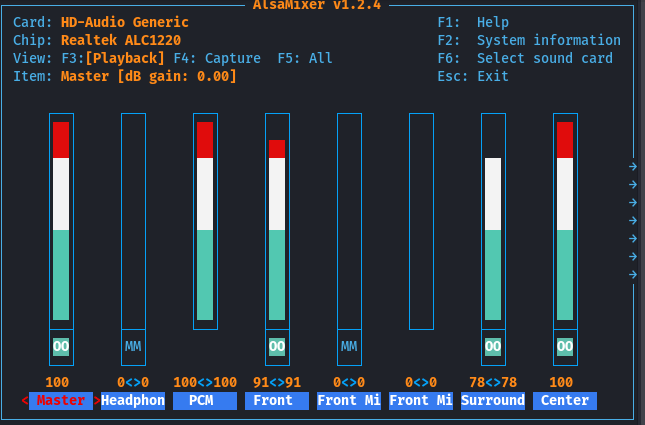
Navigieren Sie zu LFE mit den Pfeiltasten nach links und rechts und stellen Sie sicher, dass der Pegel bei 100 oder Ihrer Präferenz liegt:
Wenn Sie immer noch keinen Bass von Ihren Lautsprechern hören, versuchen Sie wahrscheinlich, etwas abzuspielen, das keinen nativen Subwoofer-Eingangskanal hat. Glücklicherweise hat PulseAudio eine Funktion, die ein tiefpassgefiltertes Signal synthetisiert, um dies zu berücksichtigen.
Um diesen köstlichen Bass auf Ihr System zu bekommen, müssen Sie die Konfigurationsdatei „daemon.conf“ für PulseAudio bearbeiten.
sudo gedit /etc/pulse/daemon.confSuchen Sie nach zwei Zeilen in der Konfigurationsdatei:
; remixing-produce-lfe = no
; remixing-consume-lfe = no
Entfernen Sie die Semikolons am Anfang jeder Zeile und ändern Sie jedes „nein“ in „ja.“

Speichern Sie die Datei und starten Sie PulseAudio über das Terminal neu:
pulseaudio -kWenn Ihr Subwoofer danach immer noch nicht funktioniert, versuchen Sie einen Neustart. Sie sollten jetzt bereit sein!
Dinge einen Schritt weiter bringen
Wenn es um das Audio-Management geht, ist die Standardoption in Linux etwas minimalistisch. Das Gute ist, dass es leicht konfiguriert werden kann, um das Problem mit dem nicht funktionierenden Subwoofer in Linux zu beheben. Schauen Sie sich in der Zwischenzeit diesen großartigen Leitfaden zur Verwendung von PulseEffects an, um alles aus Ihrem süßen Rig herauszuholen!







