






Der ultimative Leitfaden zum Dolphin Emulator
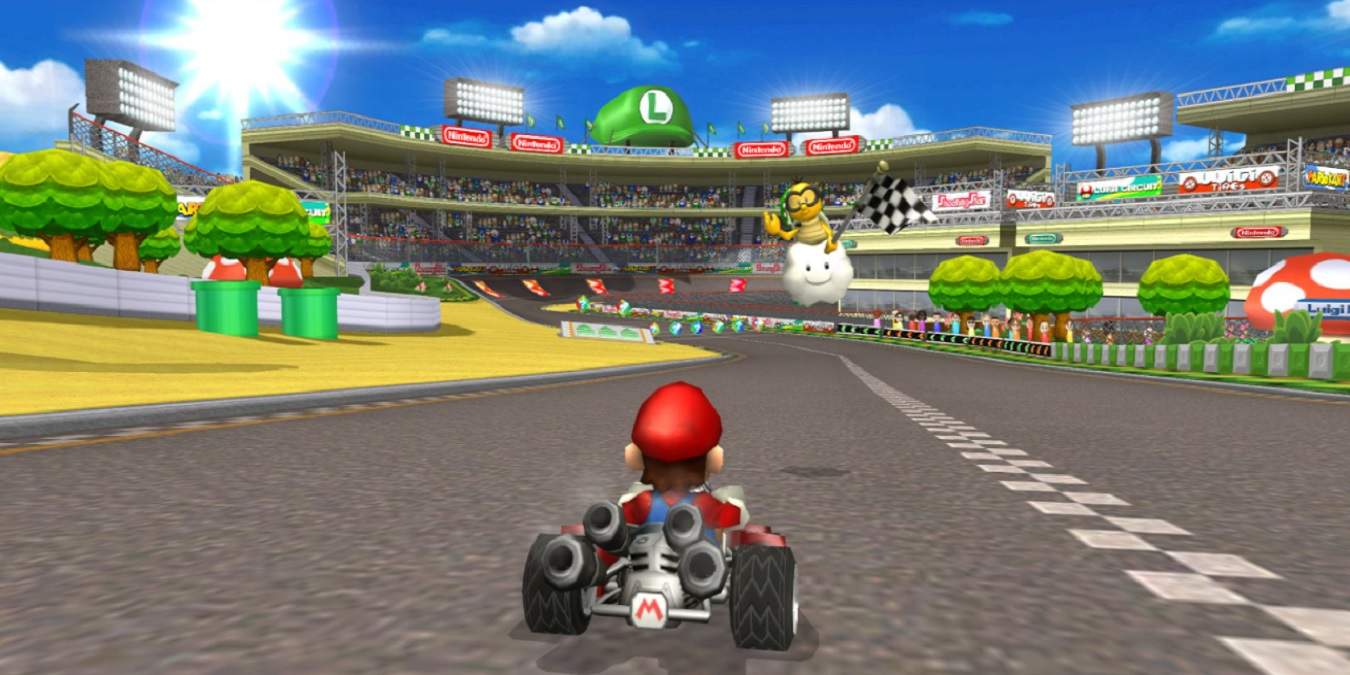
Heute kann man Hunderte von Emulatoren für Dutzende alter Systeme auf mehreren Plattformen finden. Dolphin sticht jedoch aus der Menge heraus, indem es etwas erreicht, das fast unmöglich erscheint: die Kombination fortschrittlicher Funktionen und eines hohen Maßes an Kompatibilität mit einer benutzerfreundlichen Bedienung. Mit dem Dolphin Emulator erhalten Sie Zugriff auf die überwiegende Mehrheit der Titel für die GameCube- und Wii-Konsole von Nintendo. Hier präsentieren wir Ihnen alles, was Sie im ultimativen Leitfaden für den Dolphin Emulator wissen müssen.
Inhaltsverzeichnis
- Dolphin Emulator auf Ihrem PC installieren
- Schnellstart
- Konfiguration
- Kompatibilität und Hacks
- Spielerspezifische Profile erstellen
- Speicherstände und Spiel-Upgrades
- Häufig gestellte Fragen
Außerdem lesen: So spielen Sie The Legend of Zelda auf dem PC
Dolphin Emulator auf Ihrem PC installieren
Für diesen Leitfaden verwenden wir die neueste Entwickler-Version von Dolphin, die zum Zeitpunkt des Schreibens 5.0-14866 unter Windows 10 beträgt. Wenn Sie Linux verwenden, schauen Sie sich unseren Leitfaden zur Installation von Dolphin auf Ubuntu an.
Es ist erwähnenswert, dass sich die Version innerhalb weniger Stunden ändern wird, da Dolphin heutzutage schneller entwickelt wird als je zuvor, mit mehreren Entwickler-Versionen, die jeden Tag veröffentlicht werden. Wenn Sie diese hektischen Aktualisierungsrhythmen nicht mögen, entscheiden Sie sich für die Beta-Version, die Sie alle paar Monate aktualisieren können. Es ist am besten, die stabile Version zu vermeiden. Zwischen zwei Veröffentlichungen können Jahre vergehen, und in der Zwischenzeit fehlen Ihnen die neuesten und besten Funktionen.

Alle Versionen von Dolphin finden Sie hier. Wählen Sie die, die Sie bevorzugen, laden Sie sie auf Ihren PC herunter und extrahieren Sie das 7Z-Archiv in einen Ordner.
Dolphin wird ohne Installer geliefert, und der Ordner, den Sie extrahiert haben, ist der tatsächliche Speicherort des Programms. Wenn Sie alles, was mit Spielen zu tun hat, in einem bestimmten Ordner, einer eigenen Partition oder Festplatte aufbewahren, möchten Sie vielleicht dorthin wechseln. Sie können auch eine Verknüpfung zu Dolphins ausführbarer Datei auf Ihrem Desktop erstellen, um nicht jedes Mal zu diesem Ordner gehen zu müssen, wenn Sie ihn starten möchten.
Um Dolphin auszuführen, doppelklicken Sie auf die Datei „Dolphin.exe“ in ihrem Ordner.
Schnellstart
Wenn Sie Ihre Spiele als DVD-Backups haben, können Sie diese direkt starten, indem Sie „Datei -> Von DVD-Backup starten“ wählen und dann das Laufwerk mit Ihrer Spieldisc auswählen. Beachten Sie, dass wir über Backups sprechen, nicht über originale GameCube- und Wii-DVDs. Viele PC-DVD-Laufwerke sind damit inkompatibel.

Discs sind altmodisch, und die meisten Leute bewahren ihre Spiel-Backups heute als Dateien auf ihren Festplatten auf. Dolphin unterstützt GameCube- und Wii-Backups in den folgenden Formaten: elf, dol, gcr, iso, tgc, wbfs, ciso, gcz, wia, rvz, wad, dff und m3u. Sie können Spiele in einem dieser Formate laden, indem Sie „Datei -> Öffnen“ wählen und die Datei auswählen. Alternativ können Sie sie auch einfach per Drag and Drop aus Ihrem bevorzugten Datei-Manager in das Fenster von Dolphin ziehen.
Der Dolphin Emulator merkt sich jedes Spiel, das Sie laden, und fügt es seiner Liste hinzu. Wenn Sie jedoch mehr als nur eine Handvoll Titel haben, möchten Sie vielleicht alle auf einmal hinzufügen, um sie aus der Spielauflistung von Dolphin zugänglich zu machen. Klicken Sie dazu auf „Konfiguration“, wechseln Sie zur Registerkarte „Pfad“, klicken Sie auf „Hinzufügen …“ und wählen Sie den Ordner aus, in dem Sie Ihre Backups aufbewahren.
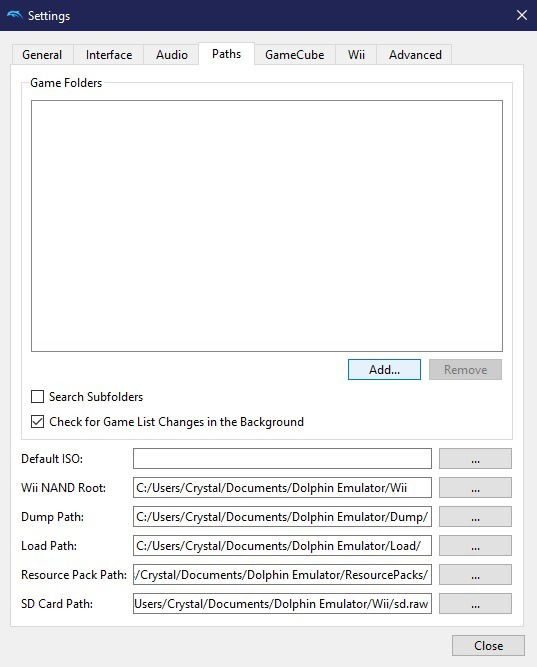
Um ein beliebiges Spiel zu starten, das bereits in der Spielerliste von Dolphin existiert, doppelklicken Sie auf den Eintrag oder wählen Sie es aus und klicken Sie auf die Schaltfläche „Spielen“.
Konfiguration
Wenn Sie ein Spiel ausprobiert haben und es nicht funktioniert hat oder das Erlebnis suboptimal war, ist es Zeit, einen Besuch bei den Dolphin-Einstellungen zu machen. Diese sind schnell über die Schaltflächen Konfiguration, Grafik und Steuergeräte in der Hauptsymbolleiste von Dolphin zugänglich. Lassen Sie uns die wesentlichen Punkte sehen, die Ihre Aufmerksamkeit verdienen.
Angemerkt sei, dass eine laufende Kompatibilitätsliste gängige Probleme aufzeigt, die Spiele haben könnten. Spiele mit vier und fünf Sternen sind Ihre besten Optionen, aber erwarten Sie Glitches bei drei Sternen und darunter.
Konfiguration
Beginnen Sie im allgemeinen Tab, wo Sie sicher jede Option aktivieren können. Wenn Sie nicht der Welt mitteilen möchten, wie Sie Ihre Zeit verbringen, deaktivieren Sie „Aktuelles Spiel auf Discord anzeigen“. Lassen Sie die Geschwindigkeitsbegrenzung bei 100 % (normale Geschwindigkeit).

Wechseln Sie zur Registerkarte Benutzeroberfläche, wo Sie Folgendes aktivieren sollten:
- Eingebaute Datenbank von Spieletiteln verwenden
- Spielcover von GameTDB.com für die Verwendung im Rastermodus herunterladen

Die erste Option ermöglicht es Dolphin, die Spiele zu erkennen, die Sie laden, dank einer eingebauten Datenbank, und zeigt benutzerfreundliche Namen anstelle von seltsamen Dateinamen an. Die zweite verbessert das Erscheinungsbild der Spielerliste von Dolphin mit Thumbnails für jeden Titel, die automatisch von GameTDB.com heruntergeladen werden.
Sie können die Audio-Tab-Optionen so belassen, wie sie sind, aber beachten Sie, dass Sie hier „Audio-Stretching aktivieren“ und einen Puffer für diese Option festlegen können. Wenn der Ton in einem Spiel ruckartig ist, möchten Sie eventuell diese Option aktivieren. Dies wird eine kleine Verzögerung im Audio hinzufügen, aber es wird nicht wie ein defektes Radio klingen.
So wie Sie verschiedene Peripheriegeräte mit einer Konsole verbinden können, können Sie auch virtuelle Peripheriegeräte in ihren emulierten Versionen verwenden. Sie können dies über die Registerkarten GameCube und Wii für jede betreffende Konsole tun.
Was GameCube betrifft, können Sie die meisten Optionen so belassen, wie sie sind. Wenn Sie auf eines der seltenen Spiele stoßen, das Mikrofoneingaben unterstützt, möchten Sie es möglicherweise in einem der Steuergeräte-Slots aktivieren. Beachten Sie auch, dass das SP1-Menü Konnektivitätsoptionen bietet, die Sie für nicht offizielle Online-Spiele verwenden können.
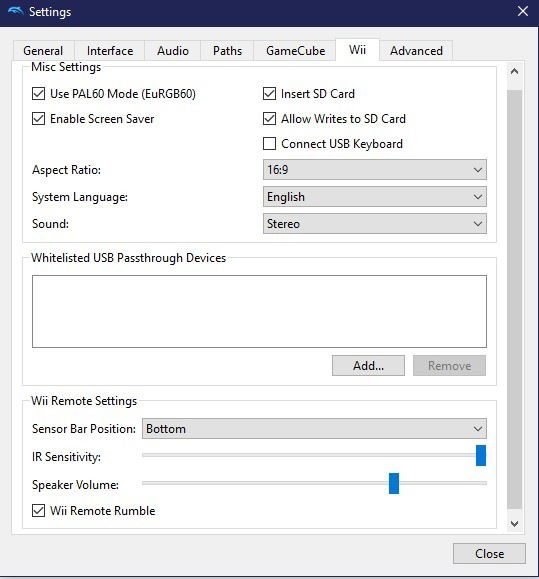
Um Wii-Spiele zu spielen, sollten Sie die Registerkarte Wii besuchen. Wenn Sie echte Wiimotes verwenden, die die beste Möglichkeit sind, die Spiele dieser Konsole zu spielen, verwenden Sie auch eine Sensorleiste, die auf oder unter Ihrem Monitor oder Fernseher platziert ist. Stellen Sie sicher, dass Sie die richtige Platzierung im Dropdown-Menü „Wii-Remote-Einstellungen -> Sensorleistenposition“ auswählen, sonst wird die Position Ihres Steuergeräts stark abweichen. So wie beim Spielen auf einer echten Wii können Sie auch die Lautstärke des Lautsprechers der Wiimote steuern und das Rumble aktivieren.
Die meisten Leute müssen wahrscheinlich den Rest der Optionen nicht ändern. Wie die echte Wii unterstützt Dolphin ein Seitenverhältnis von 4:3. Dennoch wurden alle Spiele der Konsole mit einem Seitenverhältnis von 16:9 entworfen, was auch den Bildschirmen entspricht, die die meisten von uns heute verwenden. Wenn Sie Kopfhörer verwenden, möchten Sie vielleicht versuchen, Dolphins Sound im Surround- statt im Stereo-Modus zu hören.
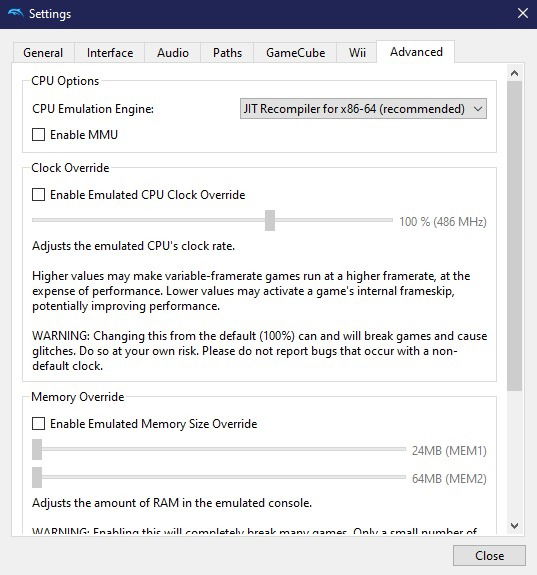
Der erweiterte Tab enthält Optionen, die die Geschwindigkeit und Flüssigkeit der emulierten Titel erheblich verbessern oder die Kompatibilität sogar vollständig brechen können. Daher wird empfohlen, alle Einstellungen so zu belassen und sie je nach Bedarf anzupassen.
Grafik
Im allgemeinen Tab der Grafikeinstellungen finden Sie die Option, Dolphins Grafik-Backend zu ändern. Es lohnt sich, alle auszuprobieren, da einige besser auf Ihrer speziellen GPU funktionieren. Beachten Sie außerdem, dass einige Spiele mit einem Backend funktionieren, aber mit einem anderen Glitches aufweisen können.

Wenn Sie Dolphin auf Ihrem Fernseher oder in einer Mediencenter-Umgebung verwenden, möchten Sie möglicherweise die Option „Vollbild verwenden“ aktivieren. Auf diese Weise wird ein Spiel, wenn es startet, den gesamten Bildschirm einnehmen und jedes andere Fenster überdecken. Wenn Sie einen leistungsstarken PC haben und sich um Dolphins Leistung keine Gedanken machen, können Sie die Option „FPS anzeigen“ deaktivieren.
Wenn Sie einen relativ modernen PC haben, setzen Sie die Option „Shader-Kompilation“ auf Asynchron (Ubershaders). Diese Option sagt Dolphin, dass es mehrere Threads zur Erstellung und Speicherung von Shaders verwenden soll. Die Shader sind Algorithmen, die auf der GPU ausgeführt werden und beeinflussen, wie die Grafiken aussehen. Probieren Sie die anderen Optionen aus, wenn Dolphin auf Ihrem PC langsam ist. Sie können einige Verzögerungen verursachen, bevor ein Spiel startet oder während des Spielens kleine Pausen einfügen, während sie insgesamt ein reibungsloseres Erlebnis bieten.
Die Enhancements-Tab-Optionen sind die interessantesten, da sie es uns ermöglichen, die Spiele über das hinaus aufzurüsten, was die ursprünglichen Konsolen bieten konnten. Wählen Sie eine interne Auflösung aus, die für Ihren Monitor geeignet ist, und fügen Sie eine Weichzeichnung hinzu, um Zacken von diagonalen Linien und Kurven zu entfernen.
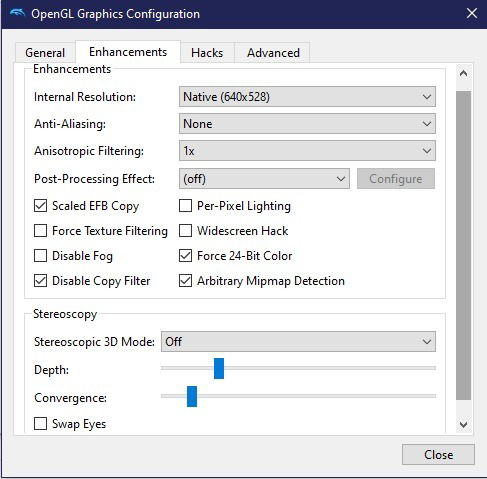
Setzen Sie die anisotrope Filterung auf 16x für bessere Perspektivdarstellung und klarere Texturen. Wählen Sie einen Nachbearbeitungseffekt aus, um die Grafiken weiter zu verbessern oder interessante Effekte hinzuzufügen, die das Aussehen eines Spiels radikal verändern können – wie acidtrip oder sketchy. Lassen Sie alle anderen Optionen auf den Standardeinstellungen.
Sie können die Hacks und erweiterten Tabs überspringen, da deren Standardeinstellungen für die meisten Spiele die optimalen Einstellungen sind. Sie können die Kompatibilität beeinträchtigen, weshalb sie nur verwendet werden sollten, wenn sie für bestimmte Titel benötigt werden.
Steuergeräte
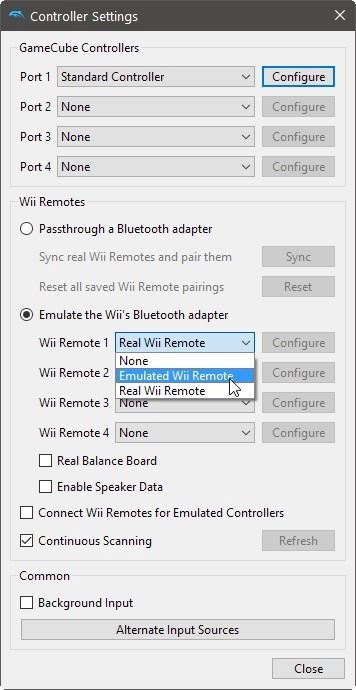
Dolphin ist mit vielen verschiedenen Arten von Controllern kompatibel, von typischen Joysticks bis hin zu echten Wiimotes (für die Ihr PC Bluetooth-Unterstützung haben muss). Sie können den Controller auswählen und konfigurieren, den Sie mit dem Emulator verwenden möchten, in den Steuereinstellungen.
Wir werden nicht detailliert auf diese Einstellungen eingehen, da sie größtenteils selbsterklärend sind. Es ist jedoch erwähnenswert, dass Sie, wenn Sie keinen echten Wiimote haben, was viele Spiele für die Wii erfordern, eine emulierte Version verwenden können. Diese Option ermöglicht es Ihnen, einige Bewegungssteuerungen auf andere Eingaben zuzuordnen. Diese können von Tastaturtasten bis hin zu Gesten auf einem anderen Steuergerät reichen – wie einem Move-Controller oder einem verbundenen Smartphone.
Heutzutage sind die beiden beliebtesten Arten von Joysticks die, die auch von den beiden dominierenden Konsolenfamilien verwendet werden: Microsofts Xbox und Sonys Playstation. Xbox-kompatible Joysticks funktionieren als XInput-Controller und werden von Windows leicht erkannt. Sie werden wahrscheinlich direkt in Dolphin auswählbar sein. Für PlayStation-Controller müssen Sie wahrscheinlich ScpToolkit verwenden. Schauen Sie sich diesen Artikel an, um Hilfe bei der Auswahl eines neuen Gamepads für Ihren PC zu erhalten.
Sie können auch einen originalen GameCube-Controller mit dem Wii U Controller Adapter und einigen der exotischeren Controller verwenden, für die Nintendos Konsolen bekannt sind. Dolphin hat sogar Einträge für Controller wie Tanzmatten, Bongos oder das Wii Balance Board.
Echten Wiimote verbinden
Leider reicht es nicht aus, wenn Sie Wii-Spiele mit echten Wiimotes spielen möchten. Die Controller sind darauf ausgelegt, eine Sensorleiste als Referenzpunkt für ihre Position im Raum zu verwenden. Während die originale Wii-Sensorleiste einen seltsamen Anschluss hat, der nur an die Wii-Konsole angeschlossen werden kann, können Sie eine Drittanbieter-Wii-Sensorleiste auf Amazon recht günstig bekommen. Sie können eine USB-betriebene Leiste oder sogar eine mit Batterien betriebene Sensorleiste erhalten.
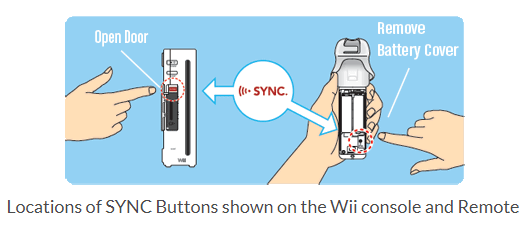
Sobald Sie die Sensorleiste haben, müssen Sie nur noch Ihre Wiimote über Bluetooth mit der Sensorleiste koppeln. Entfernen Sie die Batterieabdeckung Ihrer Wiimote, halten Sie dann die rote „SYNC“-Taste darunter gedrückt, bis die vier blauen LEDs zu blinken beginnen. Auf Ihrem PC sollte es auf dem Bildschirm „Bluetooth-Gerät hinzufügen“ als „Nintendo RVL-CNT“ erscheinen.
Außerdem lesen: 10 der besten Game Boy Advance (GBA) Emulatoren für Android
Kompatibilität und Hacks
Um Hilfe beim Spielen eines Spiels zu erhalten, klicken Sie mit der rechten Maustaste auf einen Titel in Dolphins Liste, wählen Sie Wiki, und die entsprechende Seite im offiziellen Wiki des Emulators öffnet sich in Ihrem Browser. Dort finden Sie Details zu dem gewählten Spiel sowie Informationen darüber, ob es Anpassungen benötigt und wie Sie diese anwenden.
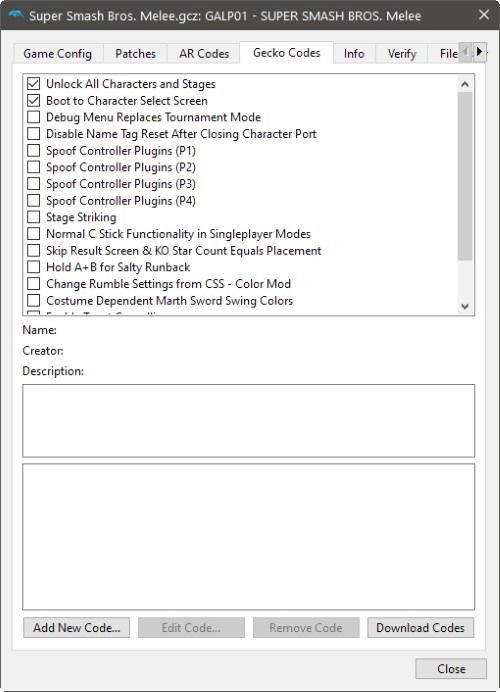
Heutzutage kommt Dolphin standardmäßig mit einer internen Datenbank vieler solcher Hacks, sodass Sie sie nicht online suchen müssen. Verwenden wir das beliebte Super Smash Bros. Mêlée für den GameCube als Beispiel. Durch einen Rechtsklick auf den Titel und die Auswahl von Eigenschaften können wir zu den AR-Codes und Gecko-Codes-Registerkarten wechseln, um viele Cheats und Hacks für den Titel zu finden. Von dort aus können wir Cheat-Codes wie Unendliche Leben und Anpassungen aktivieren oder deaktivieren, die das Spiel zwingen können, zum Charakterauswahlbildschirm zu starten, alle Charaktere und Stufen freizuschalten oder ordentliche 16:9-Widescreen-Unterstützung hinzuzufügen.
Das ist alles, und wenn Sie die Unterstützung für Cheats in den Hauptkonfigurationsoptionen von Dolphin nicht deaktiviert haben, werden sie beim nächsten Start des jeweiligen Spiels angewendet.
Spielerspezifische Profile erstellen
Vielleicht haben Sie ein maßgeschneidertes Steuerungsschema für Mario Kart eingerichtet oder einige Spiele funktionieren bei 4K interner Auflösung besser als andere. Es gibt viele Gründe, warum Sie unterschiedliche Spiele mit eigenen Konfigurationen laden möchten, und Dolphin ermöglicht es Ihnen, dies zu tun.
Klicken Sie mit der rechten Maustaste auf das Spiel, für das Sie eine Konfiguration festlegen möchten, und klicken Sie dann auf Eigenschaften.
Im neuen Fenster klicken Sie unter der Registerkarte Spielkonfiguration auf die Registerkarte Editor.

Jetzt ist das Feld „Benutzerkonfiguration“ der Ort, an dem Sie benutzerdefinierte Einstellungen und Profile hinzufügen. Das Feld könnte zu Beginn leer sein, aber es gibt eine grundlegende Formel, der Sie hier folgen können. Verwenden Sie das offizielle Dolphin „GameINI“ Wiki, um zu erfahren, wie Sie die Konfiguration für dieses bestimmte Spiel bearbeiten.
Sie können sehen, dass ich hier ein maßgeschneidertes Steuerungsschema für Mario Kart Double Dash hinzugefügt habe. Zuerst habe ich den Abschnitt erstellt, indem ich [controls] getippt habe, und darunter habe ich die Befehle eingegeben, um die einzigartigen Steuerungsprofile, die ich im Steuergerätekonfigurationsfeld erstellt habe, zu verknüpfen.
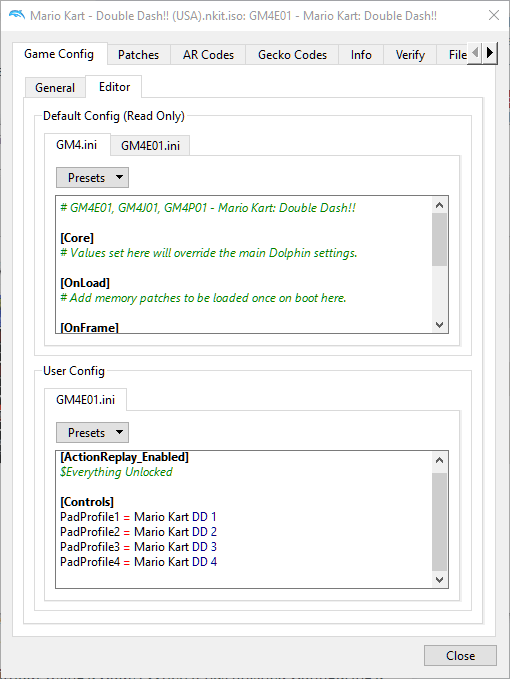
Sie können auch sehen, dass der Action Replay Cheat zum Freischalten aller Dinge ebenfalls vorhanden ist, sodass er auch jedes Mal geladen wird, wenn das Spiel gestartet wird.
Wenn Sie wieder Dinge wie Texturauflösung, Seitenverhältnis, Hacks oder eine Vielzahl anderer Dinge für bestimmte Spiele ändern möchten, beziehen Sie sich auf das obige Wiki, um die richtige Formatierung zum Eingeben dieser Informationen zu sehen.
Speicherstände und Spiel-Upgrades
Es gibt zwei Möglichkeiten, Ihren Fortschritt in einem Spiel zu speichern. In PC-Spielen erlauben die meisten Spiele den Benutzern, jederzeit zu speichern, indem sie eine solche Option auswählen. Konsolenspiele setzen in der Regel auf automatische Speicherstände zwischen den Checkpoints. Speicherstände bringen diese Welten zusammen.
Mit Speicherständen kann der Emulator den gesamten Speicher dumpen, den das emulierte System verwendet, in eine Diskdatei. Anschließend kann der Status des Emulators aus einem Speicherstand wiederhergestellt und die Emulation ab diesem Punkt fortgesetzt werden. Daher sind sie eine großartige Möglichkeit, um die Speicherbeschränkungen von Konsolenspielen zu umgehen und Ihren Fortschritt jederzeit zu speichern.
Das Speichern und Wiederherstellen von Speicherständen erfolgt sofort, und Sie können dies entweder über die Menüoptionen „Emulation -> Zustand laden und Emulation -> Zustand speichern“ oder über eine Tastenkombination tun.
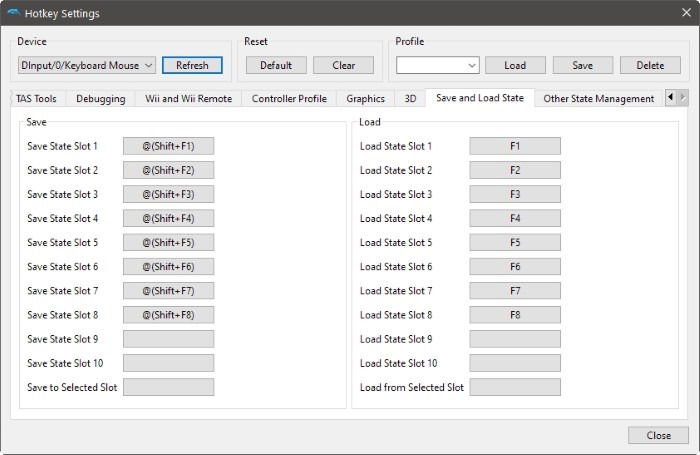
Die Standard-Tastenkombinationen sind F1 bis F8 zum Laden von Speicherständen aus den ersten acht Speicherplätzen und Shift und F1 bis F8 zum Speichern darin. Um sie neu zu konfigurieren – sowie alle anderen Tastenkombinationen – besuchen Sie „Optionen -> Hotkey-Einstellungen“. Sie finden die Tastenkombinationen für Speicherstände in der Registerkarte Speichern und Laden des Zustands, mit einigen nützlichen Extras in der Registerkarte Andere Zustandsverwaltung.
Moderne Emulatoren haben einen Punkt erreicht, an dem sie nicht nur versuchen, das Erlebnis des Spielens auf einer echten Konsole zu replizieren, sondern es auch in jeder möglichen Weise zu verbessern. Eine dieser Möglichkeiten ermöglicht es, Texturen oder andere Spielressourcen zu ersetzen, was einen Titel radikal modernisieren oder auf nützliche oder interessante Weise ändern kann. Dolphin unterstützt sowohl Texturpacks als auch Ressourcenpacks. Der Unterschied besteht darin, dass Texturpacks als Ordner mit Bildern kommen, die Sie selbst installieren müssen. Ressourcenpacks hingegen sind größer, komprimiert und werden über die Benutzeroberfläche von Dolphin verwaltet.
Um ein Texturpack hinzuzufügen:
- Laden Sie es herunter.
- Dekomprimieren Sie es in einen Ordner.
- Stellen Sie sicher, dass der Ordner neue Texturen für das Spiel als Bilder enthält.
- Stellen Sie sicher, dass der Name des Ordners mit der Spiel-ID für den Titel übereinstimmt, den Sie grafisch aufrüsten möchten.
- Verschieben Sie diesen Ordner in das Unterverzeichnis „Load\Textures“ von Dolphin.
Als zusätzlichen Schritt müssen Sie die Unterstützung für externe Texturen aktivieren, die nicht Teil eines Spiels sind. Gehen Sie dazu zu den Grafikeinstellungen, wechseln Sie zur Registerkarte Erweitert und aktivieren Sie „Benutzerdefinierte Texturen laden.“

Ressourcenpacks sind eine neue Funktion für den Dolphin Emulator und noch nicht weit verbreitet. In dem seltenen Fall, dass Sie ein Upgrade für ein Spiel in diesem Format anstelle eines Texturpacks finden, können Sie es über „Werkzeuge -> Ressourcen-Pack-Manager“ installieren.
Außerdem lesen: 12 der besten Nintendo Switch-Apps (die keine Spiele sind)
Häufig gestellte Fragen
1. Welche Spielplattformen emuliert Dolphin?
Wii und GameCube.
2. Funktioniert Dolphin mit allen Spielen für jede Plattform?
Laut Dolphins Bewertungssystem sind über 96 Prozent der Spiele entweder „spielbar“ oder „perfekt“, wenn es um die Kompatibilität geht. Allerdings sind nicht alle Spiele vollständig mit dem Dolphin Emulator kompatibel.
3. Sollten Sie stabile oder Entwicklungs-Versionen herunterladen?
Die stabilen Versionen haben weitaus weniger mögliche Glitches, werden jedoch nicht sehr oft veröffentlicht. Entwicklungs-Versionen können wöchentlich erscheinen und die neuesten Updates enthalten, haben jedoch häufig mehr Glitches. Probieren Sie die Entwicklungs-Versionen aus, und wenn sie nicht gut für Sie funktionieren, wechseln Sie zur neuesten stabilen Version.
4. Was sind die Hauptsystemanforderungen?
Es gibt mehrere Hauptanforderungen, die Sie erfüllen müssen, bevor Sie den Dolphin Emulator verwenden können, darunter:
- 64-Bit-Betriebssystem
- Windows (beste Leistung), macOS, Linux oder Android (Android hat noch Probleme und funktioniert nicht so reibungslos wie die anderen)
- 2 GB RAM
- 4-Kern-Prozessor ist optimal
- GPUs, die sechs oder mehr Jahre alt sind, werden nicht empfohlen, und sie sollten OpenGL 4.4 und DirectX 11.1 unterstützen (neuere und leistungsstärkere sind immer am besten insgesamt)
5. Warum habe ich Probleme mit einem Spiel?
Da der Dolphin Emulator nicht perfekt ist, werden Sie gelegentlich auf Probleme stoßen. Überprüfen Sie die Problemliste, um zu sehen, ob Ihr Problem gemeldet wurde und ob bereits ein Fix vorliegt (kann ein Upgrade des Emulators erfordern) oder ob ein Fix in Arbeit ist.
6. Sind im Dolphin Spiele enthalten?
Nein. Dies ist nur ein Emulator. Sie müssen die Spiele separat besitzen oder kaufen.
7. Welche Konfigurationseinstellungen sind am besten für einzelne Spiele?
Während viele Spiele gut mit den in diesem Beitrag im Abschnitt Konfiguration genannten Einstellungen funktionieren, benötigen einige Spiele einige Anpassungen, um besser auf dem Dolphin Emulator zu funktionieren.
Die Dolphin-Wiki-Kompatibilitätslisten ermöglichen es Ihnen, die optimalen Konfigurationseinstellungen für den Emulator basierend auf der Plattform und dem Spiel zu finden. Wenn Sie bei einem bestimmten Spiel Probleme haben, sehen Sie sich zuerst das Wiki an, um zu prüfen, ob das Ändern der Einstellungen helfen kann.
Das ist alles, was Sie wissen müssen, um fast alle Titel von Gamecube und Wii mit dem Dolphin Emulator auf Ihrem PC zu spielen. Wenn Sie stattdessen SNES-Spiele spielen möchten, schauen Sie sich unsere Tutorials zur SNES-Emulation und N64-Emulation auf Retroarch an.







