






Diese Datei-Explorer-Alternative macht die Dateiverwaltung mühelos

Suchen Sie nach einer intelligenteren Alternative zum Datei-Explorer von Windows? Die Dateien-App bietet einen erfrischenden Ansatz, jetzt mit einer neuen Omnibar, die Navigation und Suche in einer einzigen, benutzerfreundlichen Leiste zusammenführt. Bereit, es auszuprobieren? So geht’s.
Gut zu wissen: Erfahren Sie, wie Sie die Datei-Explorer-Tabs auf Ihrem Windows-PC aktivieren.
Was ist die Dateien-App für Windows?
Dateien ist eine Open-Source-Alternative zum Datei-Explorer, die im Design eng an das Original angelehnt ist, obwohl ihr Ansatz moderner wirkt. Sie finden das vertraute Navigationsfenster auf der linken Seite, das schnellen Zugriff auf Ihre Ordner und Laufwerke bietet, und den Inhaltsbereich auf der rechten Seite, in dem Dateien und Ordner angezeigt werden. Wenn Sie an den Datei-Explorer gewöhnt sind, werden Sie sich sofort wohlfühlen.
Es bietet alle Funktionen, die Sie mit dem Datei-Explorer erhalten, plus einige nützliche Extras wie Tagging und die geteilte Ansicht für Multitasking. Zuletzt wurde die Omnibar eingeführt, die den Breadcrumb-Pfad, das Suchfeld sowie die Befehls-Palette (wir besprechen diese Option weiter unten) in ein einziges, optimiertes Tool kombiniert.
Die neue Funktion ist jetzt verfügbar. Sie müssen die neueste Vorschauversion von der Download-Seite der Dateien-App herunterladen, um sie auszuprobieren.
Verwendung der Omnibar
Mit ihrem breadcrumb-artigen Layout macht die neue Omnibar es einfach zu sehen, wo Sie sich genau in Ihrem Dateisystem befinden. Jeder Breadcrumb ist erweiterbar und zeigt Unterordner für eine schnellere Navigation an. Ganz links bietet ein Startseite-Symbol schnellen Zugriff auf angeheftete Elemente und häufig verwendete Verzeichnisse.

Wenn Sie den Pfad bearbeiten müssen, klicken Sie einfach auf einen leeren Bereich im Breadcrumb-Menü. Sie können die Änderungen von dort aus vornehmen. Alternativ können Sie versuchen, die Tastenkombination Strg + L zu verwenden.

Das Suchen nach einer bestimmten Datei oder einem bestimmten Ordner ist jetzt ebenfalls super einfach. Klicken Sie auf das Lupensymbol ganz links in der Omnibar.

Die Dateien-App zeigt sofort die besten Treffer darunter an. Wenn Sie eine eingehende Suche durchführen möchten, drücken Sie die Eingabetaste.

Es gibt auch die Möglichkeit, durch Dateien und Ordner zu filtern. Das Symbol dafür finden Sie unter der Omnibar auf der rechten Seite.

Schließlich bietet die Omnibar Zugriff auf die Befehls-Palette, indem Sie auf das entsprechende Symbol klicken. Zuvor war die Befehls-Palette nur über die Tastenkombination Strg + Umschalt + P zugänglich, aber jetzt ist die Option sichtbarer und zugänglicher.
Ein Klick auf das Symbol zeigt eine Liste der verfügbaren Aktionen zusammen mit ihren Tastenkombinationen an. Diese Aktionen sind Befehle, die Sie auf Elemente wie Dateien, Ordner und Bilder ausführen können.

Wenn Sie sich nicht sicher sind, welche Tastenkombination eine bestimmte Aktion ausführt, kann die Befehls-Palette Ihnen helfen, sie zu finden. Insgesamt sind 150 unterstützte Aktionen verfügbar, und Sie können ganz einfach nach Schlüsselwörtern suchen, um sie zu finden.
Wenn Sie die vollständige Liste der unterstützten Aktionen überprüfen möchten, gehen Sie zu Dateien -> Einstellungen -> Aktionen.

Sie können einen Befehl für eine Aktion von hier aus bearbeiten und sogar Ihre eigene Tastenkombination erstellen.

Deaktivieren der Omnibar
Falls Sie die Omnibar nicht möchten, navigieren Sie zu Einstellungen -> Erweitert.

Schalten Sie die Option Omnibar aktivieren unten aus.
Tipp: Überprüfen Sie, wie Sie den Datei-Explorer in Windows neu starten, falls er jemals einfriert oder abstürzt.
Weitere herausragende Funktionen
Die Dateien-App bietet den Benutzern auch eine Reihe zusätzlicher nützlicher Funktionen, die sie vom Datei-Explorer unterscheiden. Wir heben einige unten hervor.
Tagging
Tagging ist eine Funktion, mit der Sie Dateien und Ordner auf Ihrem PC kategorisieren können, damit Sie schneller finden, was relevant ist.
Um eine Datei oder einen Ordner zu taggen, klicken Sie mit der rechten Maustaste darauf und wählen Sie Tags bearbeiten aus dem Kontextmenü.

Wählen Sie eines der Standard-Tags aus.
Um getaggte Dateien und Ordner anzuzeigen, klicken Sie auf die Option Tags im linken Seitenmenü.

Falls Sie Ihr eigenes Tag hinzufügen möchten, klicken Sie auf Einstellungen -> Tags.

Klicken Sie von dort auf die Schaltfläche Neues Tag.
Dual-Pane
Das Verschieben von Dateien zwischen Ordnern ist mit der Dateien-App dank der Dual-Pane-Funktion super einfach.
Um diese Funktion zu nutzen, öffnen Sie einen neuen Tab, klicken Sie dann auf die Schaltfläche Tab-Aktionen in der oberen linken Ecke und wählen Sie Pane hinzufügen. Wählen Sie, ob Sie eine vertikale oder horizontale möchten.
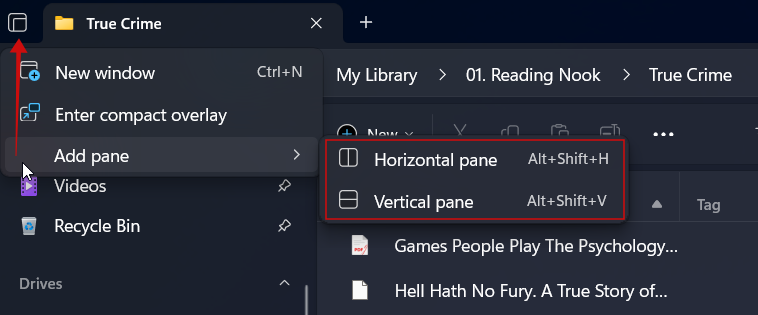
Das zweite Pane wird nun die aktuelle Tab-Ansicht in zwei Teile teilen, sodass Sie effektiver multitasken können.

Wenn Sie mit der Ansicht des Dual-Pane fertig sind, klicken Sie mit der rechten Maustaste auf eines der Panes und wählen Sie Pane schließen im Kontextmenü.
Kompakte Overlay-Ansicht
Wenn Sie mehrere Apps jonglieren, reduziert die kompakte Overlay-Ansicht der Dateien-App sofort die Fenstergröße, um sie zugänglich zu halten, ohne andere Fenster zu blockieren.

Um in diesen Modus zu wechseln, klicken Sie auf das Multi-Fenster-Symbol in der oberen linken Ecke des Displays und wählen Sie In kompaktes Overlay eingeben. Das Fenster wird sofort in der Größe verkleinert.

Benutzerdefiniertes Kontextmenü
In Windows benötigen Sie eine Kontextmenü-Editor-App, um das Kontextmenü im Datei-Explorer zu ändern. Die Dateien-App macht es jedoch viel einfacher.
Zugriff auf Einstellungen -> Allgemein -> Optionen für das Kontextmenü.

Von dort aus können Sie die Optionen abwählen, die Sie im Kontextmenü nicht sehen möchten.
Benutzerdefinierter Hintergrund
Die Dateien-App ermöglicht es Ihnen, einen benutzerdefinierten Hintergrund für Ihren Dateibetrachter festzulegen. Navigieren Sie zu Einstellungen -> Erscheinungsbild. Sie können eine der bereitgestellten Hintergrundfarben auswählen.

Alternativ können Sie ein Bild von Ihrem Gerät durchsuchen und hochladen.

Hier ist die Dateien-App mit einem benutzerdefinierten Hintergrund.

Zur Info: Überprüfen Sie, wie Sie tägliche Bing-Hintergründe als Hintergrundbild Ihres Windows-Desktops festlegen.
Während die Dateien-App ein beeindruckender Dateimanager mit vielen Stärken ist, ist sie nicht ohne Mängel. Manchmal fanden wir sie langsamer und weniger reaktionsschnell als den Datei-Explorer. Dennoch ist sie eine solide Option, die es wert ist, erkundet zu werden. Wenn es nicht ganz Ihr Stil ist, gibt es viele andere Alternativen zum Datei-Explorer zu erkunden.







