






Zeitmaschine-Alternative für Windows - 6 Zuverlässige Tools
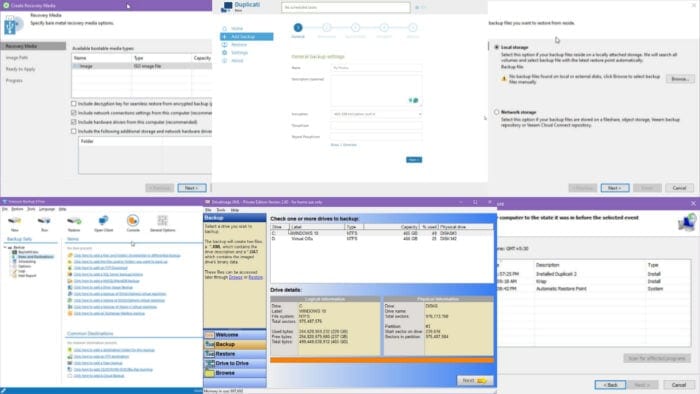 Suchst du nach der besten Zeitmaschine-Alternative für Windows?
Diese intuitive Backup- und Wiederherstellungs-App für macOS unterstützt unbeaufsichtigte und ad-hoc Backups, Zeitplanung und mehr. Ihre zeitlinienartige Darstellung ist auch der Grund für ihren Namen, Zeitmaschine.  Bildquelle: Apple Support Es kann jedoch eine Herausforderung sein, eine gültige Alternative für Windows-Betriebssysteme zu finden. Zum Glück bin ich hier, um zu helfen!
6 Zeitmaschinen-Alternativen für Windows
Nach dem Testen von über 20 PC-Backup- und Wiederherstellungsprogrammen über eine Woche hinweg habe ich festgestellt, dass die folgenden sechs über den Rest hinausragen:
Windows Dateiversionsverlauf – Beste integrierte Lösung
Die Dateiversionsverlauf-App ist die am engsten verwandte Zeitmaschine-Alternative für Windows. Sie wird mit jeder Edition seit Windows 8 ausgeliefert. Du kannst diese Funktion im Dateisicherung-Bereich von Update & Sicherheit oder im Sicherheits-Menü aktivieren.  Sie akzeptiert verschiedene Arten von Speichergeräten für Backup-Zwecke. Beispielsweise kannst du ein bestehendes Laufwerk, einen USB-Stick, ein externes Speichermedium und NAS-Speicher auswählen. Die Laufwerke könnten andere Inhalte enthalten oder leer sein.
Du kannst konfigurieren, wie häufig du möchtest, dass das Tool das System und andere Verzeichnisse sichert. Außerdem kannst du es so einstellen, dass Backups innerhalb von 1 Monat bis 2 Jahren gelöscht werden. Du kannst sie jedoch auch für immer aufbewahren, wenn nötig.  Ganz zu schweigen davon, dass du bestimmen kannst, welche Ordner gespeichert werden sollen. Oder du kannst einen Snapshot für das gesamte System erstellen.
| Vorteile | Nachteile |
|---|---|
| Kostenlos für individuelle und geschäftliche Anwendungsfälle. | Hat eine steile Lernkurve. |
| Es verbraucht keine zusätzlichen Systemressourcen außer Speicherplatz für Backups. | Die Einrichtung ist ein komplizierter Prozess. |
| Es kann als Versionsverwaltungssystem für einzelne Dateien fungieren. | Oft dauert es Stunden, um den ersten Snapshot für das gesamte System oder ein einzelnes Laufwerk zu erstellen. |
| Einfache Benutzeroberfläche mit minimalen Funktionen und daher kein Rätselraten. | Es erlaubt dir nicht, ein Backup und ein bootfähiges Abbild zu erstellen, das du verwenden kannst, wenn du von Ransomware oder einem BSOD betroffen bist. |
DriveImage XML – Beste leichte Backup- & Wiederherstellungslösung
DriveImage XML ermöglicht es dir, heiße oder live Kopien von Laufwerken innerhalb deines Windows-PCs mit Microsofts Volume Shadow Services (VSS) zu erstellen. Es funktioniert sogar, wenn du auf dem Quelllaufwerk arbeitest.  Es erlaubt dir, ein Ziel für das Backup auszuwählen. Es kann auf demselben Gerät oder auf einem wechselbaren Festplattengerät erfolgen. Es speichert die Daten in XML-Dateien, sodass du jedes Drittanbieter-Wiederherstellungsprogramm verwenden kannst, das dies unterstützt.
Primär erstellt es Images von Partitionen und logischen Datenträgern. Außerdem kannst du ein Laufwerk mit einem anderen klonen. Darüber hinaus kannst du die Software verwenden, um XML-Backups von anderen Quellen zu importieren. Zudem kann DriveImage XML Bilder zu Archivierungszwecken komprimieren.
Das minimale Windows-Betriebssystem, WinPE Boot Medium, ist vollständig kompatibel mit von DriveImage XML erstellten Backup-Images. Falls du also einen Ransomware-Angriff erlitten hast, kannst du schnell die Kontrolle über deine Geräte zurückgewinnen.  Preis: Es ist kostenlos für den Heim- und Einzelnutzer. Für geschäftliche Nutzung beginnen die Lizenzkosten bei 100,00 $ für fünf PCs, ein Jahr kostenlose Updates und zwei Supportfälle.
| Vorteile | Nachteile |
|---|---|
| Kostenlose Version für Heim- und Einzelbenutzer verfügbar. Geschäftsnutzer können die kostenlose Testversion ausprobieren. | Es zeigt kein zeitlinienartiges Interface, um die genaue Version auszuwählen, die du wiederherstellen möchtest. |
| Funktioniert nahtlos mit externen oder internen Laufwerken. | Die Benutzeroberfläche ist etwas unordentlich. |
| Wirklich leichtgewichtiges Drittanbieter-Wiederherstellungssoftware. | Es erlaubt dir nicht, ein bootfähiges Systemwiederherstellungsmedium zu erstellen. |
| Integriert sich mit dem Windows Taskplaner zur Automatisierung von Backups. | Das Backup funktioniert für das gesamte Laufwerk und nicht für individuelle Verzeichnisse oder Dateien. |
Hol dir DriveImage XML kostenlos!
Duplicati – Beste Open Source-Lösung
 Duplicati ist eine Zeitmaschinen-Alternative für Windows mit einer Hybridumgebung, die ein Cloud-Dashboard zur Überwachung von Geräten und eine eigenständige Client-App umfasst. Angenommen, du hast die Client-Software auf fünf PCs, die mit dem Internet verbunden sind, bereitgestellt. Du kannst alle von deinem Cloud-Dashboard aus steuern, wie zeitliche Planung und Durchführung von ad-hoc Backups, Wiederherstellung früherer Versionen usw.
  Neben der Speicherung von Backups auf externen SSDs oder internen Laufwerken, kannst du auch Cloud-Speicher verwenden, wie Amazon S3, Backblaze, Box.com, Dropbox, Google Cloud usw. Darüber hinaus kannst du Protokolle wie SFTP-Server, FTP-Server und Netzwerkgebundene Speicher verwenden.
Duplicati erlaubt es dir, ein neues Backup zu erstellen oder eines von Drittanbietern zu importieren. Außerdem kannst du während der Wiederherstellung eine Version vom lokalen PC verwenden oder eine von einer Cloud-Speicherquelle importieren. Darüber hinaus kannst du bei der Planung auswählen, ob du dies lokal oder in der Cloud tun möchtest.  Preis: Es ist kostenlos für bis zu fünf Geräte. Du kannst bis zu den letzten 200 gespeicherten Versionen zurückkehren. Duplicati wird sie in diesem Abonnementplan für bis zu ein Jahr aufbewahren. Wenn du eine kommerzielle Lizenz erwerben möchtest, beginnt ein Abonnement bei 5,00 $/Gerät/Monat. Die Abrechnung erfolgt jährlich.
| Vorteile | Nachteile |
|---|---|
| Kostenlos für Heim- und Geschäftsanwendungen bis zu fünf Maschinen. | Die Einrichtung von Cloud-Speicher als Backup-Laufwerke hat eine moderate Lernkurve. |
| Super einfach zu konfigurieren, überwachen und Backups wiederherzustellen. | Es erlaubt dir nicht, eine Rettungsdiskette für Situationen wie Ransomware, BSOD-Ereignisse usw. zu erstellen. |
| Ähnlich wie bei der Zeitmaschine kannst du auswählen, ob du einzelne Ordner wiederherstellen möchtest. | |
| Verwendet den neuesten AES-256-Verschlüsselungsstandard für maximale Sicherheit. | |
| Der lokal installierte eigenständige Client ist eine leichte Web-App. |
Hol dir Duplicati kostenlos!
Veeam Agent – Beste für Windows-Server und Client-PCs
Wenn du eine Organisation hast, die aus Windows-Servern und PC-Clients besteht, kannst du den Veeam Agent überprüfen. Seine Veeam Backup & Replication-Software ist für Server und Bare-Metal-VMM-Plattformen. Im Gegensatz dazu kannst du die Standalone-App auf Endgeräten an Remote-, Vor-Ort- und in Cloud-Standorten bereitgestellten VMs installieren.
Du kannst Backups des gesamten Servers, Client-PCs, Partitionen, logischen Laufwerke, Ordner und einzelnen Dateien erstellen. Außerdem kannst du ein bootfähiges USB- oder DVD-Medium durch Klonen der bestehenden Maschine erzeugen.
Es bietet drei verschiedene Schnittstellen:
- Neuen Backup-Job: Hier kannst du den Backup-Modus, Ziel, Zeitplan usw. konfigurieren.

- Volume Level Restore: Diese Schnittstelle ermöglicht es dir, die Quelle auszuwählen, wie lokalen und Netzwerkspeicher. Du kannst auch den Wiederherstellungspunkt, Festplattenmapping, Zusammenfassung usw. konfigurieren.

- Wiederherstellungsmedium erstellen: Es ermöglicht dir, ein ISO-Image des Systems für die sofortige Wiederherstellung zu erstellen.
 Preis: Veeam hat eine kostenlose Edition, die für Technikbegeisterte gedacht ist, um Windows-Tablets, Laptops und Desktops zu schützen. Bezahlte Pläne beginnen bei 428 USD für das Essentials-Paket von 5 Instanzen (5 Server oder 15 Arbeitsstationen zu diesem Preis).
| Vorteile | Nachteile |
|---|---|
| Kostenlose Testversion verfügbar für nicht-kommerzielle und individuelle Evaluierungszwecke. | Mehrere separate UIs machen es ein bisschen herausfordernd, Backups zu erstellen und von bestehenden wiederherzustellen. |
| Vertraute UI für Server, VMs und physische Windows-PC-Endpunkte. | Es gibt eine moderate Lernkurve. |
| Dedizierte UI für Backup, Wiederherstellung und Erstellung von bootfähigen Wiederherstellungsmedien. | Bietet keine transparente Preisgestaltung. |
| Akzeptiert kleine externe Speichermedien, wie SD-Karten und USB-Sticks. | |
| Unterstützt sowohl cloudbasierte als auch lokale Dateien. |
Hol dir Veeam Agent kostenlos!
Uranium Backup – Beste für Datenbankdateien
Uranium Backup ist ein beliebtes Tool mit exklusiver Unterstützung für SQL-Server, MariaDB, MySQL-Backup und mehr. Es ermöglicht dir, Snapshots des gesamten Systems, eines bestimmten Laufwerks, Ordners und einer Datei zu erstellen. Außerdem kannst du es auf lokalen Laufwerken und in der Cloud speichern.  Eine der besten Funktionen ist die vorlagenbasierte Backup- und Wiederherstellung. Auf dem Home-Bildschirm der Software findest du eine Liste von Hyperlinks. Wenn du beispielsweise die Option SQL Server Backup/Wiederherstellung klickst, öffnet sich ein entsprechender Assistent, der dich führt.
Preis: Du kannst die grundlegenden Dienste kostenlos nutzen. Sowohl die nicht-kommerzielle als auch die kommerzielle Nutzung sind erlaubt. Wenn du eine vollständige Lösung benötigst, kannst du mit dem Basisplan für 80,00 € für einen physischen oder virtuellen Windows-PC beginnen.
| Vorteile | Nachteile |
|---|---|
| Ein kostenloser Plan ist für die Evaluierung verfügbar. | Es hat eine mittlere Lernkurve. |
| Es erlaubt dir, ein Disk-Image des gesamten Systems für die Notfallwiederherstellung zu erstellen. | Die Einrichtung einer Cloud-Client-Verbindung ist herausfordernd. |
| Uranium unterstützt kontinuierliche Backups von Laufwerken, auch wenn du an einigen Dateien arbeitest. | |
| Es bietet mehrere Speicheroptionen wie lokale Speicherung, FTP, Cloud und mehr. | |
| Du kannst die gespeicherten Dateien und Ordner synchronisieren. |
Hol dir Uranium Backup kostenlos!
Windows Systemwiederherstellung – Beste für die Wiederherstellung des gesamten Systems
Windows Systemwiederherstellung ist das Standard-PC-Backup-Programm. Microsoft führte es in Windows XP ein und es ist seitdem vorhanden. Am besten ist, dass es keine Wartung erfordert. Sofern du die App nicht manuell deaktiviert hast, erstellt dein Windows-Betriebssystem häufig automatisch einen Wiederherstellungspunkt.
Es geschieht normalerweise, wenn du eine wesentliche Änderung vornimmst, wie Installieren einer Anwendung, Hardwaretreiber oder Windows-Feature-Update.  Du kannst jedoch auch manuell einen Systemwiederherstellungspunkt erstellen. Direkt nach der Installation eines neuen Windows 11-Betriebssystems und der Aktualisierung von Treibern möchtest du möglicherweise einen erstellen. In Zukunft, wenn du einen erheblichen Rückgang der Systemleistung bemerkst, kannst du zur letzten bekannten guten Konfiguration zurückkehren.
Die Windows-Systemwiederherstellung erstellt eine Tabelle von Backups nach Datum und Uhrzeit. Du kannst diese Datenbank verwenden, um den Snapshot zur Wiederherstellung auszuwählen. Daher kannst du es auch als Zeitmaschine-Alternative für Windows auswählen, da diese Tabelle ähnlich zu ihrer Zeitlinien-Funktion arbeitet.
| Vorteile | Nachteile |
|---|---|
| Geringer bis gar kein Wartungsaufwand. | Du kannst keine Systemwiederherstellungspunkte in einem Cloud-Speicher erstellen. |
| Praktisch keine Lernkurve. | Es gibt keine Möglichkeit, Wiederherstellungspunkte von Drittanbieter-Tools zu importieren. |
| Verfügbar in einer großen Anzahl von Windows-OS. | Es speichert Ordner und Dateien nicht einzeln. Es erstellt ein standardmäßiges System-Image zur Wiederherstellung. |
| Belegt nicht viel internen Speicherplatz. | Die App bietet nicht die meisten Funktionen, die von modernen Backup- und Wiederherstellungssoftware, wie der macOS Zeitmaschine, angeboten werden. |
So habe ich die beste Zeitmaschine-Alternative für Windows ausgewählt
Hier ist, was ich bei der Auswahl der obigen Apps berücksichtigt habe:
- Backup-Erstellung: Abgesehen von der Windows-Systemwiederherstellung können alle genannten Programme Snapshots des gesamten Systems, Partitionen, Laufwerke, Ordner und Dateien erstellen. Du kannst Backup-Images auf granularer Ebene konfigurieren.
- Ein Image des gesamten Systems erstellen: Für Notfall-Wiederherstellungszwecke lassen diese Tools dich ein bootfähiges Medium erstellen, sodass du schnell den PC wiederherstellen kannst.
- Leistung: Die meisten dieser Apps arbeiten lautlos, wenn sie geplant sind oder laufen nicht im Hintergrund, wenn sie nicht geplant sind.
- Vor-Ort- und Online-Backup: Du kannst Snapshots auf dem PC oder im Cloud-Speicher speichern.
- Verschlüsselung: Backup-Images können verschlüsselt werden, sodass jemand anderes nicht auf vertrauliche Inhalte zugreifen kann.
- Backup-Planung: Alle Apps ermöglichen die automatische Planung.
- Datei-Versionenmanagement: Die meisten dieser Apps sind geeignet, verschiedene Versionen von Dateien zu verwalten.
- Unterstützung für FTP, AFP und SMB: Du kannst sie so konfigurieren, dass sie Backups in NAS, Remote-FTP-Servern und mehr speichern.
Zusammenfassung
Diese Liste sollte dich davor bewahren, zu viel Zeit in die Recherche nach Backup- und Wiederherstellungsprogrammen zu investieren. Probiere diese Apps auf deinem PC aus, um ihre Funktionen und Leistungen zu erleben. Jetzt kannst du die beste Zeitmaschine-Alternative für Windows auswählen und uns unten kommentieren, welche dir gefällt.
Du möchtest vielleicht auch diese bootfähigen Backup-Optionen anschauen.







