






Twitch-Tastenkombinationen
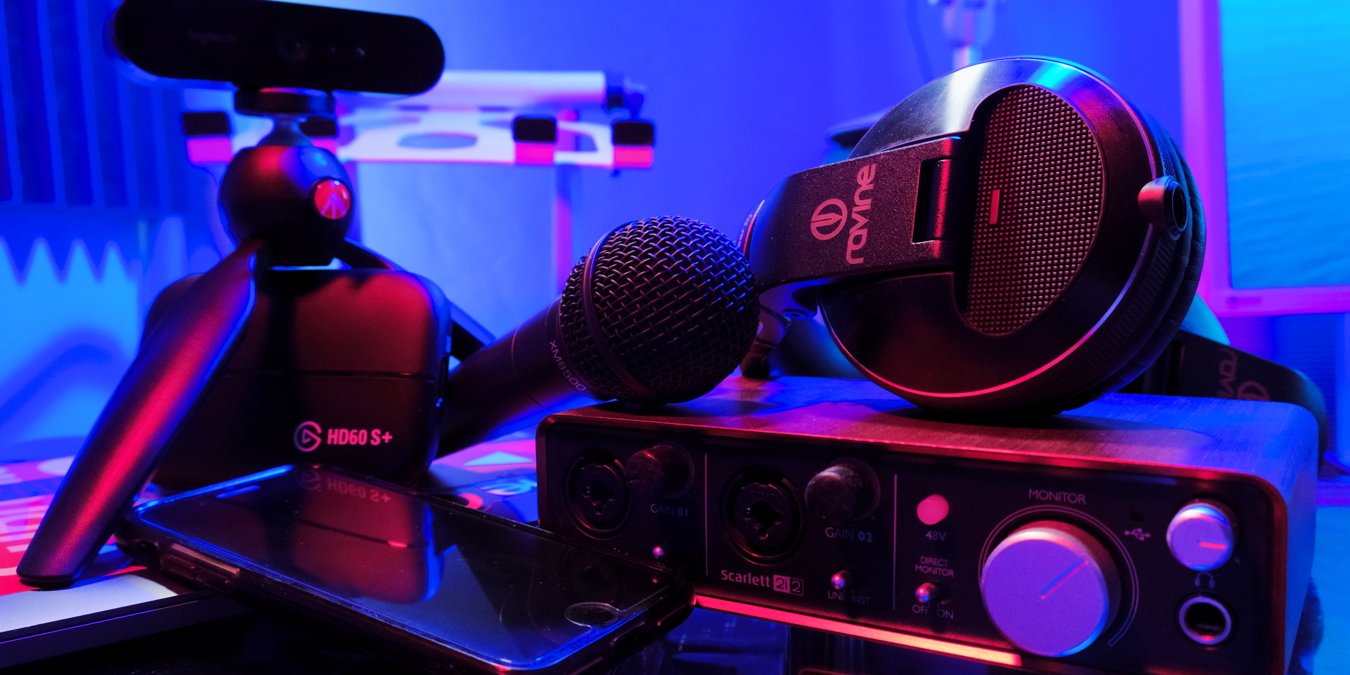
Twitch ist ein Live-Streaming-Dienst, der hauptsächlich die Gaming-Community bedient. Es ist eine bekannte Plattform für Organisatoren von eSports-Wettbewerben, eSports-Profis, Content-Ersteller und Gelegenheitsspieler, die ihre Spielsitzungen mit einem Publikum teilen möchten. Ähnliche Dienste sind YouTube Gaming und Facebook Live.
Allerdings ist Twitch nicht nur für Gamer. Der Dienst beherbergt auch Content-Ersteller aus anderen Kategorien, wie Kitboga, The8BitDrummer und andere Content-Ersteller aus verschiedenen nicht-gaming Kategorien.
So verwenden Sie Twitch-Tastenkombinationen
Als Content-Ersteller auf Twitch gibt es keine festgelegten Twitch-Tastenkombinationen, die Sie verwenden können. Dies liegt daran, dass Broadcasting-Software wie OBS Studio die grundlegenden Bedürfnisse eines Twitch-Streamers in ihre Benutzeroberfläche integriert hat, sodass Sie beim Streamen nicht viel klicken oder Tasten auf Twitch drücken müssen.
Für Content-Zuschauer gibt es jedoch mehrere Twitch-Tastenkombinationen, die bereit zur Verwendung sind. Wenn Sie oft die Inhalte Ihres Lieblings-Twitch-Streamers besuchen, sollten Sie wissen, wie Sie mit schnellen Tasteneingaben pausieren, spielen, zurückspulen und wichtige Momente festhalten können, um ein reibungsloses Seherlebnis zu haben.
Hier sind die wesentlichen Twitch-Tastenkombinationen zum Anschauen von Videos, Live-Übertragungen und zum Speichern von momentwürchtigen Clips.
| Windows /Linux | macOS | Funktion |
|---|
| Clip oder
Video-Hotkeys | | | | Space/K | Space/K | Pausiert/spielt einen Clip oder eine Live-Übertragung ab. | | F | F | Schaltet die Vollbildansicht ein und aus. | | Linke Pfeiltaste | Linke Pfeiltaste | Spult die Übertragung um 10 Sekunden zurück. Jedes Drücken fügt 10 Sekunden hinzu. | | Rechte Pfeiltaste | Rechte Pfeiltaste | Spult die Übertragung vor. Jedes Drücken fügt 10 Sekunden hinzu. | | Alt + K | Option + K | Speichert einen Clip der letzten 5 bis 60 Sekunden eines Videos. | | M | M | Schaltet den Ton des Clips oder Videos stumm. | | Live-Übertragungs-Hotkeys | | | | Space/K | Space/K | Pausiert und spielt die Live-Übertragung ab. | | M | M | Schaltet die Live-Übertragung stumm. | | Alt + X | Option + X | Speichert einen Clip der letzten 5 bis 60 Sekunden einer Live-Übertragung. | | Alt + R | Option + R | Schaltet das Chat-Seitenpanel ein und aus. | | Alt + T | Option + T | Schaltet den Theatermodus ein und aus. | | F | F | Schaltet die Vollbildansicht ein und aus. | | ? | ? | Schaltet Überlagerung mit Tastenkombinationen um. |
Bildnachweis: Unsplash







